Az iPadOS 13 frissített Safari böngészője valódi számítógéppé varázsolja iPadjét. A legtöbb frissítés a következő napon jelent meg
Új kezdőlap
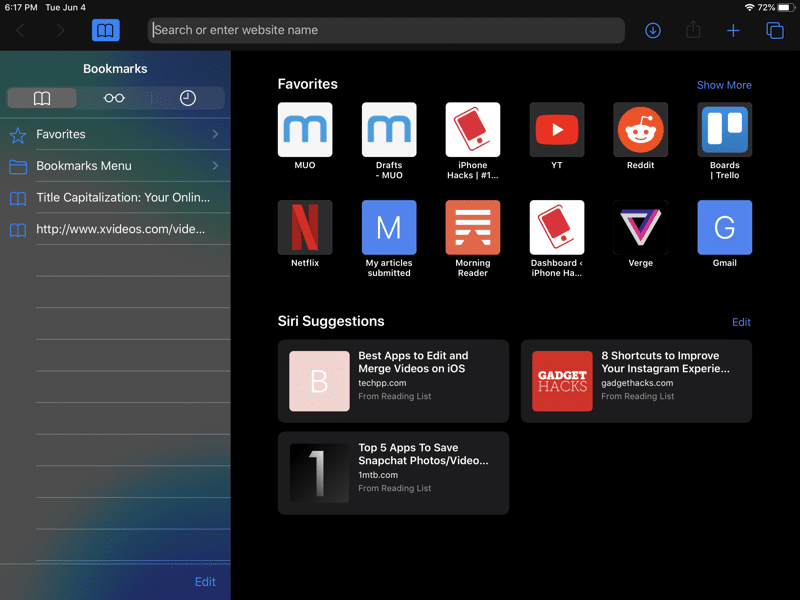

Amikor megnyitja a frissített Safari alkalmazást,először értesítse az új kezdőlapot. Az alábbiakban megjelenik egy új szakasz ajánlásokkal. Az ajánlások a gyakran látogatott webhelyeket jelenítik meg. Az üzenetekben kap linkeket is.
Safari Download Manager


Most letölthet fájlokat a Safari segítségével. A funkció rejtett és csak akkor jelenik meg, ha rákattint a letöltési linkre. Ha rákattint egy ilyen linkre, megjelenik egy ablak, amely felszólítja a fájl letöltésére. Egy új letöltési ikon jelenik meg a menüsoron, amelyre kattintva megtekintheti az összes aktuális letöltést. A letöltéseket innen is eltávolíthatja.
Válasszon egy mentési mappát
Alapértelmezés szerint a Safari fájlokat tölt le az iCloud meghajtó Letöltések mappájába. Ha csak 5 GB-os tárhely van, akkor a mentési mappát helyire kell változtatnia.
Ehhez lépjen a következőre:beállítások>szafari>letöltését>RaiPhone. A fájlokat helyileg menti az eszköz. Más mappát is kiválaszthat.
További információ a Safari letöltési menedzserről itt.
Jelölje meg a nyitott lapok könyvjelzőit
Most mindent megjelölhet egyszerrenyissa meg a lapokat egyetlen mappaként. Ehhez tartsa lenyomva a könyvjelző ikont, és megjelenik egy új lehetőség, amellyel az összes lapot egyszerre megjelölheti. Kattintson rá, majd válassza ki a mentési helyet és a mappa nevét.
Lap keresés


A Safari címsora is okosabb lett. Kereshet a nyitott lapok között a címsávon keresztül, majd közvetlenül a kívánt lapra ugorhat.
A fülek automatikusan bezáródnak
Amikor bezárja az összes lapot a Safariban,megjelenik egy ablak, amely a lapok automatikus bezárását kéri. Ez megtehető naponta, hetente vagy havonta. A funkció ezen keresztül is engedélyezhetőbeállítások->szafari->Zárja be a füleket.
A funkcióról itt olvashat bővebben.
Új oldal beállítások
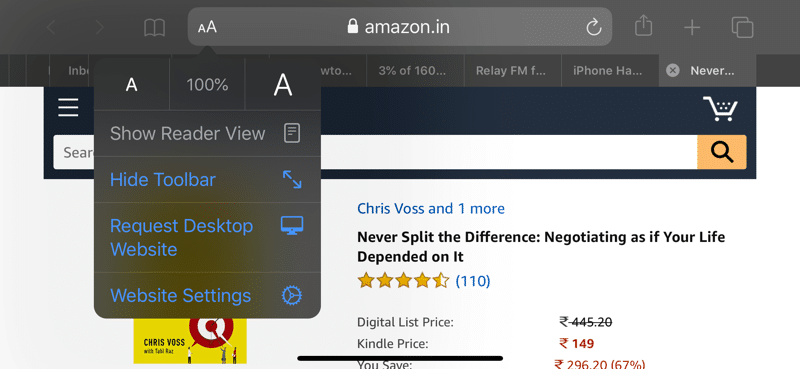

Egy új beállítás ikon jelenik meg a menüsorbanoldalakon. Úgy néz ki, mint egy olvasási mód ikon. Ha kiválasztja, akkor megjelenik egy menü az aktuális webhely opcióival. Az olvasási mód itt is aktiválódik.
Növelje a szöveget
Az oldalbeállítások menüben azonnal észreveszi a zoom funkciót. Most okosabbá vált, és csak a szöveget növeli, és a weboldal összes többi elemét változatlanná teszi.
A webhelyek teljes verziója az iPad készüléken
Az iPad Safari alkalmazás mostantól automatikusan letölti a teljes webhelyeket. A webhely mobil verziójának kéréséhez kattintson az aA ikonra. Itt többet megtudhat erről a funkcióról.
Linkek megnyitása új ablakban
A Safari új funkciókat integrálmultitasking az iPadOS 13-ban. Most új linkeket nyithat meg új ablakokban. Csak tartsa meg a linket, húzza az iPad képernyő jobb szélére és engedje el. A link egy új Safari ablakban nyílik meg.
Link előnézete
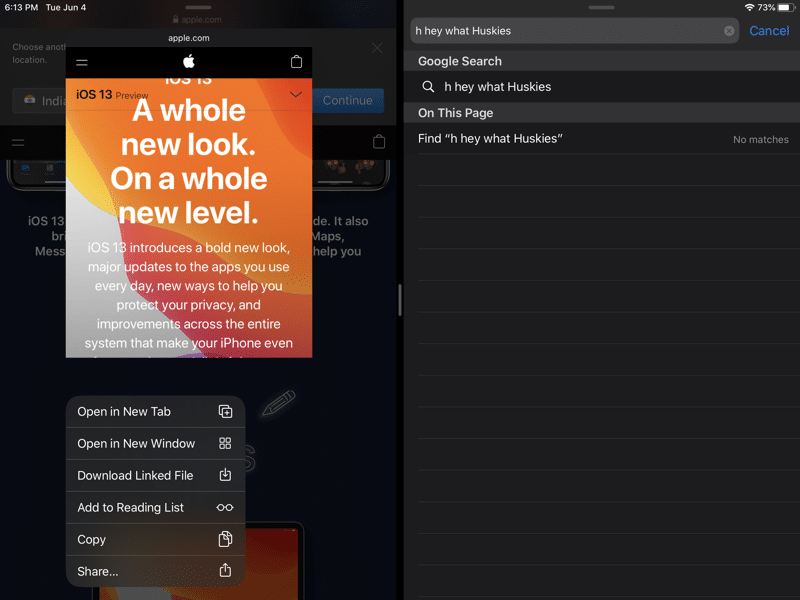

A Safari most áttekinti azokat a linkeket, amelyek a menüben megjelennek, ha megfogják őket. A link előnézetét a menüben is letilthatja, amelyet bekapcsolással aktiválhatunk.
Kapcsolja ki a tartalom blokkolását
Az oldalbeállítások menüben gyorsan és kényelmesen letilthatja a tartalom blokkolását is az aktuális webhelyen.
A webhelyek egyedi beállításai
Az „AA” menüben kiválaszthatja a webhely beállításait éscsak az aktuális webhelyen módosítsa őket. Engedélyezheti az olvasási mód automatikus aktiválását, megnyithatja a webhely teljes verzióját, letilthatja a tartalom blokkolását, valamint hozzáférést biztosíthat a kamerahoz, a mikrofonhoz és a helyhez. Minden beállítás minden webhelyen egyedi.
A teljes oldalak képernyőképei


A Safari egy új funkcióval rendelkezik a képernyőképekkel kapcsolatban. Reméljük, hogy a jövőben más alkalmazásokban is megjelenik. Készíthet képernyőképeket a teljes oldalakról a Safari-ban.
Ehhez készítsen egy képernyőképet, mint általában, majdkattintson az előnézetére. Itt válassza a „Teljes oldal” fület. A jobb oldalon egy teljes hosszúságú oldallal ellátott panel jelenik meg. Ha szeretné, levághatja a képernyőképet, vagy kommentárokat adhat hozzá.
Ezután mentse a képernyőképet a fájlokba. PDF formátumban lesz elérhető.
Részletes utasításokat olvashat arról, hogyan készíthet hosszú képernyőképeket a Safari-ban.
Automatikus sötét üzemmód
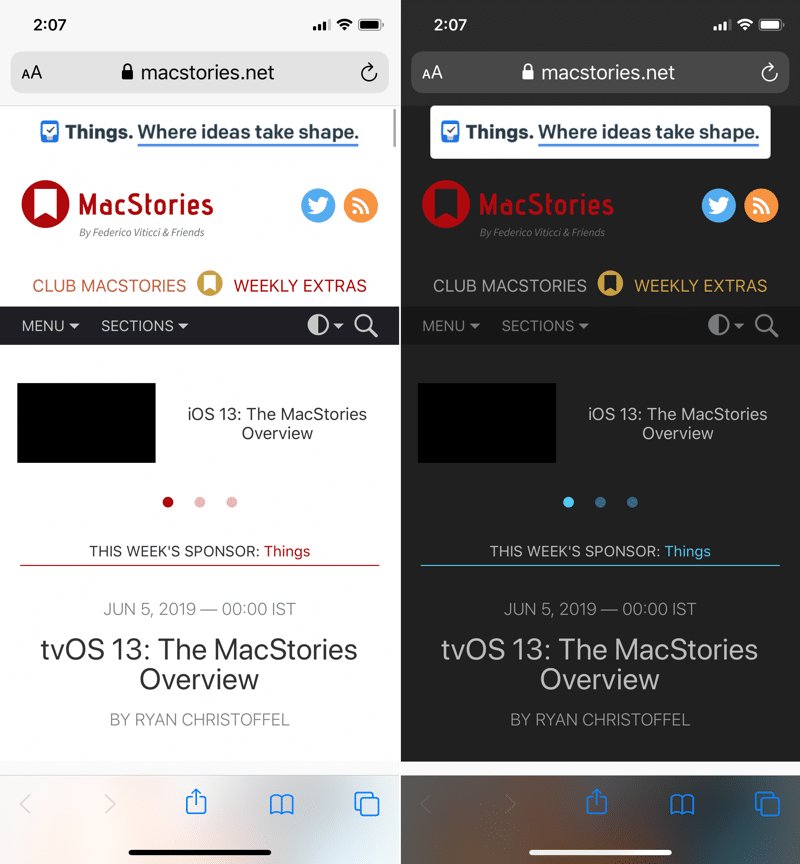

A Safari sötét módja automatikusan aktiválódik az azt támogató webhelyeken.