A Mac Launchpad olyan, mint az iPhone és iPad kezdőképernyője. Kényelmesen megjeleníti a programjait. Amikor
A Launchpad nem mindig jelenik meg a számítógép képernyőjén, így még mindig ki kell nyitni. Emiatt sokan egyszerűen nem használják a panelt, bár a Launchpad nagyon hasznos lehet.
Az alábbiakban tippeket talál a Launchpad használatával a Mac rendszeren. Talán arra kényszerítenek, hogy gyakrabban használják a panelt.
Hogyan nyitható meg a Launchpad
A Launchpad többféle módon is megnyitható.
- Kattintson a Launchpad ikonra a Dock-ban.
- Kattintson a Launchpad ikonra a Programok mappában.
- Használja az F4 billentyűt a billentyűzeten (fn + F4).
- Használja a trackpad gesztusát - három ujját egymás mellé tegye és a hüvelykujját a másikra.
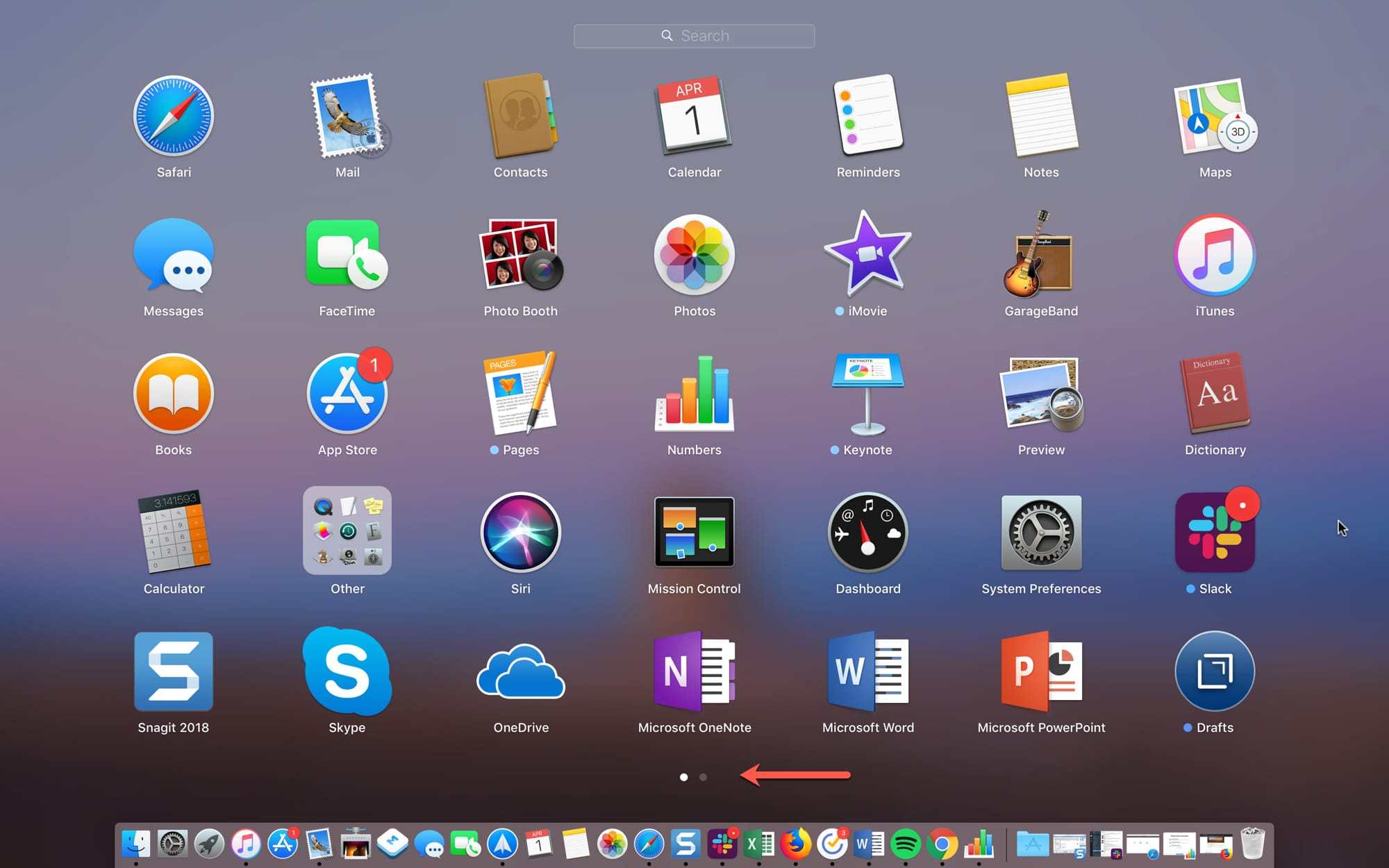
A képernyő alján található pontok számával megértheti, hogy hány oldalt tartalmaz a program. Ezen oldalak közötti váltáshoz használja a trackpadot vagy az egeret.
Aktív sarkok használata
Használhatja az Active Corners funkciót a Mac számítógépén, hogy még gyorsabban hozzáférhessen a Launchpadhoz. Csak vigye a kurzort a képernyő egyik sarkába, és megnyílik a programok panelje.
1)A menüsorban válassza ki a lehetőségetalma>Rendszerbeállítások.
2)Válassza ki a szakasztAsztali és képernyővédő.
3)Kattintson az alábbi gombraAktív szögek.
4)A menü segítségével ugorjon az Indítópult egyik sarkára, és válassza ki azt a lehetőségek közül.
5)Most mozgassa a kurzort a képernyő előzőleg kiválasztott sarkába, és megnyílik az Indítópult.

Amikor letölt egy programot a Mac App Store áruházból,automatikusan megjelenik a Launchpad panelen. Ez azonban nem vonatkozik a hálózatról letöltött programokra. Ha harmadik féltől származó programot szeretne hozzáadni a panelhez, egyszerűen helyezze át a mappábaprogramok.
Launchpad szoftverkezelés
Mint iPhone és iPad, a programokat Launchpadra, mappák létrehozására, stb. Ez egy nagyszerű mód a panel ízlésének megszervezésére.
A program mozgatásához tartsa lenyomva, és húzza azt egy új helyre, majd engedje el. Amikor húzza a programot, mások elmozdulnak, és felszabadítják a helyet.
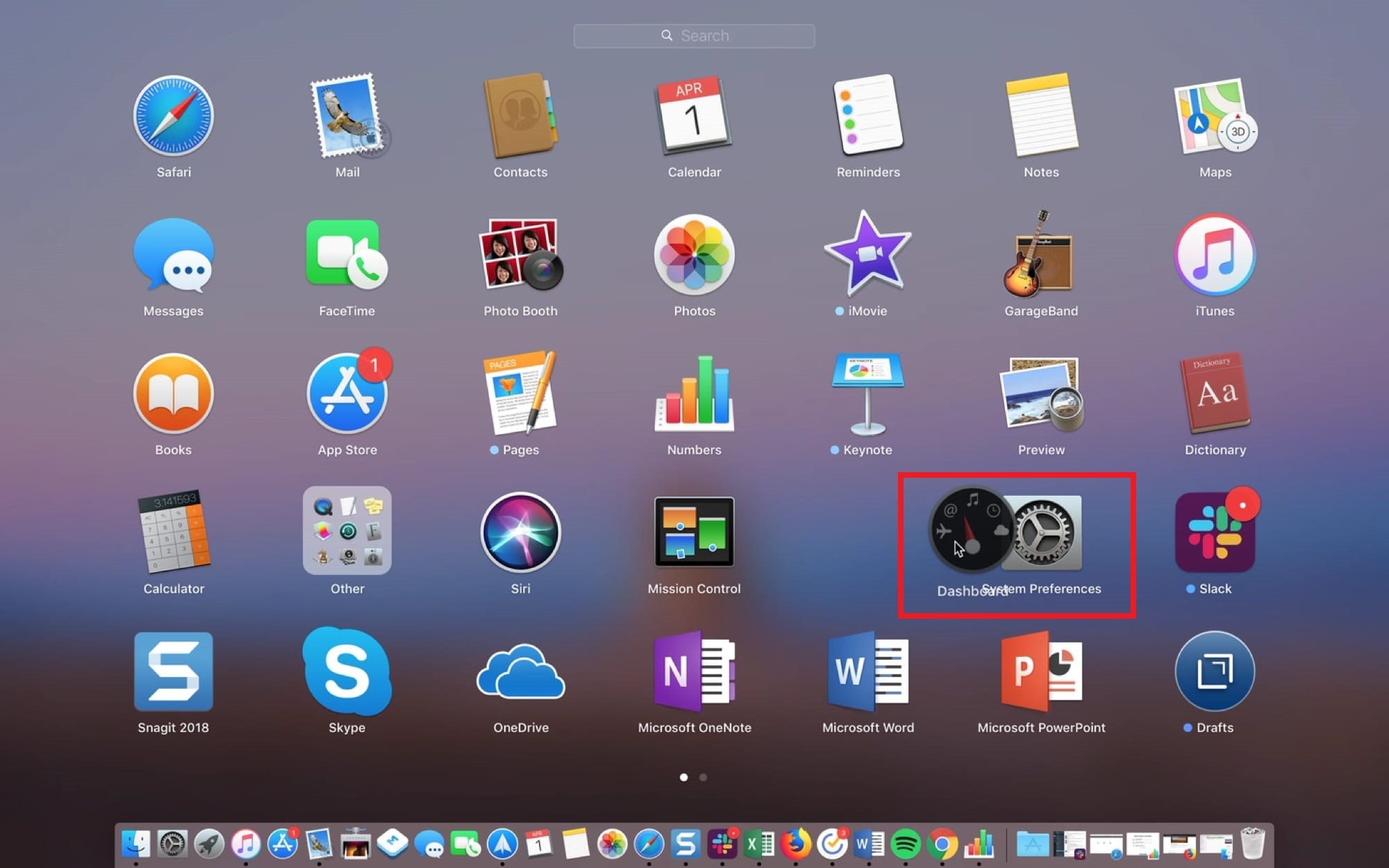
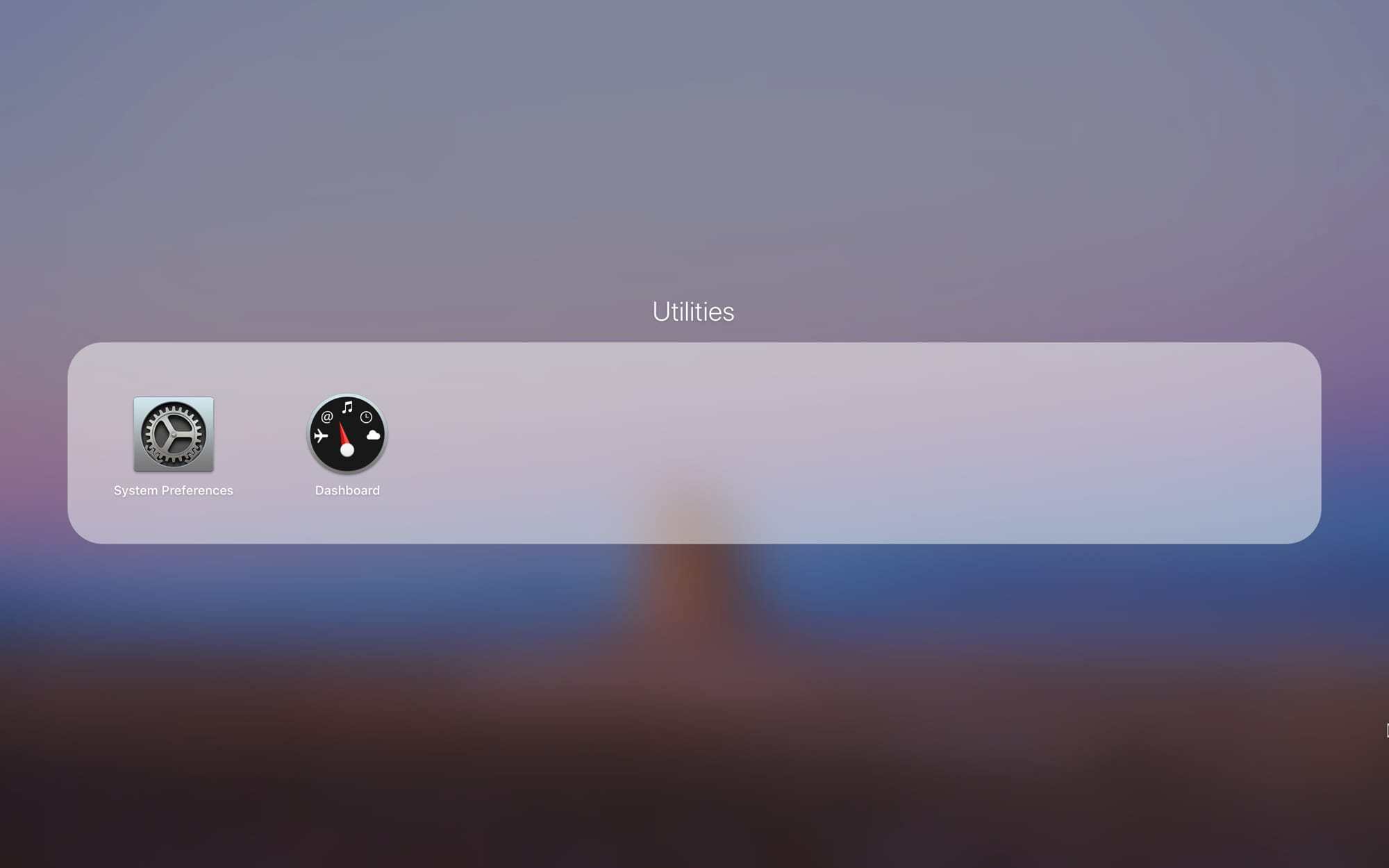
Mappa létrehozásához tartsa lenyomva a programothelyezze el, és húzza azt egy másikba, amelyet hozzá kíván adni a mappához. A mappa automatikusan létrejön, mint az iOS. Ezután húzhat más programokat a mappába. Kattintson a mappa nevére a módosításhoz.
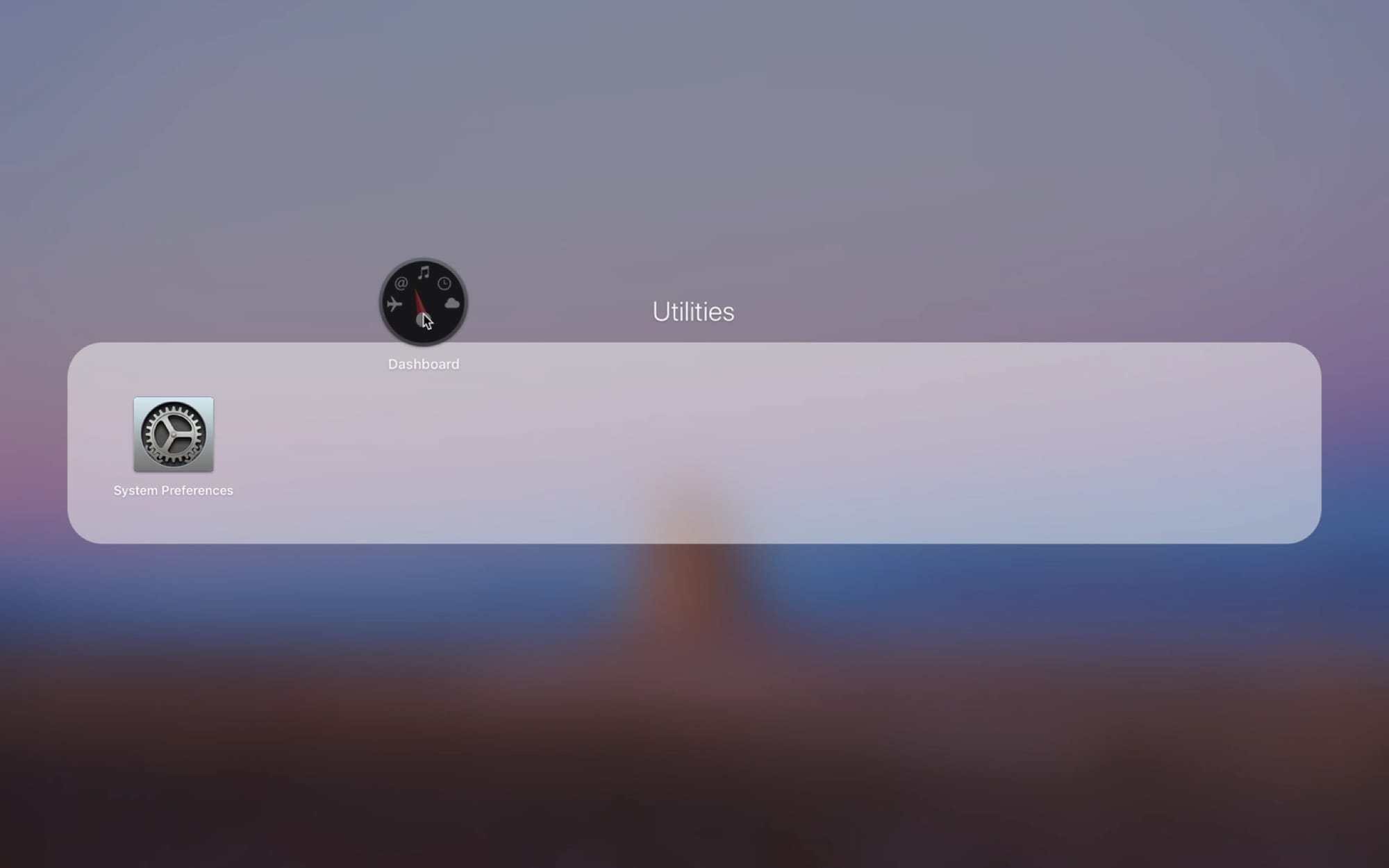
A program eltávolításához tartsa lenyomva, és húzza ki a mappából. Ha a programban nincs program, akkor ez eltűnik.
Program eltávolítása
A Mac rendszeren lévő programokat többféleképpen is eltávolíthatja, az egyik pedig a Launchpad-on keresztül.
Egy program eltávolításához tartsa lenyomva, amíg meg nem jelenik az animáció. Kattintson az ikonraXa program sarkában, és erősítse meg a törlést. A törlés módba való belépéshez tartsa lenyomva a gombotopció.

Ezzel nemcsak eltávolítja a programot a Launchpadről, hanem teljesen. Ha az ikon nem jelenik meg a program sarkábanX, nem távolítható el. Az ilyen programok közé tartozik a Mail, a Calendar és a Utilities.
Használja a keresést
Ha sok program van telepítve, a Launchpad keresés segítségével gyorsan elérheti őket.

Írja be a program nevét a képernyő tetején lévő keresősávba, majd válassza ki, vagy nyomja meg a gombotbelép/visszatérésazonnal megnyitja a programot.
Terhelésjelző
Az App Store-ból származó programok letöltésekor ellenőrizheti a letöltés jelzőjét a Dockban található Launchpad ikon segítségével.

Megtudhatja, hogy melyik program betöltődik, mennyi súlya van, és mikor a letöltés befejeződött.
Mint látható, a Launchpad nagyon hasznos, és sok feladattal segíthet. Reméljük, hogy most gyakrabban fogja használni.