
Az Apple végre nyilvánosságra hozta a macOS Monterey-t.Számos új funkció, többek között
Azok számára, akik valamilyen okból még mindig nem tudják,Emlékeztetünk, hogy az AirPlay – az Apple vezeték nélküli protokollja, amelyet arra terveztek, hogy hangot és videót közvetítsen egyik eszközről a másikra, például Apple TV-re vagy HomePod-ra. A macOS Monterey-nek köszönhetően a felhasználók könnyedén AirPlay szerverekké alakíthatják Mac számítógépeiket. Más szavakkal, lejátszhat egy dalt, vagy akár meg is oszthatja iPhone vagy iPad képernyőjét, és az egészet streamelheti a Mac számítógépére.
Kompatibilis Mac modellek
Először is, ha AirPlay-t akarsz használniMac számítógépen kompatibilis Mac-re lesz szüksége. Nem minden Mac, amely képes futtatni a macOS Montereyt, támogatja az új funkciót, ezért ellenőrizze az alábbi listát, hogy megtudja, használható-e a Mac AirPlay szerverként:
- MacBook Pro 2018 és újabb
- MacBook Air 2018 és újabb
- iMac 2019 és újabb
- iMac Pro 2017
- Mac Pro 2019
- Mac mini 2020
Kompatibilis iPhone és iPad modellekkel
Az AirPlay hivatalosan sok évvel ezelőtt jelent meg az iOS 4-ben. Azonban csak az alább felsorolt eszközök streamelhetnek tartalmat magasabb minőségben és felbontásban:
- iPhone 7 és újabb
- iPad Pro (2. generáció) és újabb
- iPad Air (3. generáció) és újabb
- iPad (6. generáció) és újabb
- iPad mini (5. generáció) és újabb
Hogyan használhatjuk az AirPlay-t a jel streamelésére Mac rendszeren
</ img>
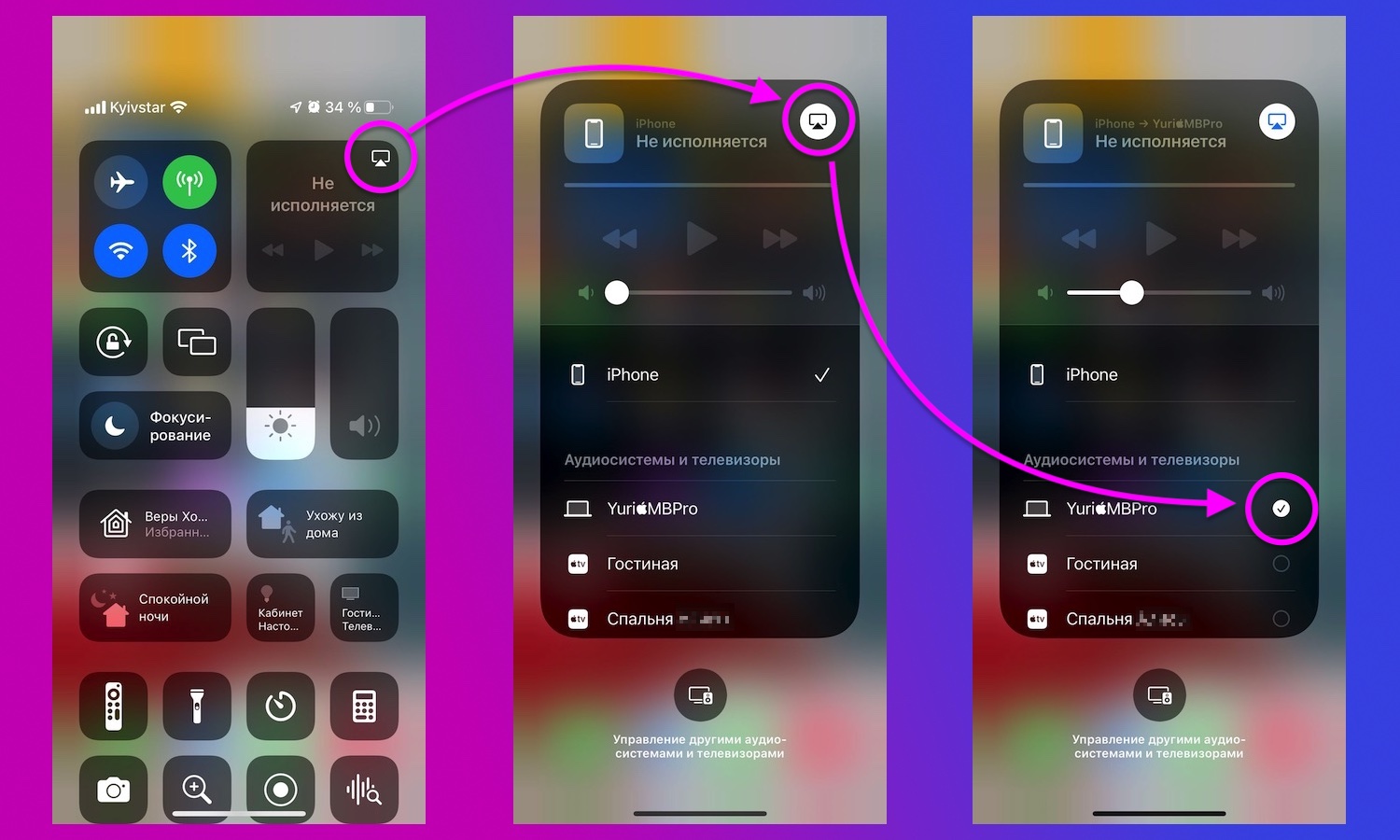
Általában véve nincs itt semmi új.iPhone vagy iPad készülékén keresse meg az AirPlay gombot a Vezérlőközpontban vagy a támogatott alkalmazásokban. Ha meg szeretné osztani eszköze képernyőjét az AirPlay segítségével, kattintson a Képernyőtükrözés gombra a Vezérlőközpontban. Ezután válassza ki Mac számítógépét az AirPlay listából. Néhány másodperc múlva a tartalom vezeték nélkül átkerül a számítógépére.
Hogyan lehet manuálisan letiltani (és újra engedélyezni) a Mac-et AirPlay képernyőként

</ img>
Ha valamilyen okból ki akarja kapcsolni valamelyiketAz AirPlay Mac rendszeren való korlátozásához az Apple lehetőséget biztosít erre a macOS beállításaiban. Először nyissa meg a Rendszerbeállítások alkalmazást, majd érintse meg a Megosztás opciót.
A szolgáltatások listájában keresse meg a “VevőtAirPlay”. Itt törölheti a jelölőnégyzet bejelölését az AirPlay teljes letiltásához Mac rendszeren. Vannak olyan beállítások is, amelyek az AirPlay-t csak az Apple ID-jához regisztrált más eszközökre korlátozzák, vagy az ugyanazon a hálózaton lévőkre. Jelszót is beállíthat az AirPlay engedélyezéséhez Mac számítógépén.
Forrás: Apple
Borító: 9-5 mac
</ p>