Az iPhone biztonsági mentése egy olyan funkció, amely nem egyszer segített nekem, amikor elvesztettem a telefonomon lévő összes adatot. Biztos vagyok benne
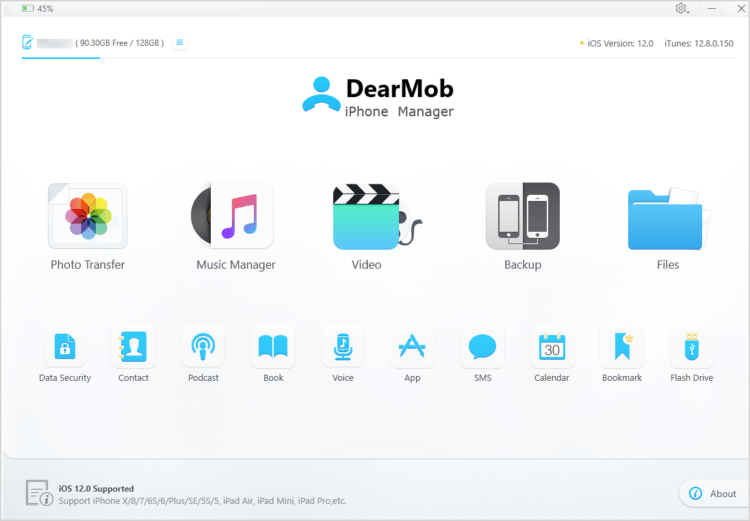
Azonban sok felhasználó nem tetszikforduljon az iTuneshoz, hogy megvédje magát az értékes információk elvesztésétől. Ez azért van, mert a teljes munkaidős program nem mindig működik megfelelően, gyakran lefagy és összeomlik, és maga a biztonsági mentési folyamat sok időt vesz igénybe. Mindig örülök annak a ténynek, hogy a külső fejlesztőknek a legjobb alternatív megoldások vannak. Ez csak a DearMob programnak tulajdonítható, amely tökéletesen teljesíti ezt a funkciót, és nem csak azt.
A DearMob az egyik legjobb biztonsági megoldás.másolja az iPhone-t iTunes nélkül. Ezen túlmenően, ez a segédprogram más célokra is használható: mintaadatok átvitele, DRM-védelem eltávolítása. Az alábbiakban a szoftver többi részének főbb jellemzőit és előnyeit tárgyalom.
- A DearMob lehetővé teszi, hogy kezelje az iPhone-t, mentse az adatokat az iOS-ról iTunes nélkül. Egy kattintással mentheti vagy visszaállíthatja az iPhone készülékét.
- Egy egyszerű intuitív interfész megkülönbözteti.
- A program az iTunes alkalmazásától függetlenül működik.
- Lehetőség van az adatok szelektív átvitelére, például csak fényképek, zene stb.
- DRM eltávolítási funkció.
- Lehetőség van iPhone-fájlok konvertálására: HEIC-ről JPG-re, e-könyvekre EPUB-ról PDF / DOC / TXT-re, kapcsolatok / üzenetek PDF / DOC / TXT stb.
- További adatvédelem biztosíthatóolyan jelszó, amely biztonságosan titkosítja a fájlt / mappát helyi vagy exportált iOS-ról, fotókról, videókról, kapcsolatokról. További információ a DearMob iPhone Manager-ről itt található.
Ahogy láthatjuk a program lehetőségeitjó Az eszköz jelentősen leegyszerűsíti az iOS eszközök tulajdonosainak élettartamát. Értékeld magad! Ezután elmondom, hogyan készítsen biztonsági mentést az iPhone-adatokról a DearMob használatával.
utasítás:
- Töltse le a DearMob programot a számítógépre. Van egy verzió mind a Mac, mind a Windows számára.
- Csatlakoztassa iPhone készülékét a számítógéphez USB-kábellel.
- Az iPhone képernyőjén kattintson a "Megbízható számítógép" elemre.
- Indítsa el a DearMob iPhone Manager alkalmazást, és kattintson a „Biztonsági mentés” gombra.
- Most kattintson a „Backup Now” (Biztonsági mentés most) gombra, és egy teljes iPhone biztonsági mentési fájlt kap a kimeneten.

Ha biztonsági másolatot kell készítenie az iPhone-on található mintaadatokról, akkor kövesse ezt az útmutatót az alábbi fotó példaként:
- Futtassa a programot, és válassza ki a Photo Transfer funkciót a főablakban.
- Ezután meg kell jelölnie a menteni kívánt fényképeket a mentési fájlba.
- Most nyomja meg az Export gombot.
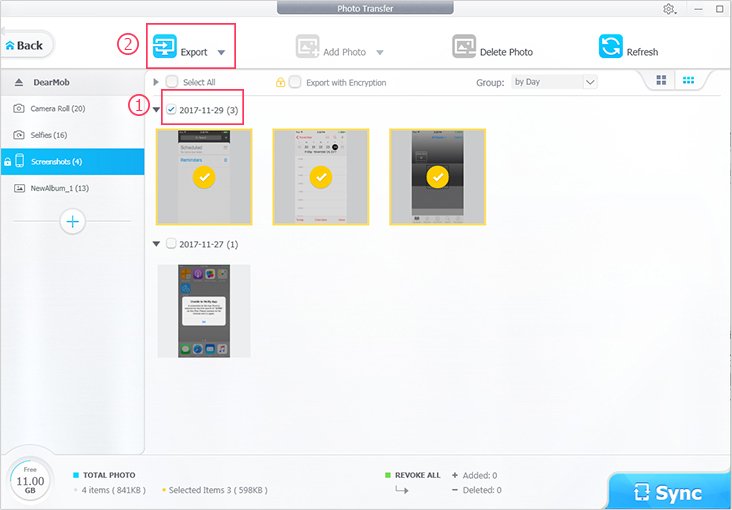
Emlékeztetünk arra, hogy az iPhone-ból is biztonsági másolatot készíthet, vagy a szupergyors másolási opciót - 1000 kép 4K felbontásban kevesebb mint 2 perc alatt.
Véleményem szerint nyilvánvaló, hogy milyen könnyű és kényelmeshasználja ezt az eszközt. Azt javasoljuk, hogy használja, különösen mivel most ingyenes licenckódot kaphat, hogy letöltse a DearMob programot ezen az oldalon. Ne hagyja ki ezt a lehetőséget.