Ha a Wi-Fi routere nem tudja lefedni az egész lakást (otthon, iroda), akkor több lehetőség közül választhat
Ehhez a felülvizsgálathoz a TP-Link biztosította a szerkesztőségnekgggigabites kétsávos wifi routerArcher A7, amelyhez firmware-frissítés érhető el a OneMesh technológia támogatásához, valamint egy új Wi-Fi jelerősítő, amely natívan támogatja ezt a technológiát – TP-Link RE300. Kezdésként a – Ezeknek az eszközöknek rövid bemutatása:
TP-Link íjász A7
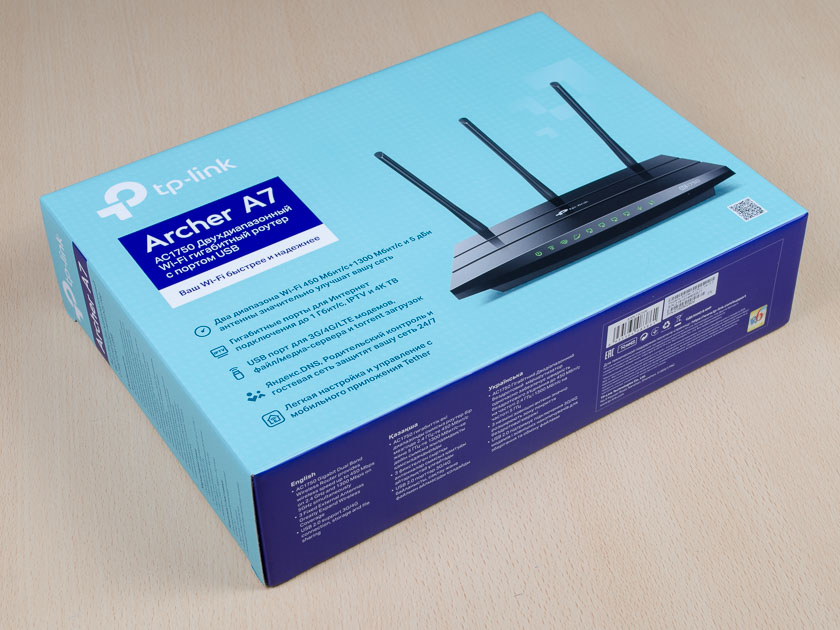
Ez egy viszonylag olcsó modell a vonaltól.Az Archer vezeték nélküli útválasztó egy lakáshoz vagy egy kis házhoz / irodához, teljes Wi-Fi kapcsolat sávszélességével akár 1,75 Gbit / s-ig (1300 Mbit / s és 450 Mbit / s az 5 GHz-es és 2,4 GHz-es sávban).
</ img>
</ img>
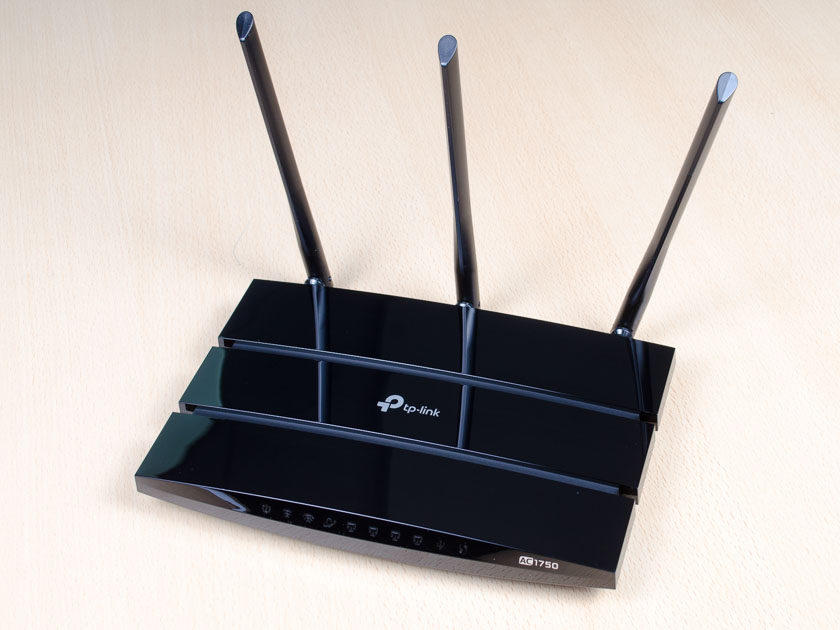
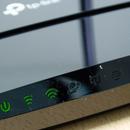
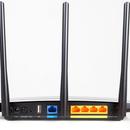
Külsőleg és funkcionálisan ez a modell iker testvére.C7, a különbségek nyilvánvalóan az alkalmazott komponensek között vannak. A WAN porton és négy LAN porton (mind Gigabites Ethernet) kívül az útválasztó USB porttal van felszerelve a külső adattároló eszköz csatlakoztatásához. Csodálatosnak néz ki a tok felső részének „fekete tükrével” és a figyelmen kívül hagyó, ám meglehetősen nagy és jól olvasható jelzőfényekkel, amelyek működési módban zölden világítanak, és vörösre világítanak, ha valami nem sikerült. Van vízszintes helyzetben fali tartó.

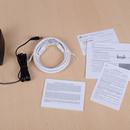
A vonal hagyományos szoftvereAz Archer tartalmazza az útválasztók szinte összes szabványos funkcióját és képességét (DHCP, VPN, DDNS, NAT, QOS, adminisztrációs eszközök, statisztikák, szülői felügyelet stb.), valamint a Smart Connect funkciót, amely lehetővé teszi a kliens eszközök automatikus csatlakozását az a tartomány (2,4 GHz vagy 5 GHz), amelyben nagyobb az adatcsere sebessége és stabilabb a kapcsolat. Nincs beépített vírusirtó, de van tűzfal és védelem a DOS támadások ellen. Az USB-porthoz csatlakoztatott meghajtó nyilvános hozzáférésre nyitható, és számítógép nélkül is letölthető, akár menetrend szerint is (például éjszaka vagy munkaidőben, amikor a tulajdonosok nincsenek otthon). Az útválasztó fő funkcióinak helyi és távvezérlését a TP-Link Tether alkalmazás támogatja Androidra és iOS-re.

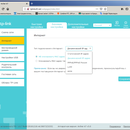

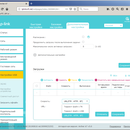
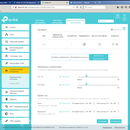
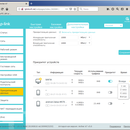
Általában ez egy meglehetősen eredményes útválasztó,megfosztottak bizonyos kiegészítő hardver- és szoftverfunkcióktól, például a MU-MIMO-tól, amelyeket a legtöbb otthoni felhasználó nem igényel. Az ára Ukrajnában körülbelül 2500 hrivnya, kétéves garanciával a gyártótól.
TP-Link RE300
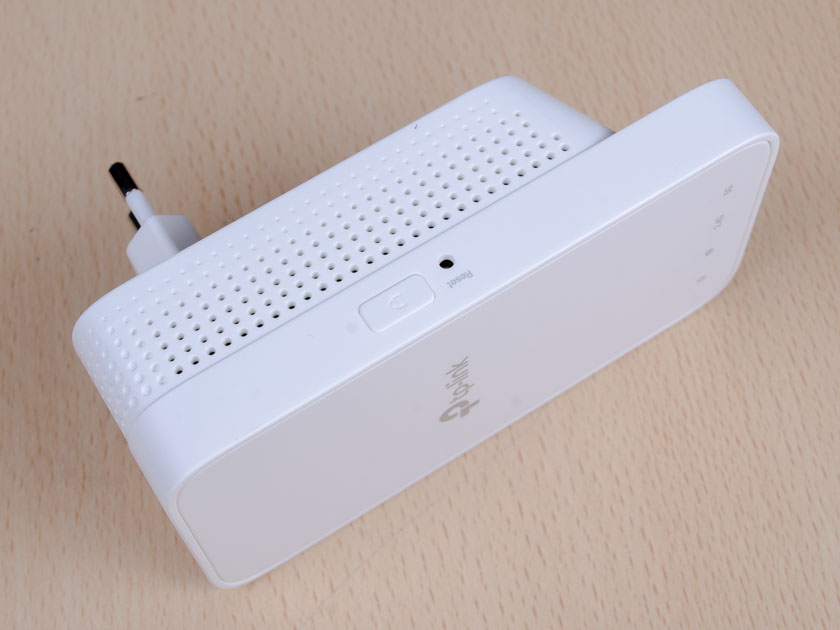
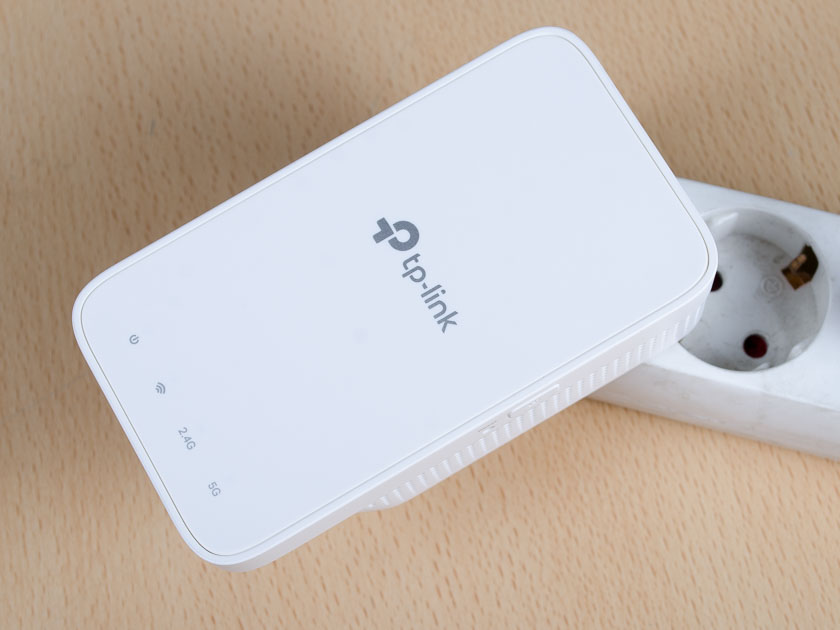
Ezt a Wi-Fi jel-erősítőt úgy tervezték, mint:a készülék legegyszerűbben konfigurálható és használható a vezeték nélküli hálózat lefedettségének bővítésére (egyébként az eredetiben erre nem erősítőként, hanem „kiterjesztőként” hivatkoznak - tartománybővítőre, tehát a névben a „RE” -re).

</ img>
</ img>
</ img>
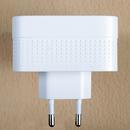
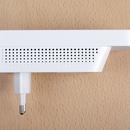
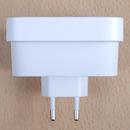
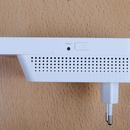
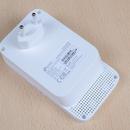
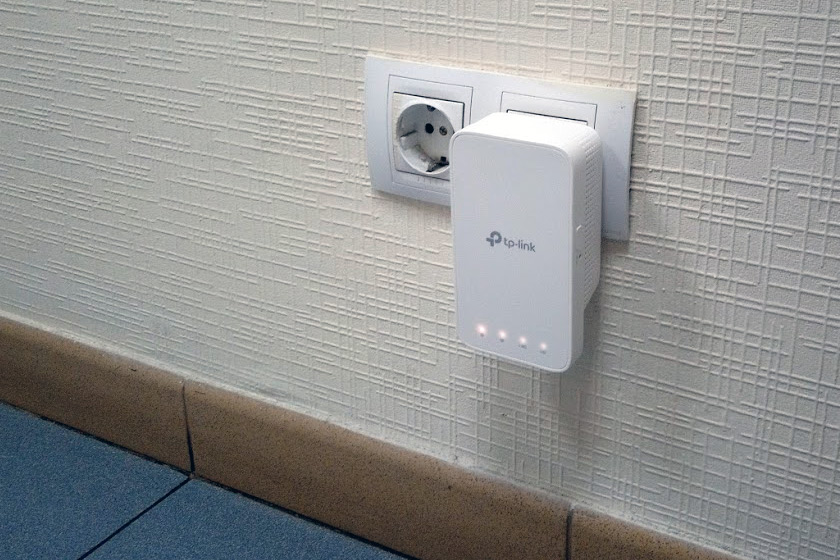
Kétsávos, és támogatja a szabványtIEEE802.11ac, de teljesítménye alacsonyabb, mint az A7 - 300 Mbit / s az alsó tartományban és 867 Mbit / s a felsőben. Szerkezetileg a hosszabbító integrálva van a tápegységhez és a dugaszhoz, hogy csatlakozzon a hálózathoz. A bekapcsoláshoz csak csatlakoztassa a konnektorba. Ez a kialakítás kényelmes a vezetékek hiányában, de az erősítő meglehetősen nehéz, és egy egyszerű univerzális aljzatba telepítve nem tartja be jól. Jobb, ha azt egy mély euro-aljzatba dugja (belső kiálló részekkel és földelő érintkezőkkel, mint a fejléc fotón).
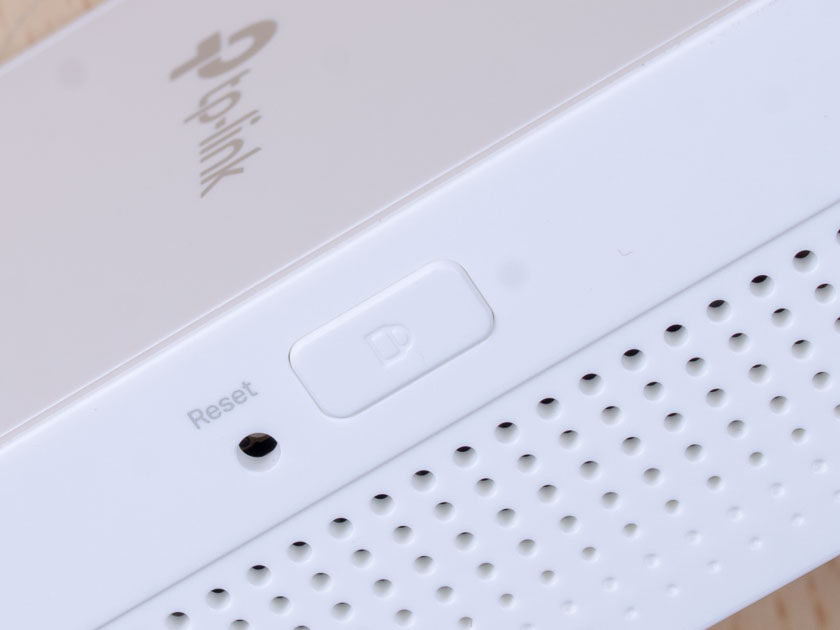
A készüléken lévő kijelzők az üzemállapotot jelzik(villogó – töltés, folyamatosan világít – működik), a vett jel megfelelő szintű megléte/hiánya és a vezeték nélküli hálózat állapota (be/ki) a 2,4 GHz-es és 5 GHz-es sávokban ( itt az erősítő és a router csatlakoztatását értjük, nem pedig a kliens eszközöket az erősítőhöz). Vezetékes kapcsolat nem biztosított. Csak két gomb van – gyors WPS csatlakozás és visszaállítás.
</ img>
A RE300 ára Ukrajnában körülbelül 1000 hrivnya, ugyanazzal a kétéves hivatalos garanciával.
OneMesh hálózat létrehozása
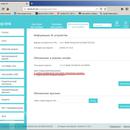
A már fogadott TP-Link eszközök listájavagy hamarosan megkapja a OneMesh kompatibilitást, megtalálható a TP-Link webhelyén. Eddig csak az Archer C7 és A7 útválasztóknak, valamint az Archer MR600-nak van ilyen lehetősége. Ha van ilyen, de az útválasztó webes felületén a „Hálózati diagram” részben az alábbi képernyőképe nem rendelkezik, akkor a speciális beállításokban meg kell találnia a „Firmware frissítés” elemet, és ha lehetséges, frissítenie kell azt. Tesztelési példánkban a firmware 1.0.11-es verzióra lett frissítve, a Build 20190810 rel.50990 verzióra, majd a megfelelő beállítások megjelentek az interfészen:
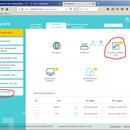
Az erősítő felszerelése a lehető legegyszerűbb: csatlakoztassa a konnektorba (az útválasztót már be kell kapcsolni és konfigurálni kell), várja meg, amíg a letöltés befejeződik, és nézze meg a vett jelzőt. Ha fehérre világít - a jel jó, akkor folytathatja a konfigurálást, ha piros - akkor a készüléket közelebb kell helyeznie a jelforráshoz. A legegyszerűbb az erősítőt a routerhez a WPS segítségével csatlakoztatni: nyomja meg a router WPS gombját, hogy a jelző világítson, majd ugyanezt tegyük az erősítőn. Ha további irányításra van szüksége, használhatja az okostelefon Tether alkalmazását vagy a Wi-Fi adapterrel rendelkező számítógép web-alapú felületét. Az alábbiakban bemutatjuk az erősítő beállítási folyamatát egy Android alkalmazásban.
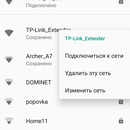

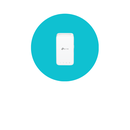

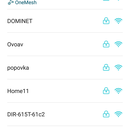
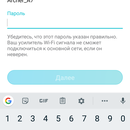
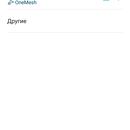
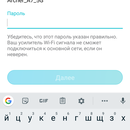


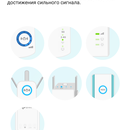
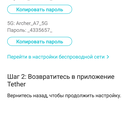
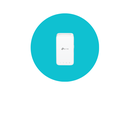
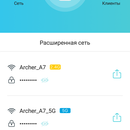
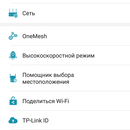

By the way, az alkalmazás segítségével pontosabbanválasszon egy helyet az erősítő felszerelésére, hogy a szoba távoli pontján lévő számítógépre vagy okostelefonra körülbelül olyan sebességgel tudjon adatokat küldeni, mint amennyit a routertől kap. Ha túl közel helyezzük az erősítőt a routerhez, vagy túl távol helyezzük el tőle, csökkentjük a csatlakozási sebességet. Kétszobás lakáson belül az erősítő elhelyezése “túl messzire” nem sikerült. Az erősítőnek jobb helyet keresni hosszabbítóra csatlakoztatva, mert a konnektorba dugva minden egyes terheléskor akár két perc is eltelhet.
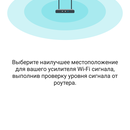


Sikeres csatlakoztatás után az erősítőnek kellminden jelzőfény világít. Ha a Smart Connect opció engedélyezve van az útválasztó beállításainál, akkor a felhasználó egy hozzáférési pontot lát, és automatikusan megtörténik a váltás a fizikai adó-vevők között.
A vendéghálózatok esetében, amelyek ezután engedélyezettekaz erősítő beállításai, a OneMesh és a Smart Connect funkciók nem működnek, ezek a hálózatok nincsenek egy virtuálisba egyesítve, és a csatlakoztatott bővítő sem erősíti fel őket. Ha szükség van a vendéghálózat bővítésére – ezt meg lehet tenni, de csak az egyik fő feláldozásával. Ehhez le kell választania az erősítőt a OneMesh-ről, és csatlakoztatnia kell az egyik vendéghálózatot. De helyesebb lenne külön erősítőt használni nekik.
Range Test
Ez a teszt ugyanitt zajlott a munkahelyemenirodában, ahol a Deco M5 mesh rendszert tesztelték. Arra természetesen nem számítottam, hogy az 5 GHz-es hálózat egy 35x17 méteres (majdnem 600 nm-es) iroda távolabbi sarkait is elérheti, ahol sok belső fal van, de a 2,4 GHz-es jel mindenhol érkezett. Először körbejártam az irodát, és képernyőképeket készítettem a Wi-Fi Analyzerből, majd ismét lazán sétáltam, és bekapcsoltam egy Youtube videót az okostelefonomon 1080p felbontással – A videót mindenhol késedelem nélkül lejátszották. Igaz, a távoli szobákban a videó ide-oda visszatekerésekor akár 10 másodperces pufferelési szünetek is előfordultak, de erősítő nélkül egyáltalán nem lehetett hálózatra csatlakozni.
Sebességteszt
Ezt a tesztet otthon csináltam.Otthoni számítógépem, ahogy az megesik, a Lanet szolgáltató gigabites hálózatához csatlakozó routerhez csatlakozik Wi-Fi adapter segítségével, IEEE802.11a/ac támogatás nélkül (csak b/g/n). Ezért egy okostelefont használtak az 5 GHz-es sáv tesztelésére, és a 2,4 GHz-es – mindkét eszközt. Bejövő kapcsolat – gigabites (Lanet). A számítógép és az okostelefon az útválasztótól 5 méterre volt, az egyik belső falon keresztül. Itt megy át az 5 GHz-es hálózat megbízható vételének határa, és az okostelefon gyakran átvált a 2,4 GHz-es sávra. Az erősítő felszerelése az útválasztó és a munkaállomás közé javítania kellett volna a helyzetet.
A tesztet a sebesség mérésével végeztékInternetkapcsolat a Speedtest.net weboldal segítségével számítógépen és azonos nevű alkalmazás okostelefonon. Az erősítő a munkaállomás és a router közé került a kliens eszközöktől körülbelül egy méter távolságra. Az abszolút számok nem annyira fontosak, a lényeg az volt, hogy – nézze meg az erősítő beszerelésének hatását.
Először egy 5 mérésből álló sorozatot végeztemerősítő nélkülhogy kapjon egy referenciapontot.
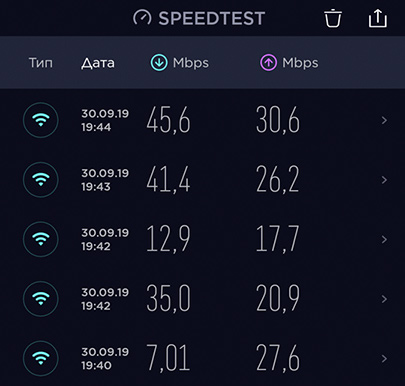
1.1. Okostelefon, 5 GHz:
</ img>
A kapcsolat instabil, az átlagos sebesség 28 MB / s “le” és 25 MB / s “fel”.
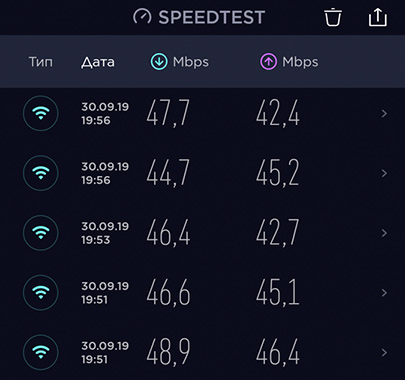
1.2. Okostelefon, 2,4 GHz:
</ img>
Stabil kapcsolat, nagyon hasonló eredmények.Itt elvileg nincs szükség erősítőre. Az átlagos letöltési és feltöltési sebesség 47, illetve 44 Mbps volt, ami körülbelül 1,7-szer gyorsabb, mint 5 GHz. .
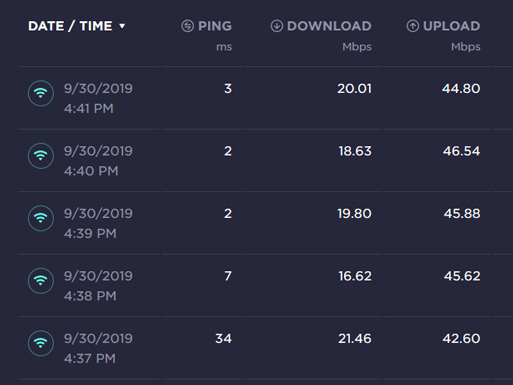
1.3. PC, 2,4 GHz:
</ img>
Stabil, de valamilyen okból kifolyólag aszimmetrikus eredmények a letöltésnél 19 MB / s és 45 MB / s körül.
Kapcsolja be az erősítőt:
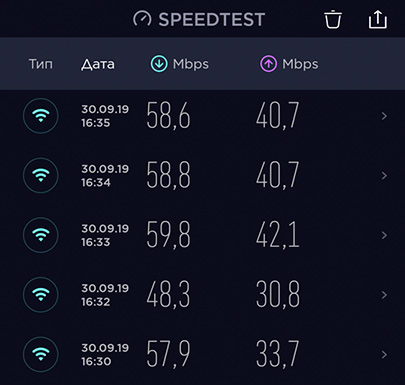
2.1. Okostelefon, 5 GHz:
</ img>
Teljesen más ügy! Átlagos 57/38 MB / s és elég stabil eredmények.
2.2. Okostelefon, 2,4 GHz:
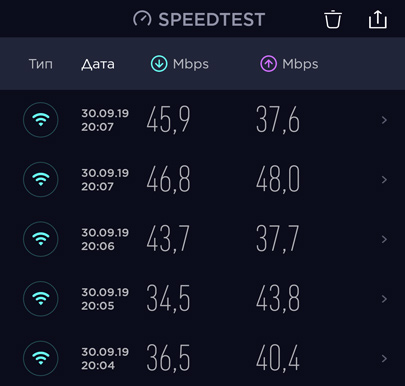
</ img>
És itt van egy meglepetés: a kapcsolat sebessége valamivel lassabb,mint erősítő nélkül (átlag 41/42 MB/s). Az ok nyilvánvaló: az erősítő és a kliens közel van a routerhez, a jel-újraadás késése pedig jobban csökkenti a sebességet, mint a csillapítását (nem olyan gyorsan, mint az 5 GHz-es sávban) a klienstől ilyen távolságban.
2.3. PC, 2,4 GHz:

</ img>
És itt az erősítő tényleg segített - a sebességa letöltések elérték a letöltési sebességet (átlagosan 45 és 43 Mb / s). Úgy tűnik, egy olcsó USB adapter vételi érzékenysége alacsonyabb, mint egy okostelefoné. Érdemes keresni pótlást, vagy csak dobja el, és kábellel kösse össze a számítógépet az útválasztóval.
Ez a teszt elvileg megerősítette a nyilvánvaló dolgokat:
- kicsi helyiségek esetén ésszerű csak az 5 GHz-es sávban gyorsan lebomló jelet erősíteni;
- a PC-hez való Wi-Fi adapternél jobb, ha nem ment.
Mellesleg, a RE300 sávszélességgel rendelkezikA Wi-Fi másfélszor alacsonyabb, mint az Archer A7é, nem befolyásolta az eredményt. Ez csak a legjobb kombináció, mivel amikor az erősítőt eltávolítják a routerről, csökken az adatcsere sebessége köztük (az útválasztó melletti maximális sebesség 90 Mb / s-n belül volt), és egyetlen erősítő sem tud adatátvitelt továbbítani az ügyféleszközökhöz, mint amit az útválasztótól kap. .
Mi lenne, ha OneMesh nélkül?
A kérdés nem tétlen - a tény az, hogy a hálózatA OneMesh nem minden RE300 szolgáltatás elérhető. Például nem kapcsolhatja ki az egyik tartományt csak az erősítőn, mert az erősítő összes Wi-Fi-beállítása szinkronizálva van az útválasztó beállításaival. És csak egy olyan erősítőn, amely nincs csatlakoztatva a OneMesh hálózathoz, bekapcsolhatja a nagysebességű módot, amely két változatban működhet:
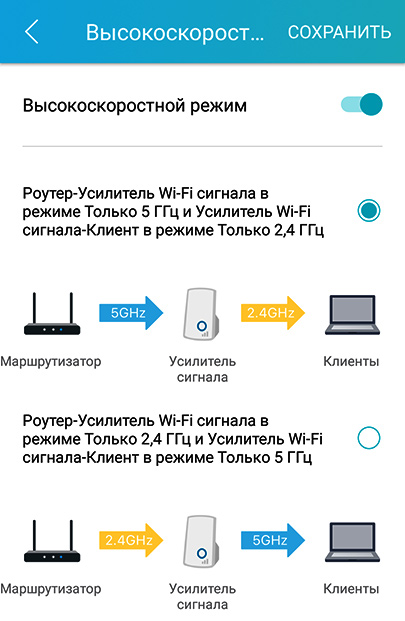
</ img>
Mindkét lehetőséget kipróbáltam egy okostelefonon ugyanazzalaz eszközök helyét, az előző tesztekhez hasonlóan, ellenőrizve, hogy pontosan csatlakozik-e a RE300-hoz, és nem az útválasztóhoz. Az eredmények nem voltak lenyűgözőek, talán ez a mód más körülmények között is megjelenhet.
3.1. 2.4G lehetőség -> 5G:

</ img>
3.2. 5G opció -> 2,4G:
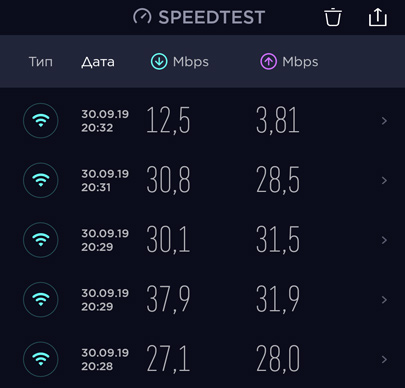
</ img>
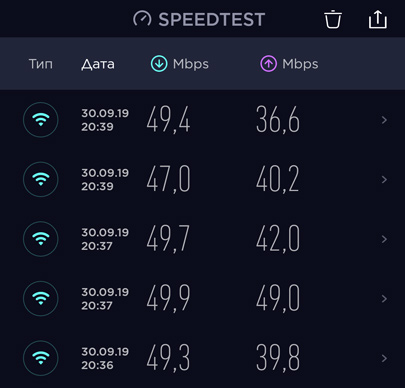
Itt az utolsó alkalom befagyott (a felsőtáblázat) egyértelműen ellentétes, úgy tűnik, hogy volt valamiféle hirtelen akadály. A következő néhány kísérlet még rosszabb volt, legyen az legyen. Ehhez az opcióhoz az erősítő helye egyértelműen nem volt optimális, ezért közelebb helyeztem a routerhez és megismételtem a tesztet.
3.3 5G opció -> 2,4G, erősítő 1,5 m távolságra a routertől:
</ img>
Gyorsabb és stabilabb.
Mint látható, a nagy sebességű mód hatásaminimális, itt nincs +100%-os szaga. Ismét lehet, hogy rossz konfigurációt választottam a teszteléshez. De mindenesetre ennek a módnak a használatához fel kell áldoznia a OneMesh kényelmét és a régebbi eszközökkel való kompatibilitást az első felvételi lehetőségnél.
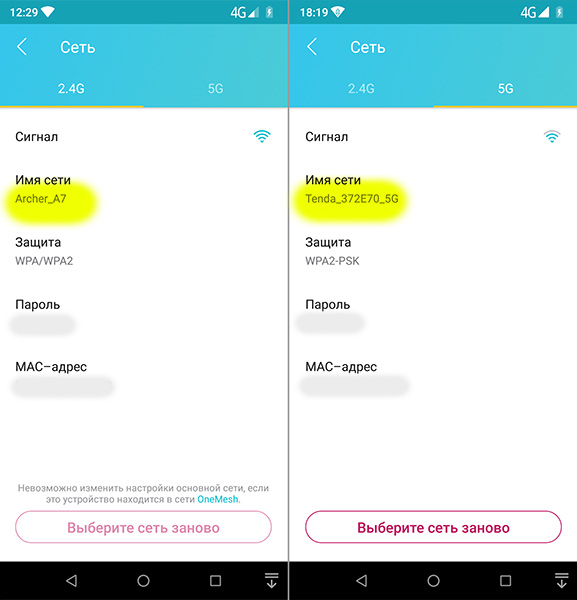
Elméletileg az RE300 két különböző útválasztó jeleit képes felerősíteni. És még gyakorlatilag is - sikerült felállítani egy ilyen kombinációt a teszt Archer A7-tel és az otthoni Tendámmal.
</ img>
Egyértelmű, hogy ha legalább egyikük nemMivel az OneMesh támogatja, nem lesz lehetséges őket folyamatos hálózatba egyesíteni. Mi van, ha mindkettő támogatja? Mivel nincs második kompatibilis útválasztója, nem tudtam válaszolni erre a kérdésre.
Az alsó sor
Hálózat kiépítése útválasztó és erősítő alapjánA jel jó ötlet. Ez jövedelmezőbb, mint egy teljes értékű hálózati rendszer vásárlása, különösen akkor, ha a hálózati lefedettség bővítéséhez szükséges terület nem túl nagy. Bár semmi nem akadályozza meg több jelerősítő csatlakoztatását az útválasztóhoz. Nagy szobák esetén a 2,4 G lefedettség egy RE300 hozzáadásával szinte megduplázódik, kis helyiségekben az extender használata akkor van értelme, ha nagy sebességű 5G kapcsolatot akarunk biztosítani az egész lakásban, és nem csak az útválasztótól 5 méteren belül. A RE300 jel erősítő költsége elvileg összehasonlítható egy teljes értékű útválasztó költségével, ugyanolyan Wi-Fi sávszélességgel (például Archer A5), ám a ház körüli mozgás megszakítás nélküli csatlakoztatása, a könnyű beállítás és a vezetékek hiánya a RE300 javát szolgálja. Ezért ezt a hasznos eszközt adjuk át szerkesztői díjunknak: „ajánljuk”.
3 ok a TP-Link RE300 vásárlására hálóhálózat kiépítéséhez:
- Nem szeretné konfigurálni az eszközök csatlakozását több hozzáférési ponthoz, valamint bosszantó megszakításokat és szünetet váltani közöttük;
- A szoba viszonylag kicsi területe indokolatlanná teszi a kész hálórendszer megszerzését;
- Van már egy TP-Link útválasztója, amely támogatja a OneMesh technológiát.
2 ok, hogy ne vásárolja meg a TP-Link RE300:
- Helyiségeinek területe meghaladja a 400 négyzetmétert;
- A hálóval lefedni kívánt helyiségek között akadály van, amely nagymértékben tompítja a Wi-Fi jelet, és vezetékes kapcsolat szükséges az erősítő és az útválasztó között.

A TP-Link RE300 jel erősítőjének műszaki adatai
méretek
124x69x52 mm
antennák
Beépített
élelmiszer
220VAC
Energiafogyasztás
7,3 W (max.)
Vezeték nélküli szabványok
IEEE 802.11ac/n/a 5 GHz, IEEE 802.11b/g/n 2,4 GHz
Átviteli sebesség
5 GHz: akár 768 Mbps
2,4 GHz: 300 Mbps
Vezeték nélküli biztonság
Titkosítási módok: 64/128 bites WEP, WPA / WPA2, WPA-PSK/ WPA2-PSK
Adó teljesítménye
<17 dBm (2,4 GHz)
<17 dBm (5 GHz)
Vezeték nélküli szolgáltatások
Vezeték nélküli adás statisztika
Egyidejű Wi-Fi erősítés 2,4 GHz / 5 GHz frekvencián
Belépés ellenőrzése
LED vezérlés
Domain név bejelentkezés
Wi-Fi hálózati erősítő TP-Link RE300
Egy egyszerű megoldás, amely javítja az otthoni hálózat lefedettségét
Wi-Fi otthoni eszközökegyre inkább szükségük van rájuk nemcsak az irodában, hanem a konyhában, a nappaliban és még a gyerekszobában is. Könnyen konfigurálható és csatlakoztatható, és olcsó eszköz - a TP-Link RE300 erősítő javítja otthoni hálózatának jelét, és jelentősen javítja az internet-hozzáférést a ház egész területén.
Vásároljon a DNS Shopból
Vásároljon Oldiban
Vásároljon a Citylink-en
ajánljuk