</ img>
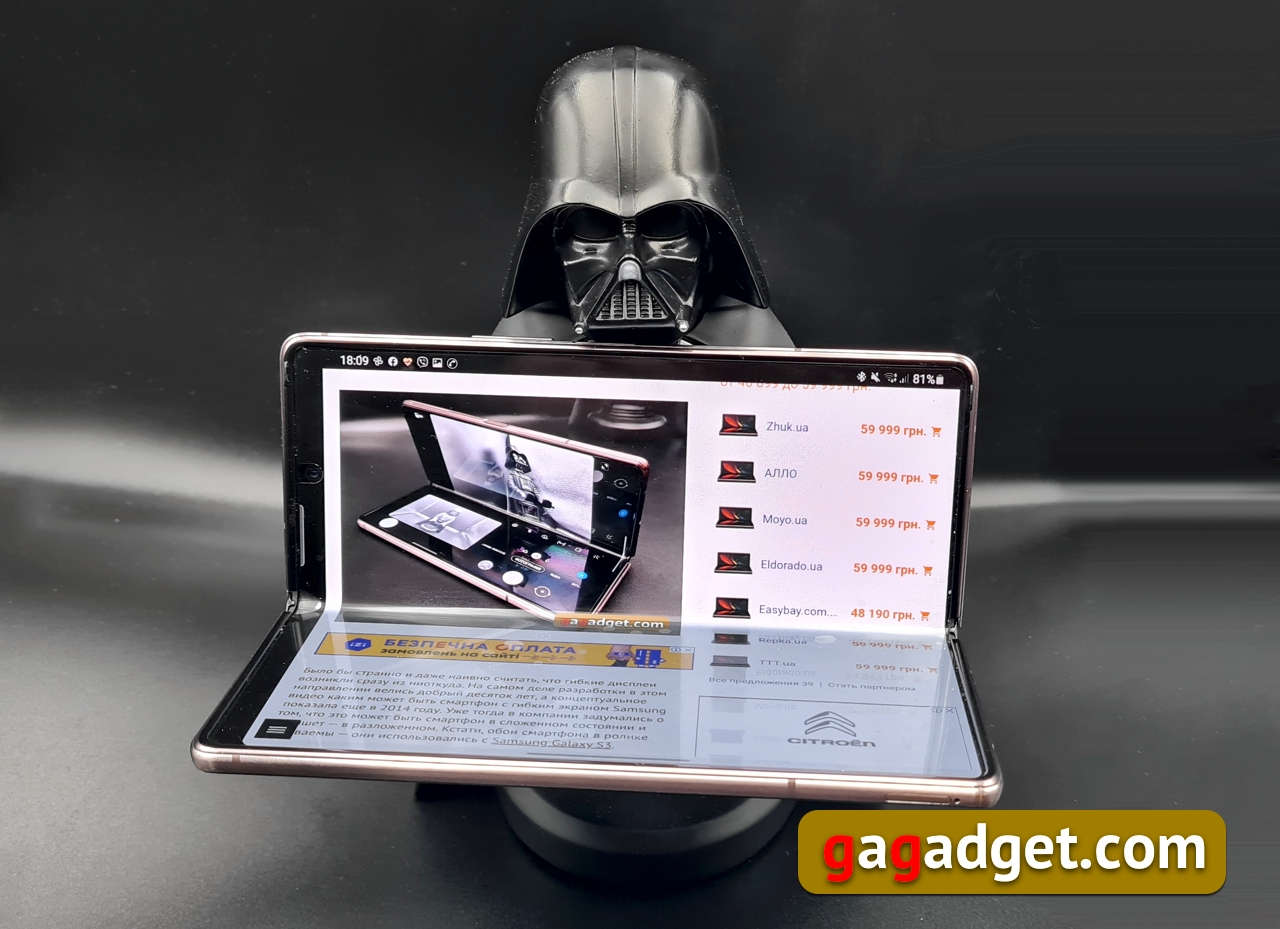
Sok évvel azután, hogy elfelejtettük a kétképernyős telefonok létezését (onggcsak van
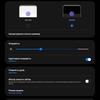
Kettős képernyő-vezérlés a Beállítások menüben
Annak ellenére, hogy a Galaxy Z Fold2-nek van képernyője, mindkettőa kijelzői egyszerre vannak konfigurálva - a beállításokban nincs felosztás külső és belső kijelzőre. Bármilyen változtatás (amíg a képernyő nem működik) egyszerre mindkét képernyőt érinti. Elvileg a legtöbb beállítás pontosan ugyanaz, mint bármely más, AMOLED képernyővel rendelkező Samsung okostelefonon. Ezen a ponton hadd emlékeztesselek arra, hogy a külső kijelző egy Super AMOLED, 6,23×8243;-es képátlóval, 2260×816 pixeles felbontással és Gorilla Victus védőbevonattal. Belső - Dinamikus AMOLED 2X összecsukható UTG hordozóval, amiről legutóbb írtam. Maga erős és kopásálló, ráadásul a Corning még nem talált fel hajlítható védőbevonatot, és kevésbé szükséges a belső képernyőhöz, amit összecsukva véd a tok. A belső képernyő felbontása 2208x1768 pixel, átlója 7,6 hüvelyk.
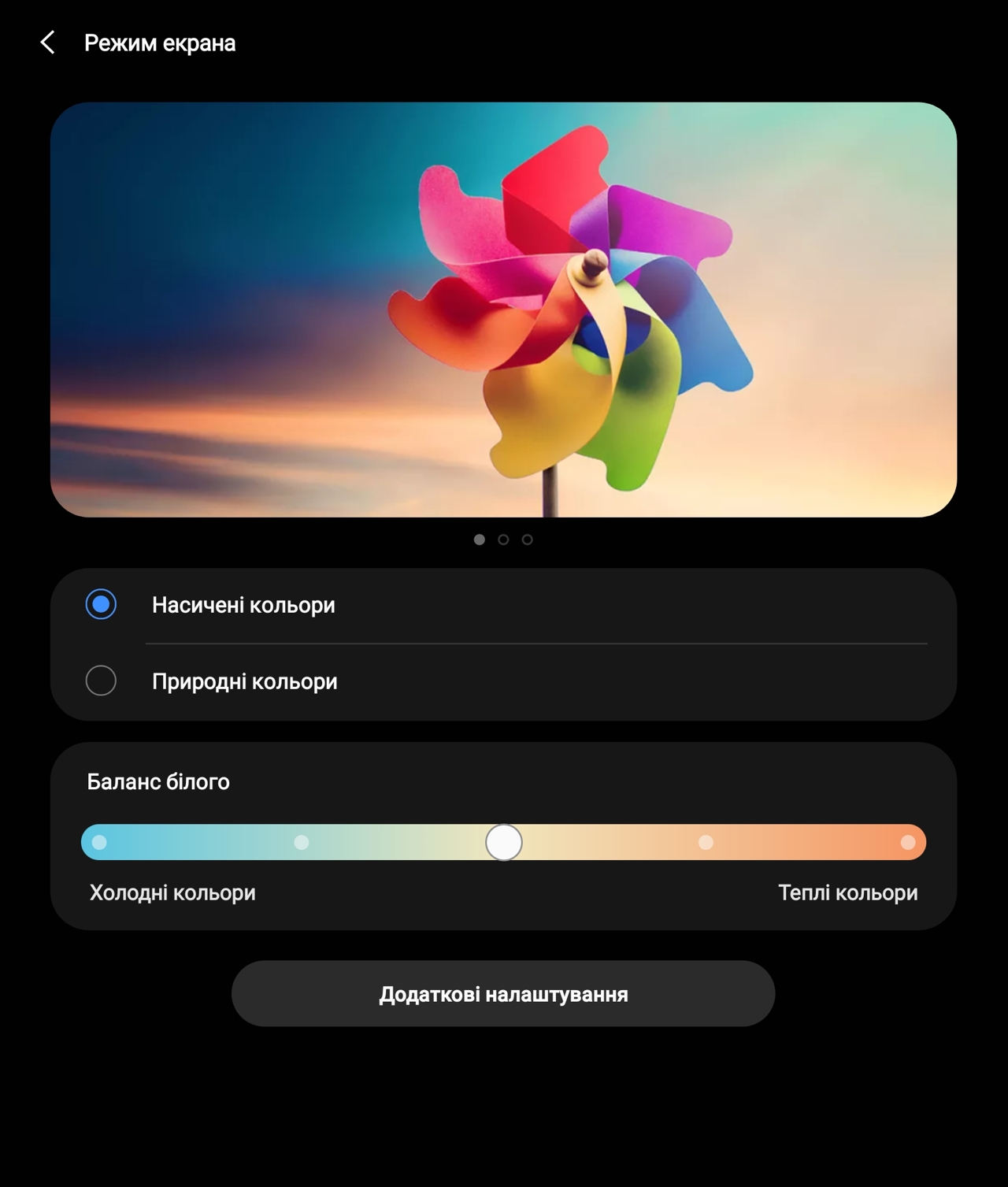
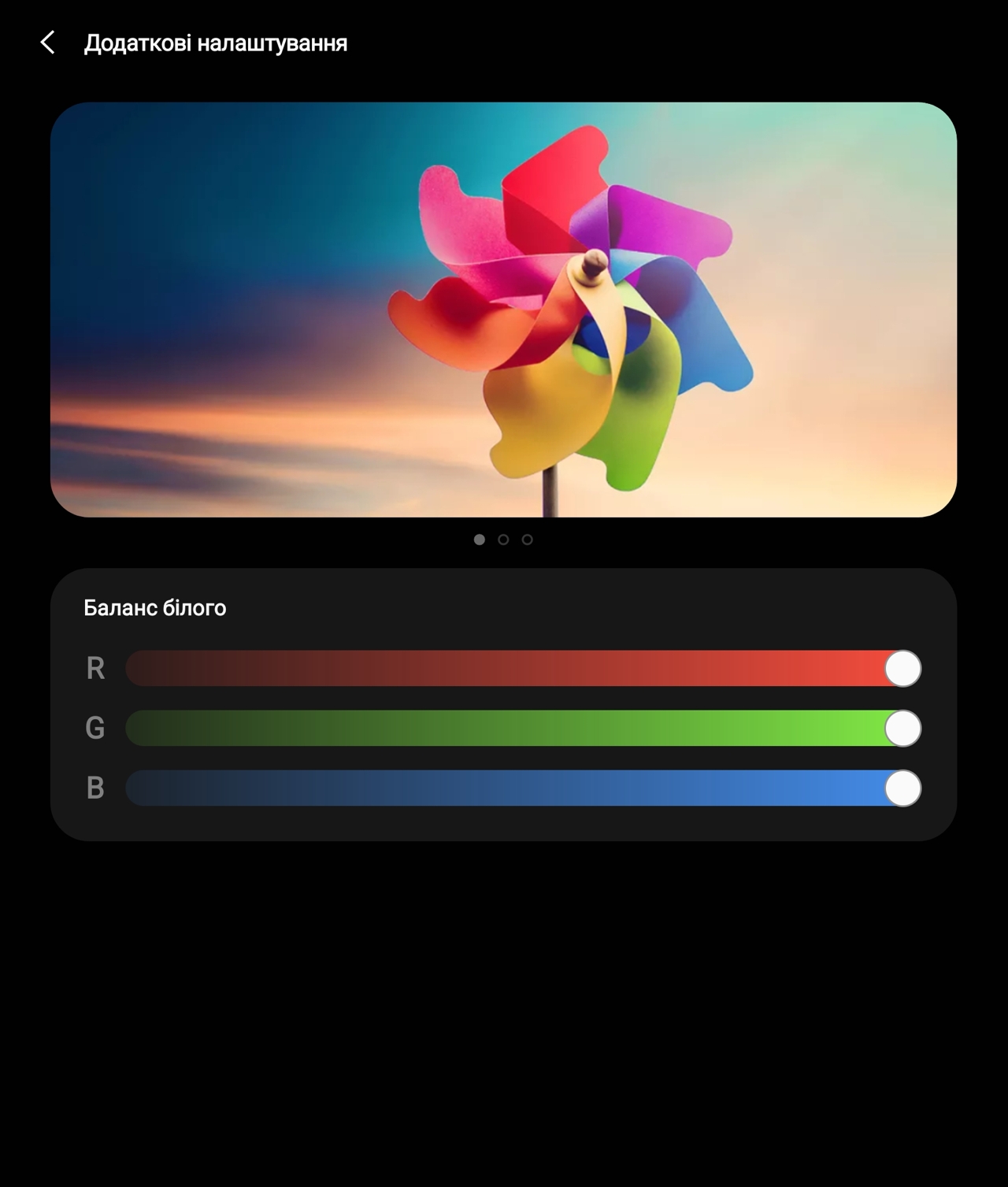
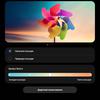
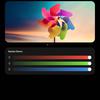
Mint minden más AMOLED termékSamsung, ezeknek a képernyőknek két fő működési módja van - természetes és gazdag színek. Nyilvánvaló, hogy az alapértelmezett beállítások telítettek, ami lehetővé teszi a képernyők képességeinek teljes feltárását. Azok számára, akik szeretnek bütykölni a tollaikkal, lehetőség van a kék szűrő bekapcsolására (tényleg túl magas, ahogy a koloriméter majd megmutatja), vagy saját belátása szerint állíthatja be az RGB színcsatornákat. A természetes szín módban nincs ilyen vezérlés - minden „ahogy van”. Mint minden új Samsung zászlóshajó, a Fold2 is támogatja az akár 120 hertz-es adaptív képernyő-frissítési gyakoriságot (csak belső használatra). Ezt a folyamatot nem tudja manuálisan vezérelni - az automatizálás maga választja ki, hogy a felhasználónak éppen mire van szüksége - nagyobb sima mozgások vagy csökkentett energiafogyasztás.

</ img>

</ img>
</ img>
</ img>
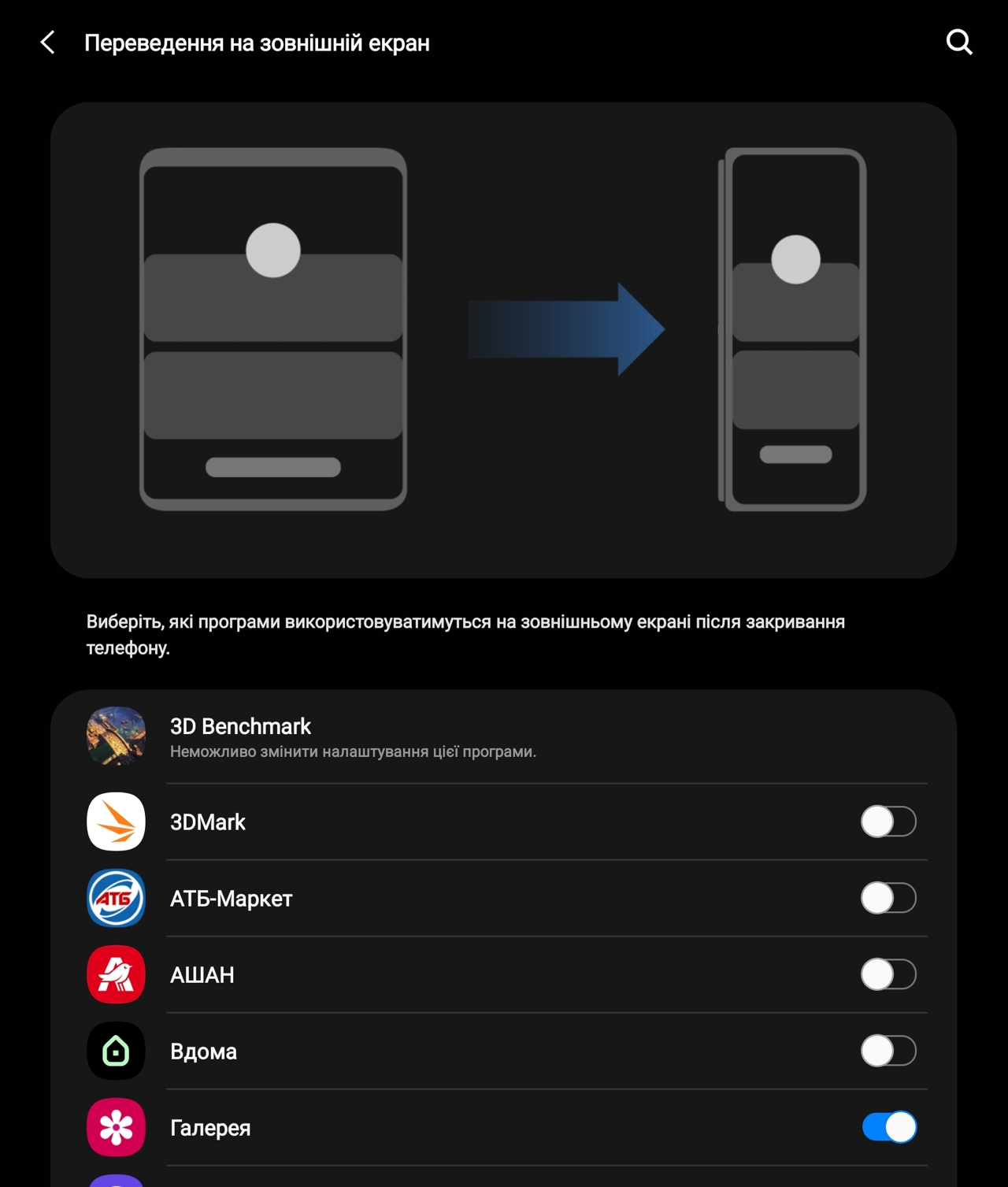
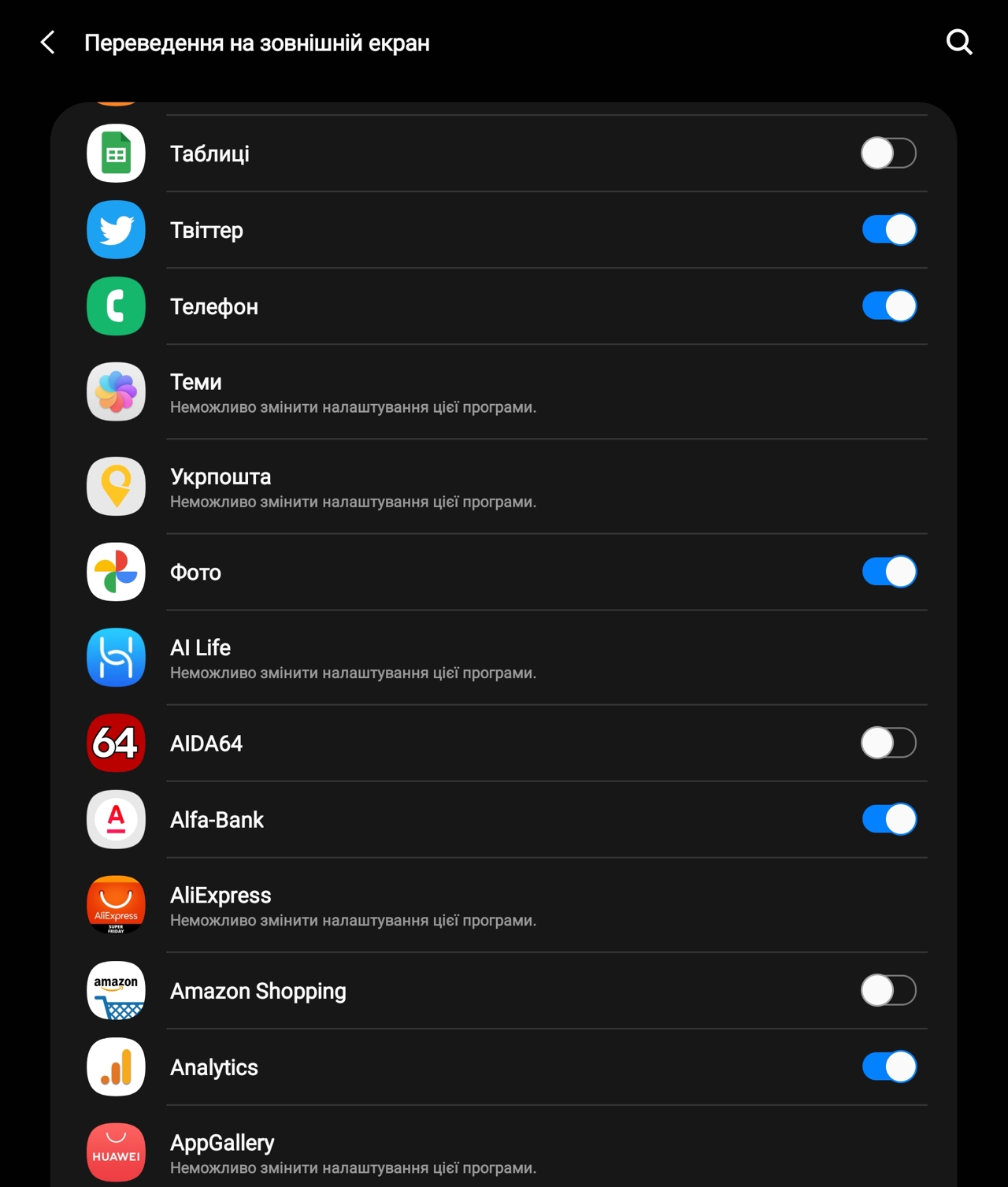
De vannak a Galaxy Z Fold2 egyedi beállításai is. Egy külön menüpont segítségével engedélyezheti azokat az alkalmazásokat, amelyek az okostelefon bezárása után is tovább működnek a külső képernyőn (és fordítva).
</ img>
</ img>
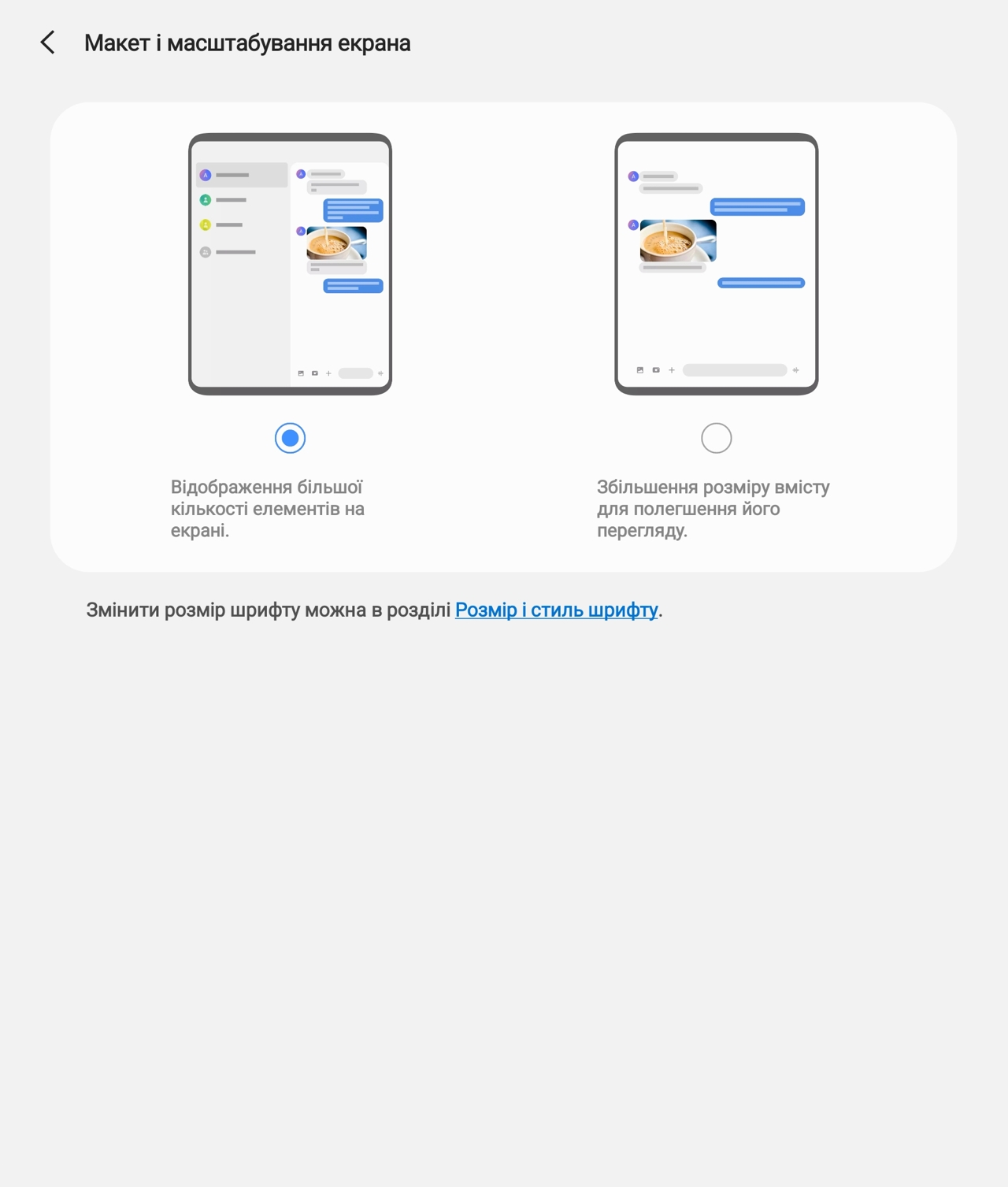
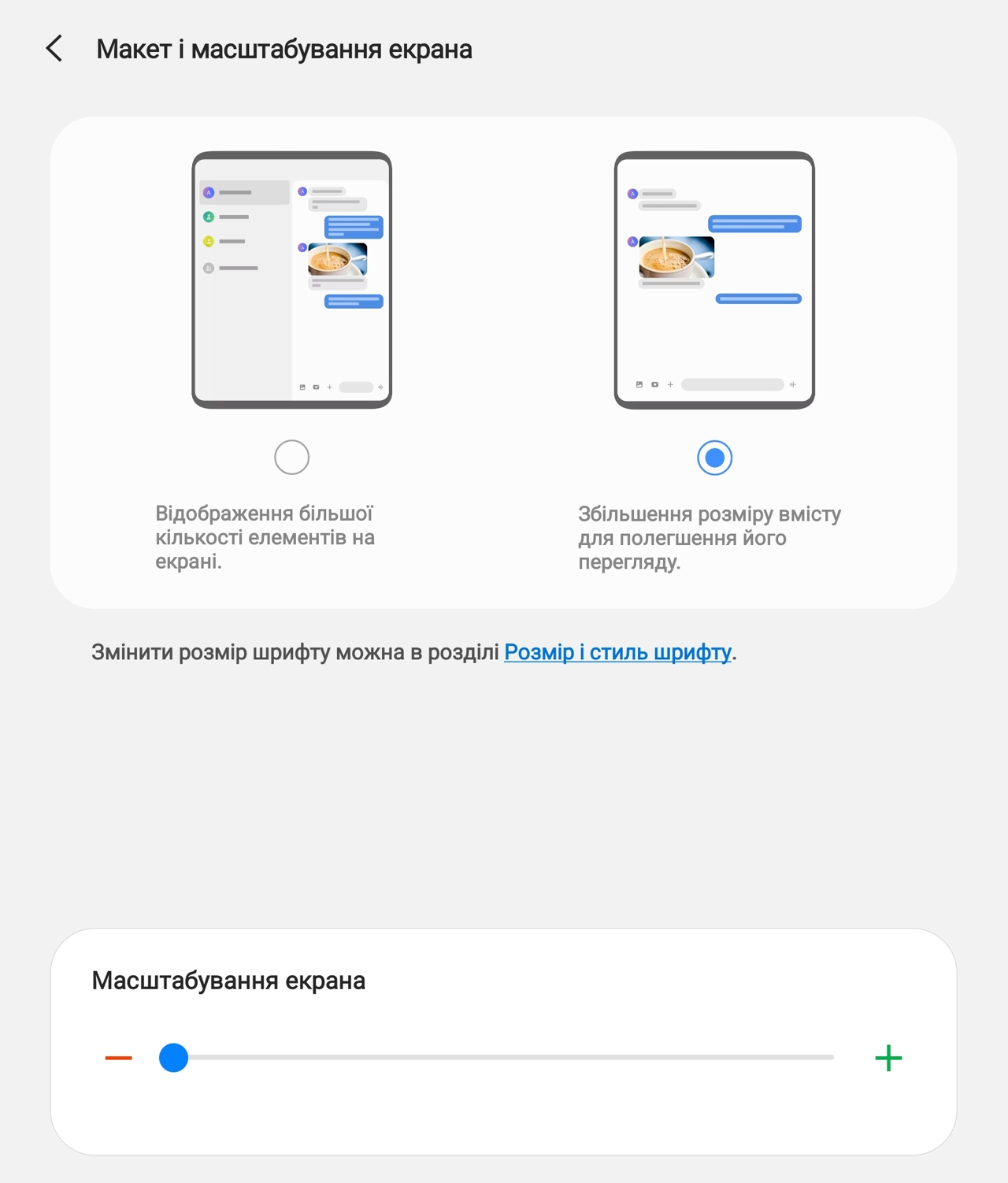
A szakasz aképernyő méretezése azok számára, akiknek javítaniuk kell a képernyő láthatóságát és növelni kell a betűtípust. Az alkalmazás elrendezéséhez két lehetőség közül választhat. Az első esetben a képernyő úgy fog viselkedni, mint egy tablet (ha az alkalmazás képes rá), és megpróbál további információkat elhelyezni a "tablet" képernyőn. A második esetben a képernyő úgy viselkedik, mint egy normál okostelefon-kijelző, és lehetővé teszi a kép méretezését.
</ img>
</ img>


Az első és a második lehetőség közötti különbség nem túl nagy, otthagytam az alapértelmezett módot, amelyben több információ kerül a képernyőre. Például a Facebook esetében a különbség nem nagy, de észrevehető:

</ img>
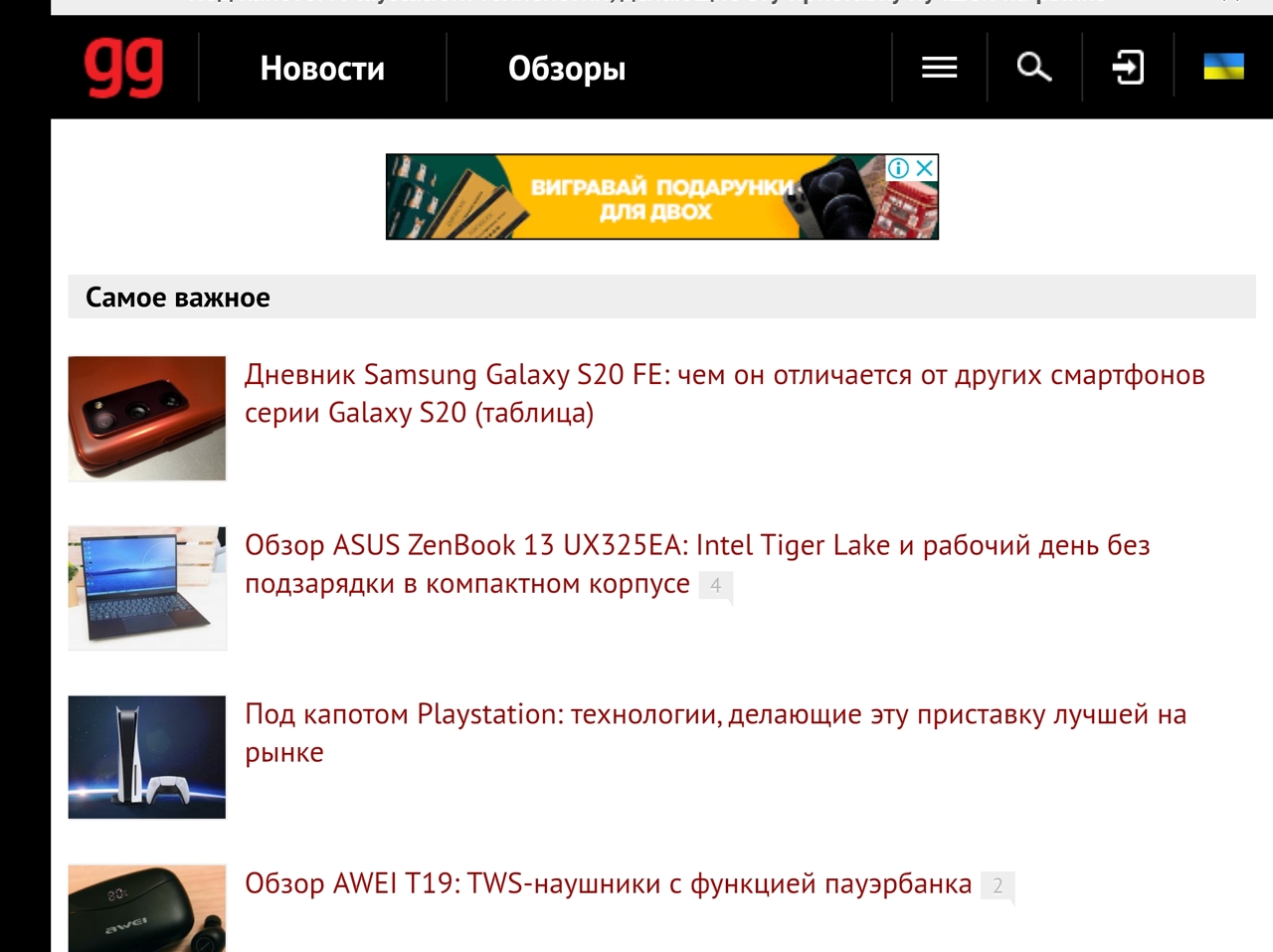
Mint az első Galaxy Fold esetében a böngészőbenÉrdemes asztali verzióra váltani, ebben az esetben a „táblagép” képernyő elegendő a kényelmes nézéshez. Más alkalmazásokban minden egyedi: van, ahol minden rendben van, és lehetővé teszik a nagy képernyő hatékony használatát (például a Galéria vagy a Google Photo). Más esetekben, mint a Nova Poshta vagy a Privat24, minden úgy néz ki, mint egy nagyító alatt.
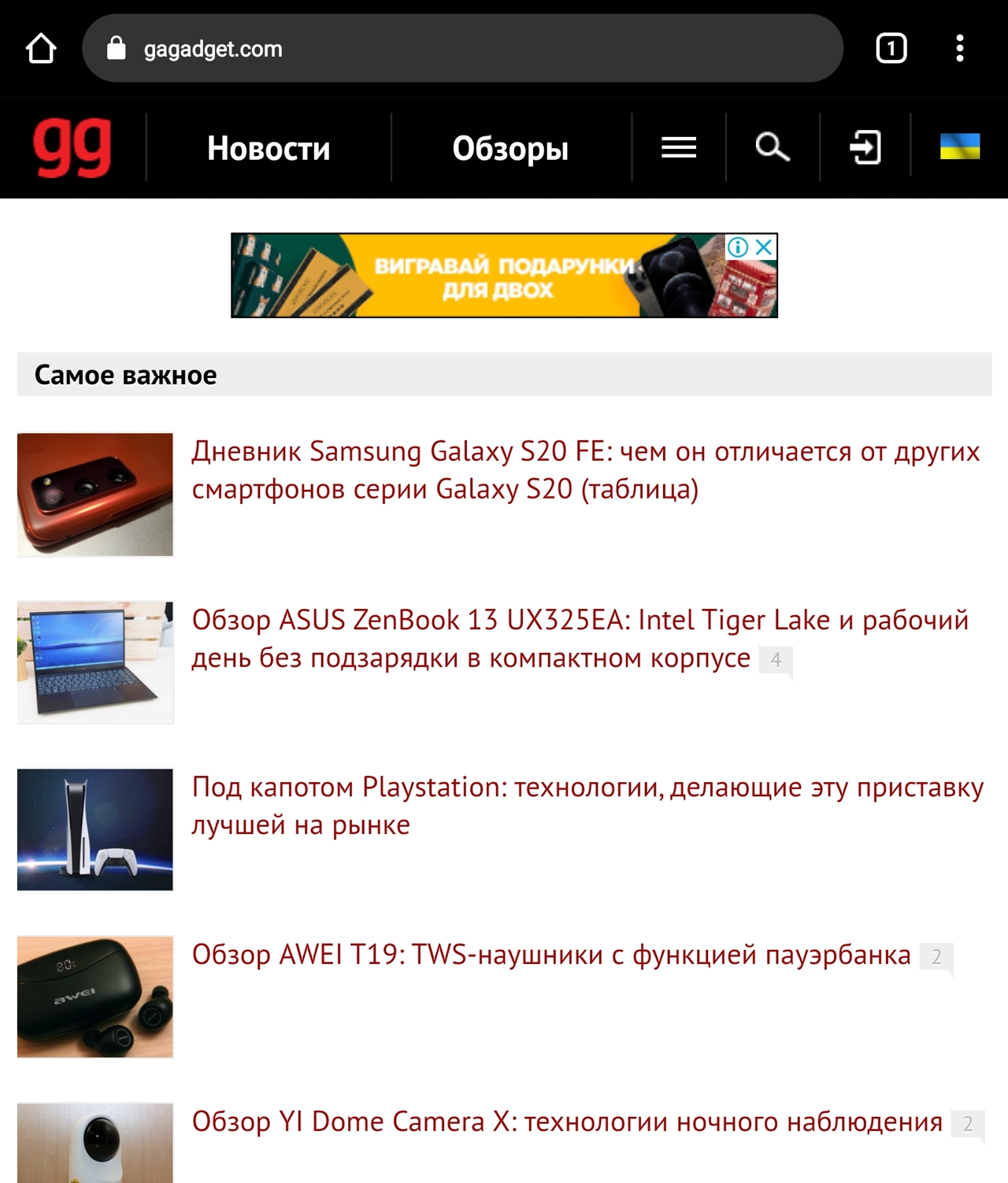
Itt van a különbség a mobil és az asztali böngészők között. A második verzió remekül néz ki, az első szörnyű.
</ img>

</ img>

Álló tájolásban egy hasonló kép:
</ img>

</ img>

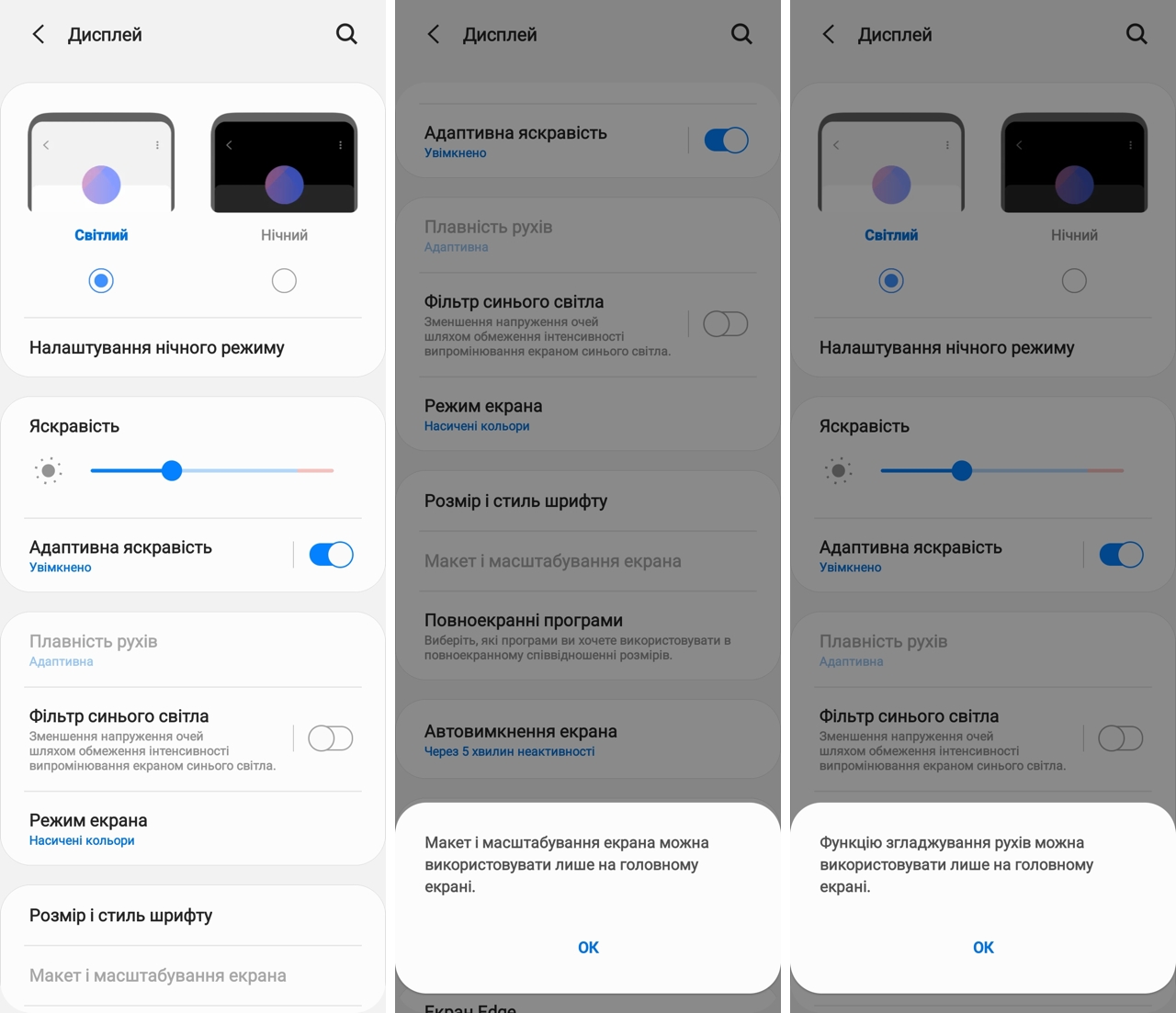
Ha külső eszközről a képernyőbeállítások menübe lépkijelző, minden pontosan ugyanaz lesz, kivéve persze az eltérő arányokat. Ha olyan beállításokat próbál meg módosítani, amelyek csak a főképernyőt érintik, felugró üzeneteket fog kapni.
</ img>
Képernyőmérések: Super AMOLED, mint Super AMOLED
Kiváló színmérő készülék, amelyet a szerkesztők évek óta használnakgg, lehetővé teszi, hogy objektíven, és ne szemmel értékeljeműszaki képességek és a kijelző kalibrálása. Annak érdekében, hogy önállóan megtanuljuk megérteni ezeket a grafikonokat, külön cikket készítettünk magyarázatokkal. Tehát két kijelzőnk van: külső és belső, mindegyiket kétféle üzemmódban teszteltük: élénk és természetes színmegjelenítéssel.
Teszt 1. Külső kijelző természetes szín módban
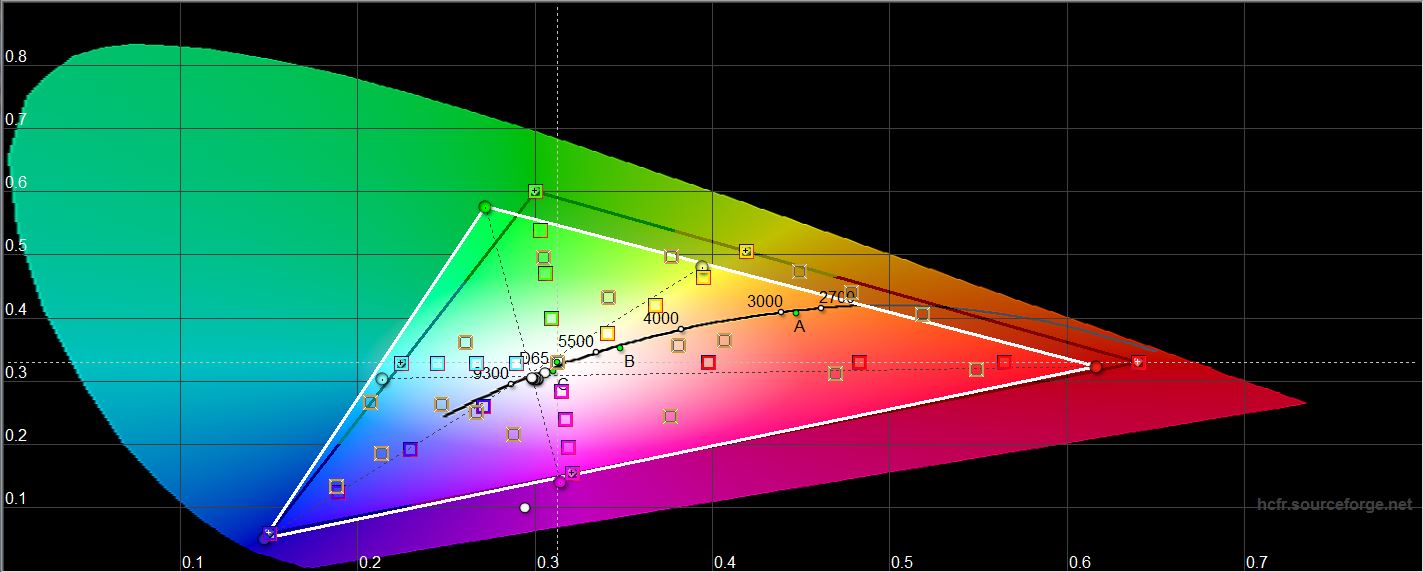
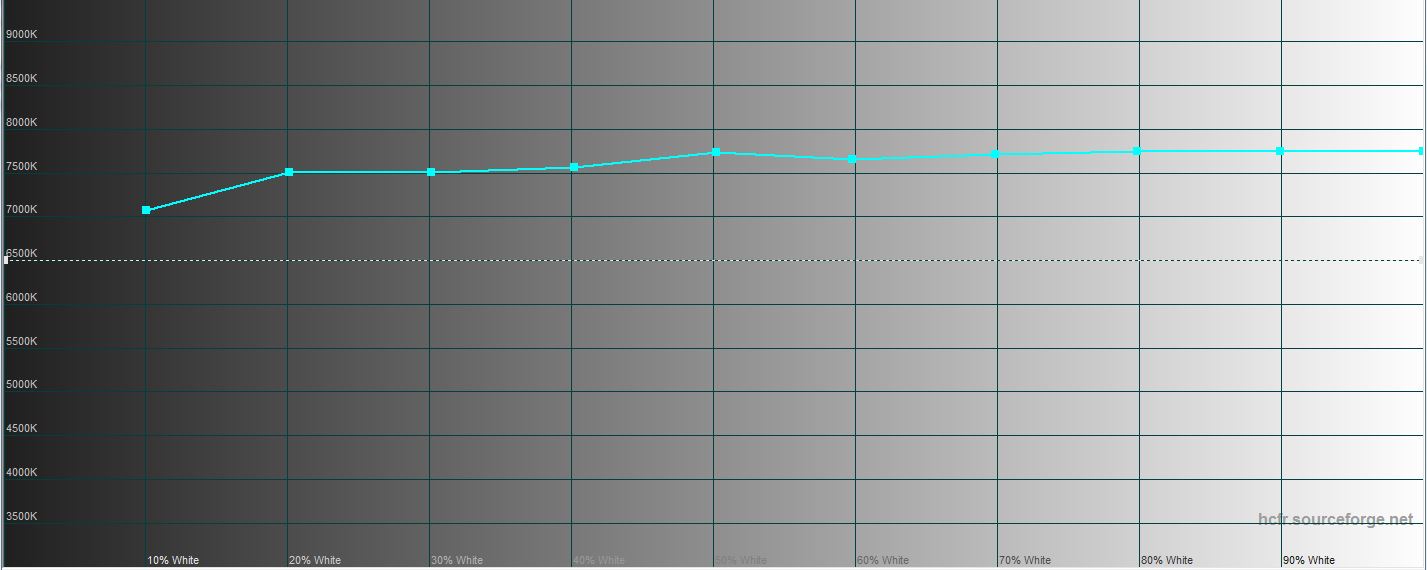
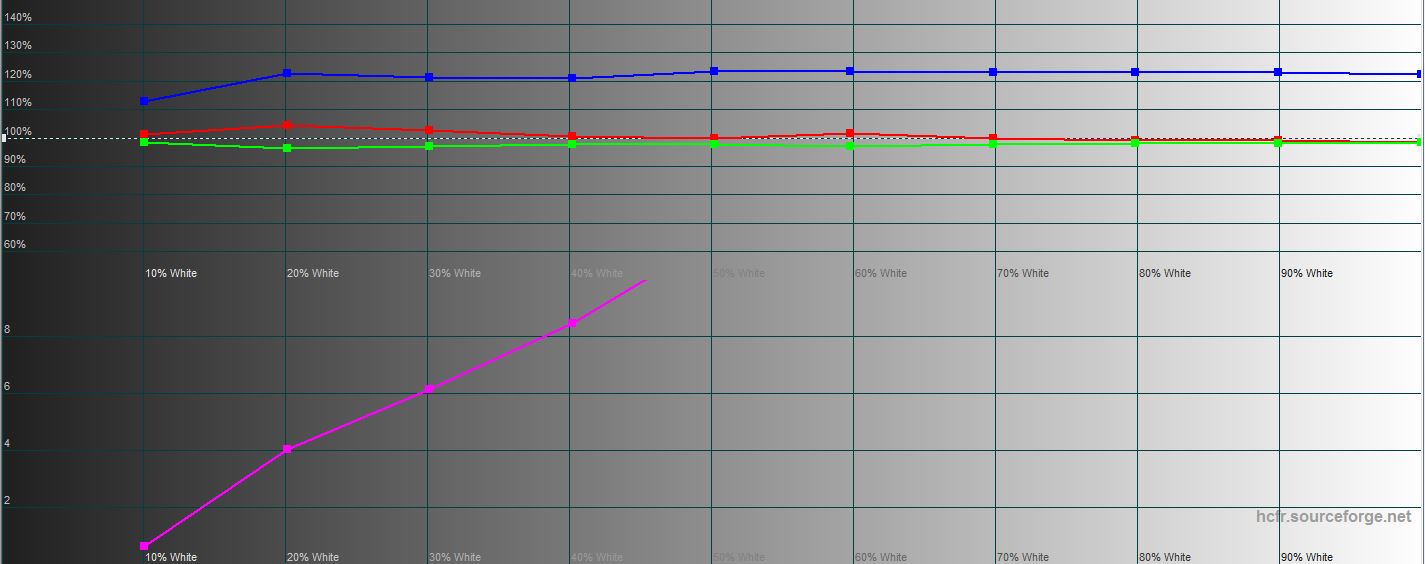
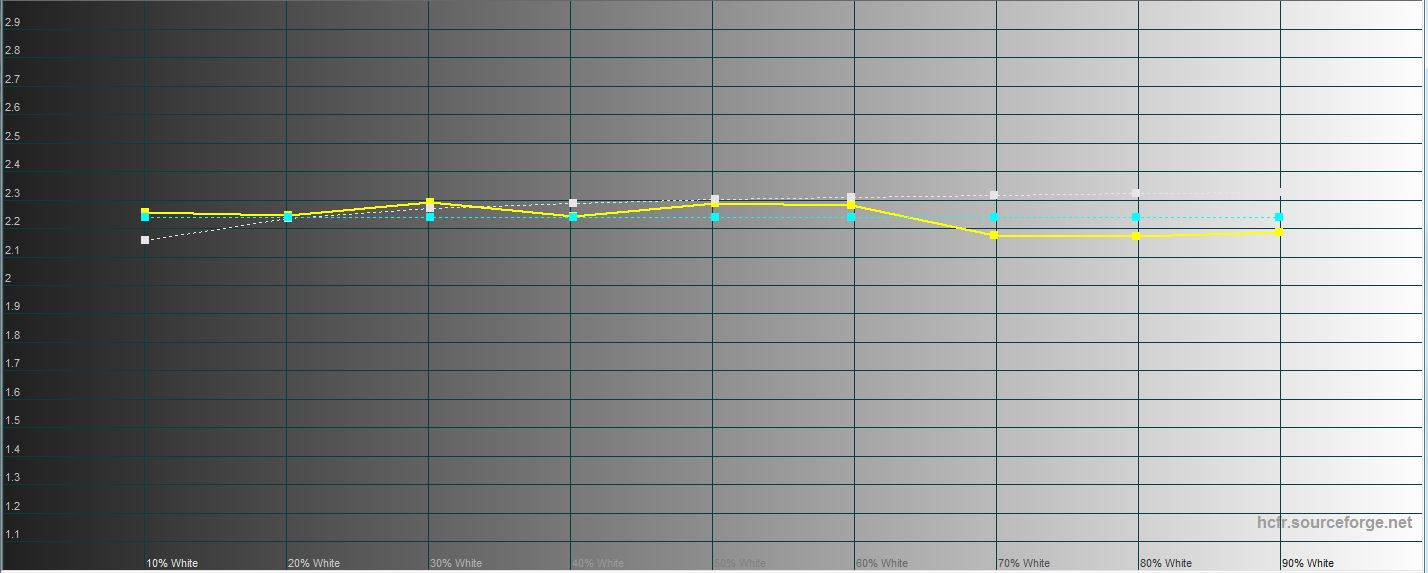
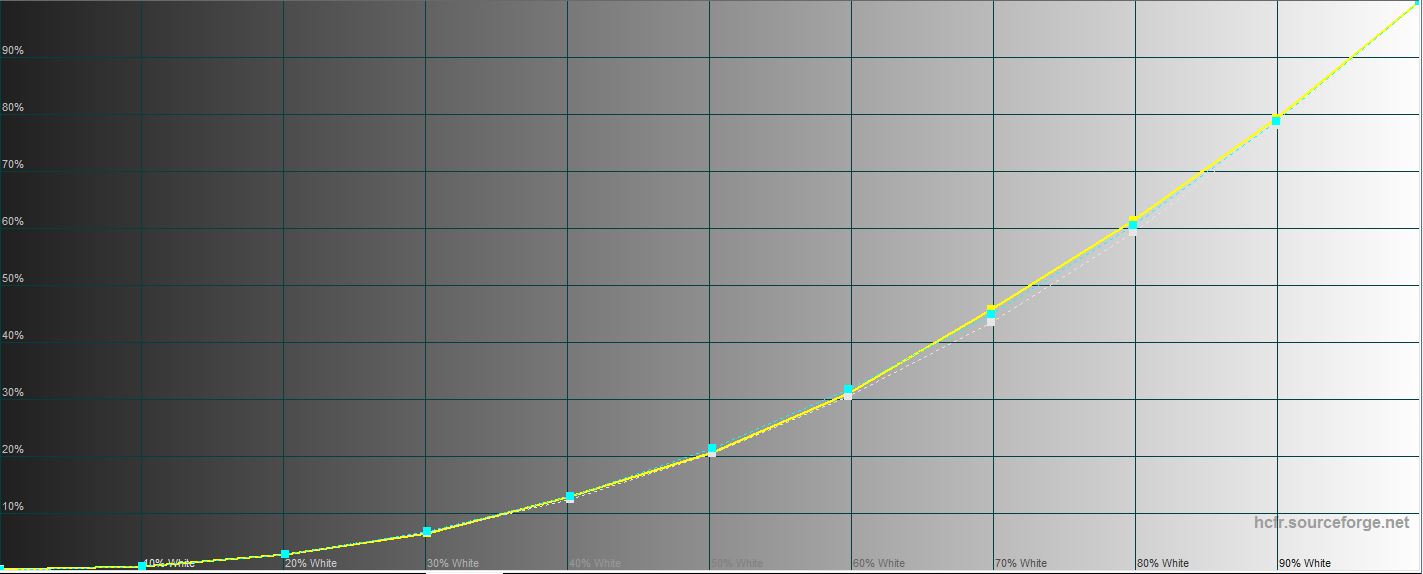
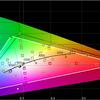
A képernyő színskálája ebben a módban enyhemeghaladja a zöld sRGB színteret, ami világosabbnak tűnik a kívántnál. A színhőmérséklet folyamatosan emelkedik, de a sötét tónusoknál enyhén megereszkedik, vagyis a világosabb területek a spektrum hideg részébe kerülnek. A színösszetevő grafikonja az összes OLED képernyőre jellemző megnövekedett kék színt mutatja.
</ img>
</ img>
</ img>
</ img>
</ img>


2. teszt. Külső kijelző gazdag szín módban
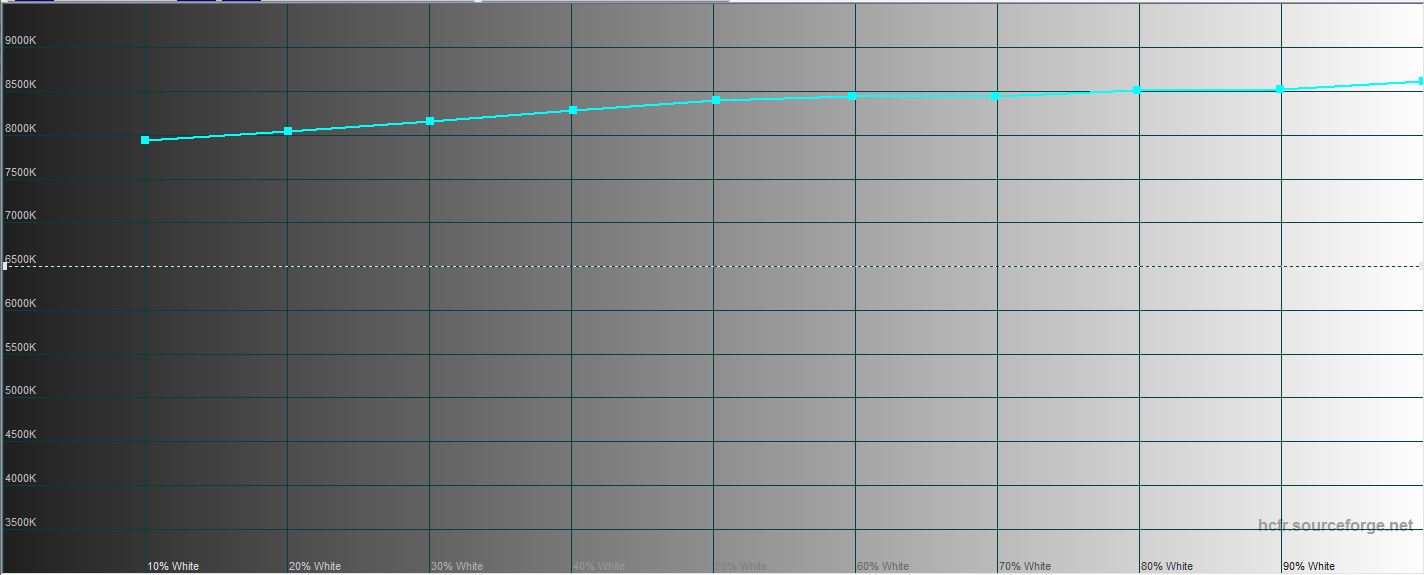
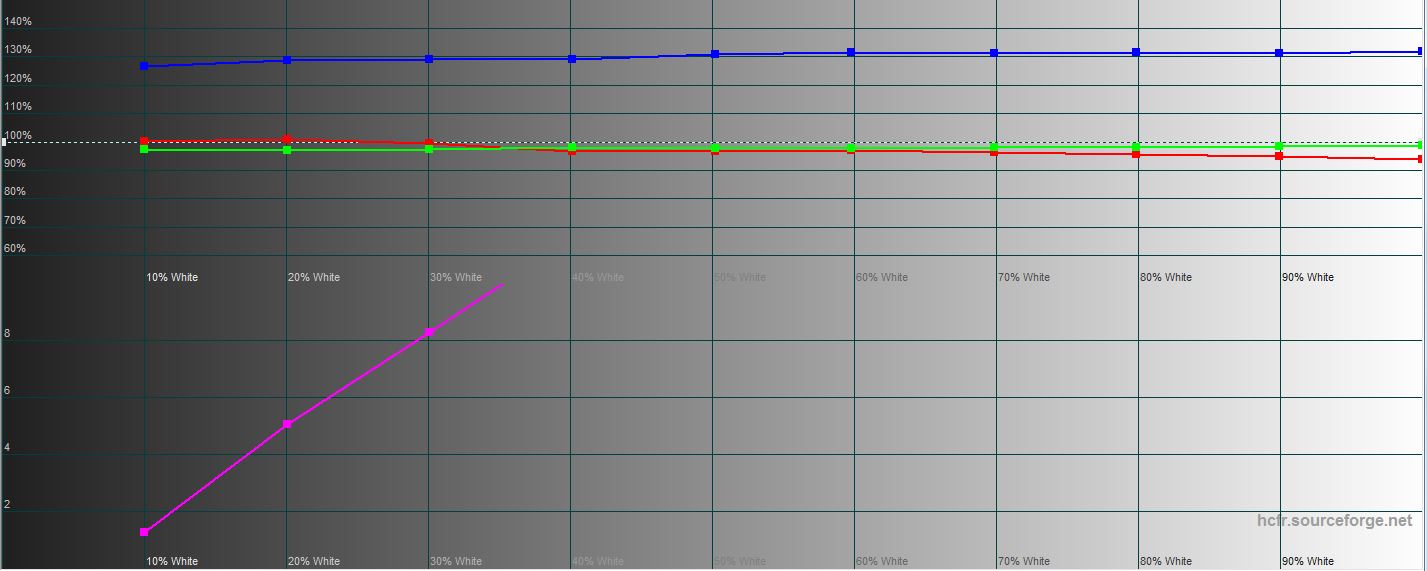
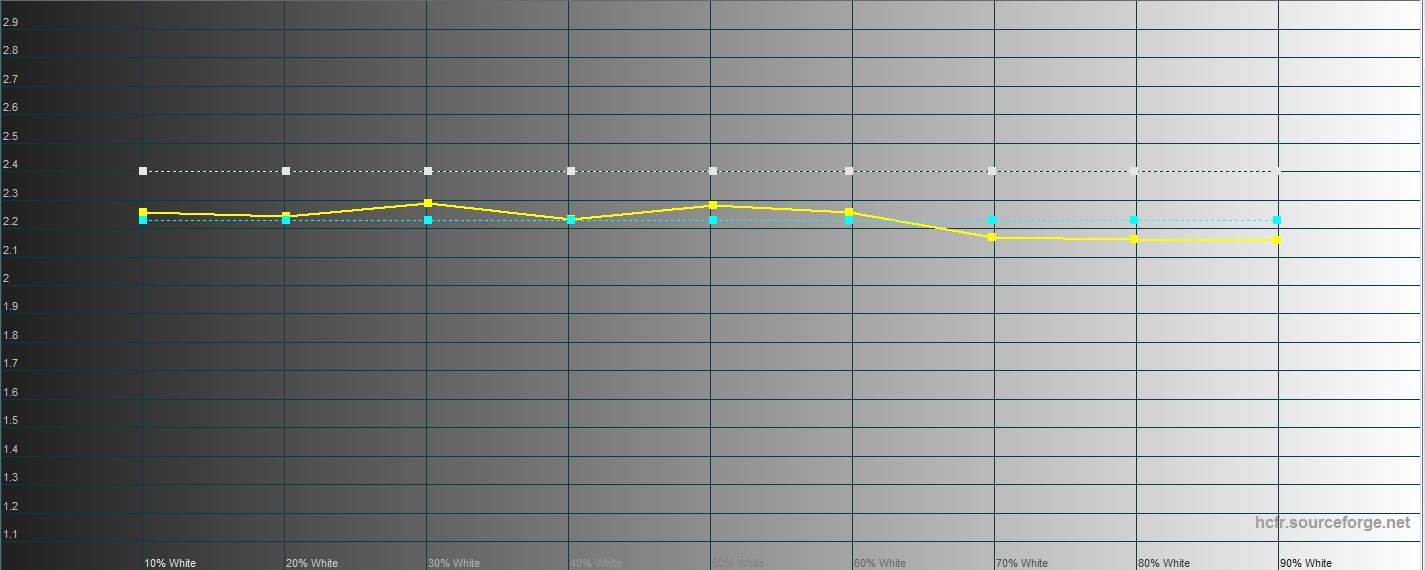
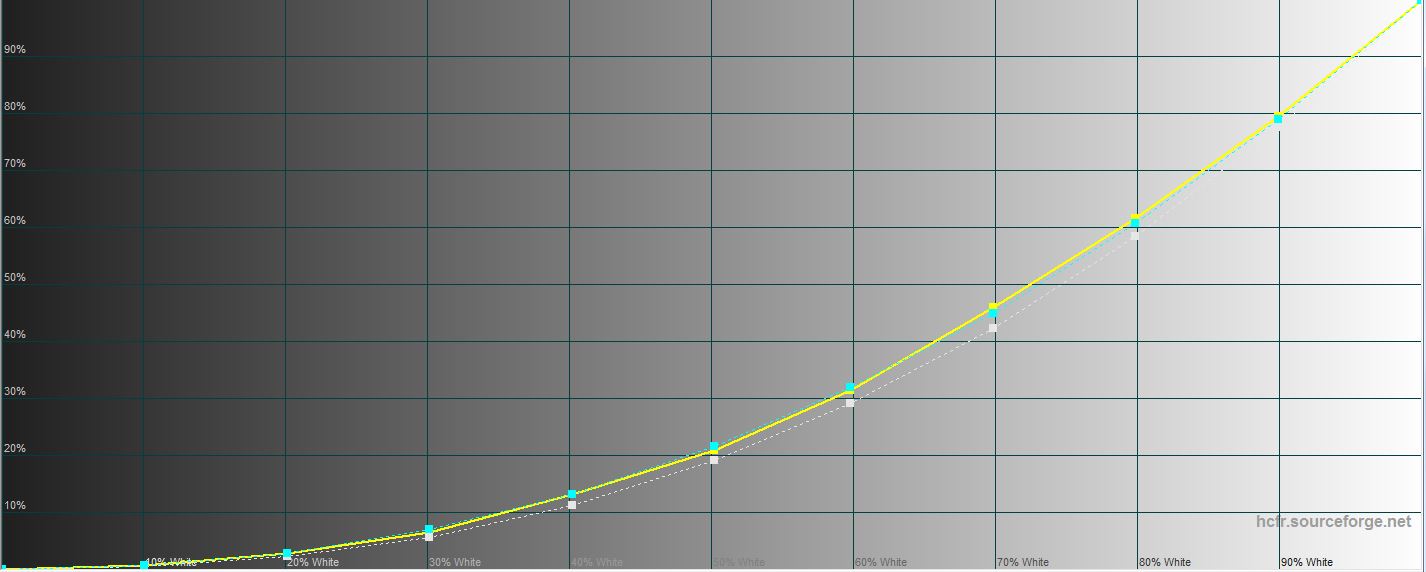
Gazdag szín módban a kijelző karakteremég erősebben jelenik meg - a kék és a zöld még tovább terjed az sRGB színskálán, a színhőmérséklet még magasabb, a kék komponens pedig 120%-ról 130%-ra emelkedik. Amint látjuk, az OLED-képernyőkkel kapcsolatos helyzet következetesen megismétlődik: a felhasználók szeretik az élénk színeket, telítettebbek, mint a valós életben (minden fotó telítettebbnek tűnik, mint valójában). És mindenki, aki képes szemmel látni a túlzott kékséget, látni fogja. Valójában a beállítást nekik szánták, beleértve, ha szükséges, egy kék szűrőt.

</ img>
</ img>
</ img>
</ img>
</ img>

Teszt 3. Belső kijelző természetes szín módban
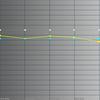
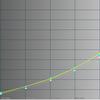
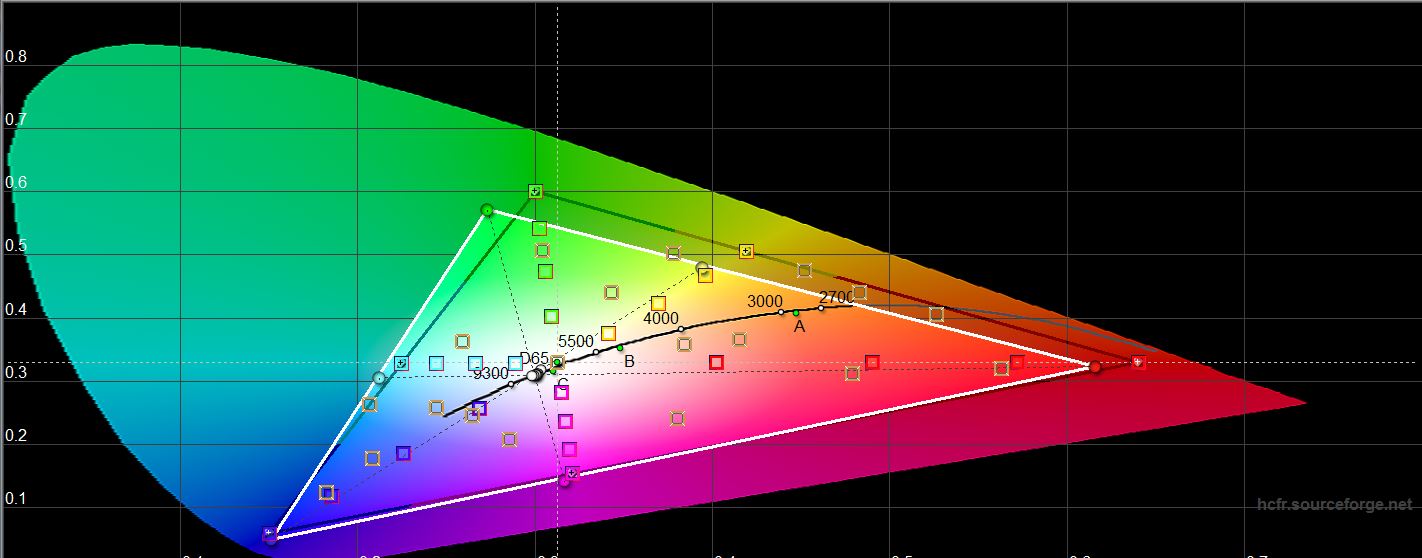
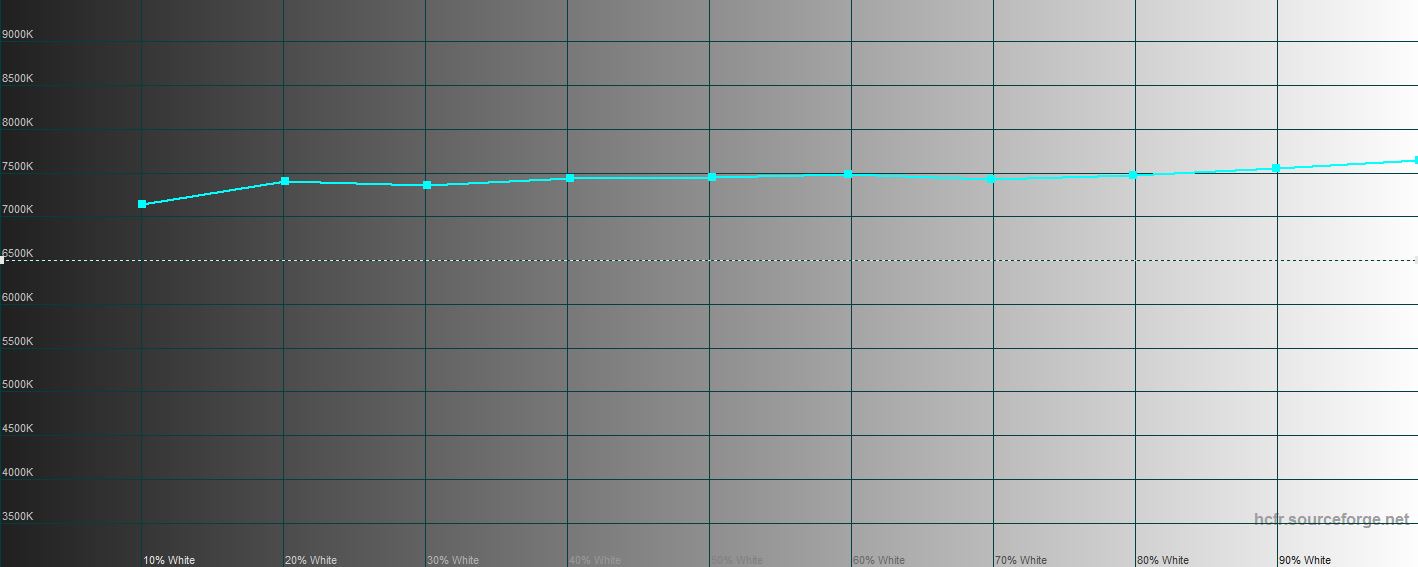
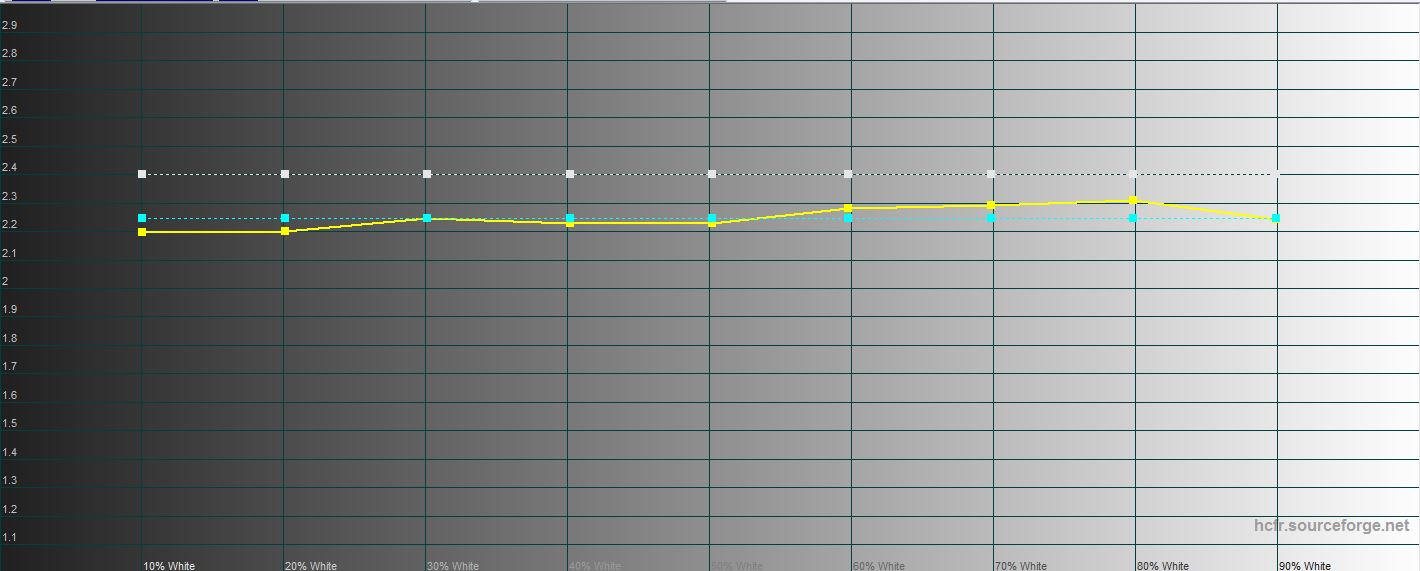
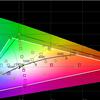
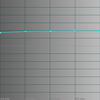
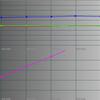
A fő kijelzőn általánosságban van egy helyzet,ismétli önmagát. Az egyetlen különbség az, hogy a színskála elmarad az sRGB színtértől pirosban, de pont akkora, mint a külső kijelző zöldben. A színhőmérséklet már nem ingadozik annyira a sötét tónusoknál, a kék fényereje pedig meghaladja az ideális értéket, kivéve a színátmenet sötét részét, ahol szinte normális.
</ img>
</ img>

</ img>
</ img>

</ img>

4. teszt. Belső kijelző telített színű módban
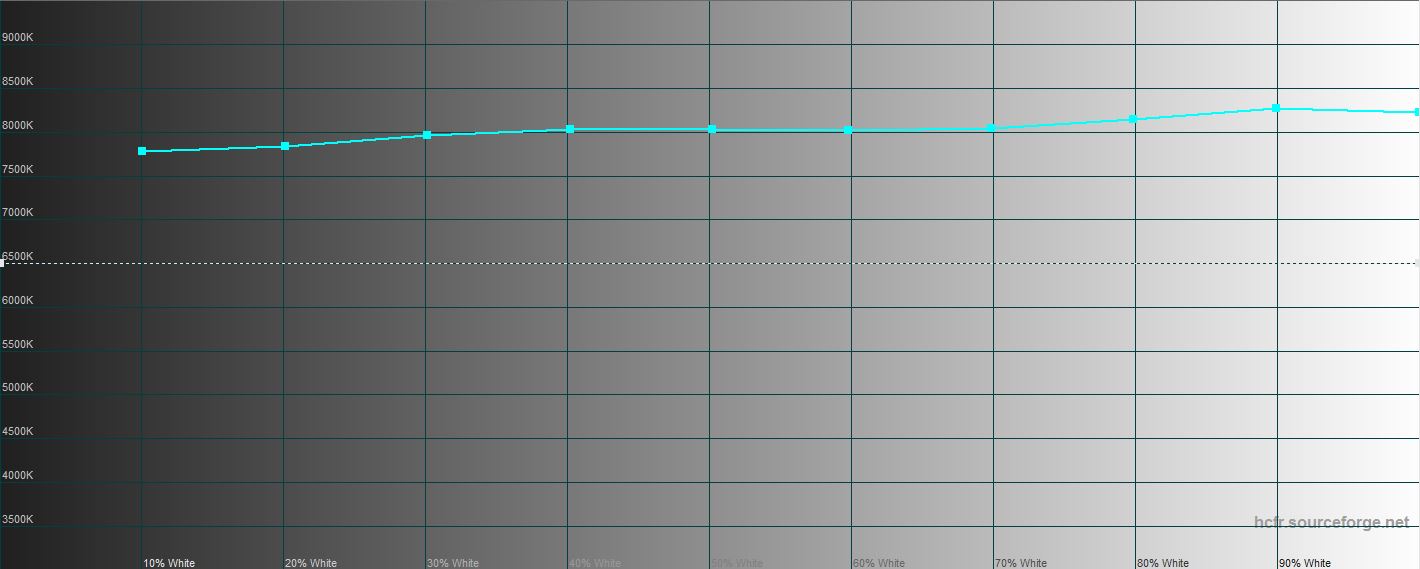
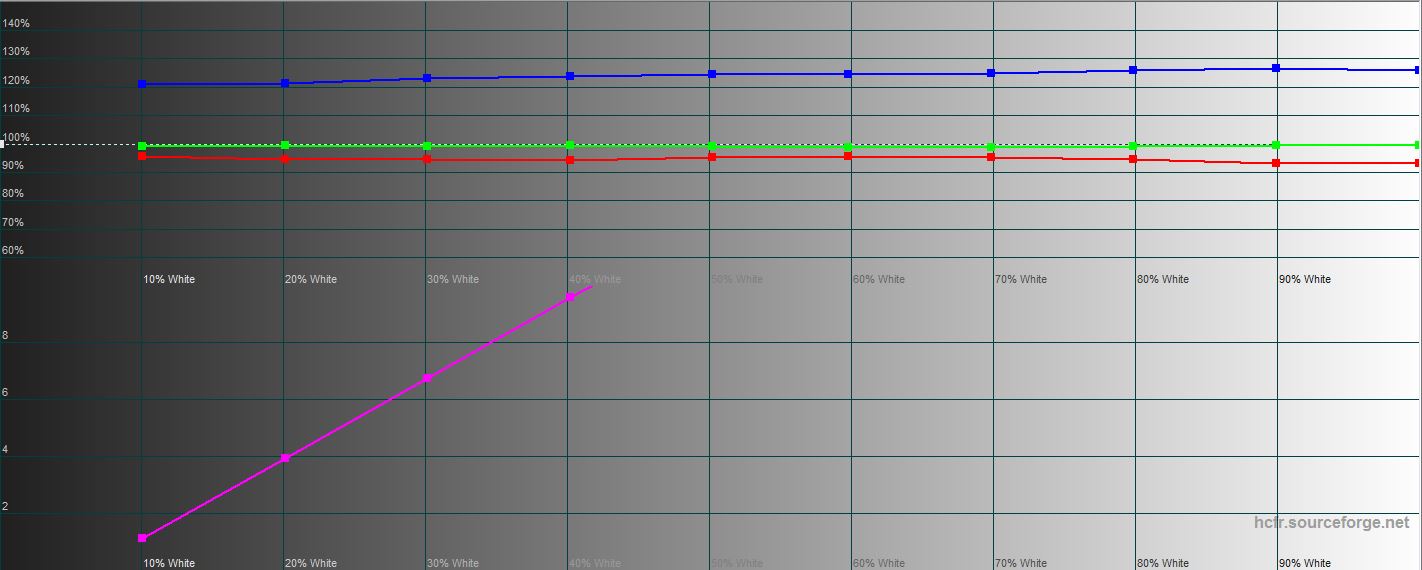
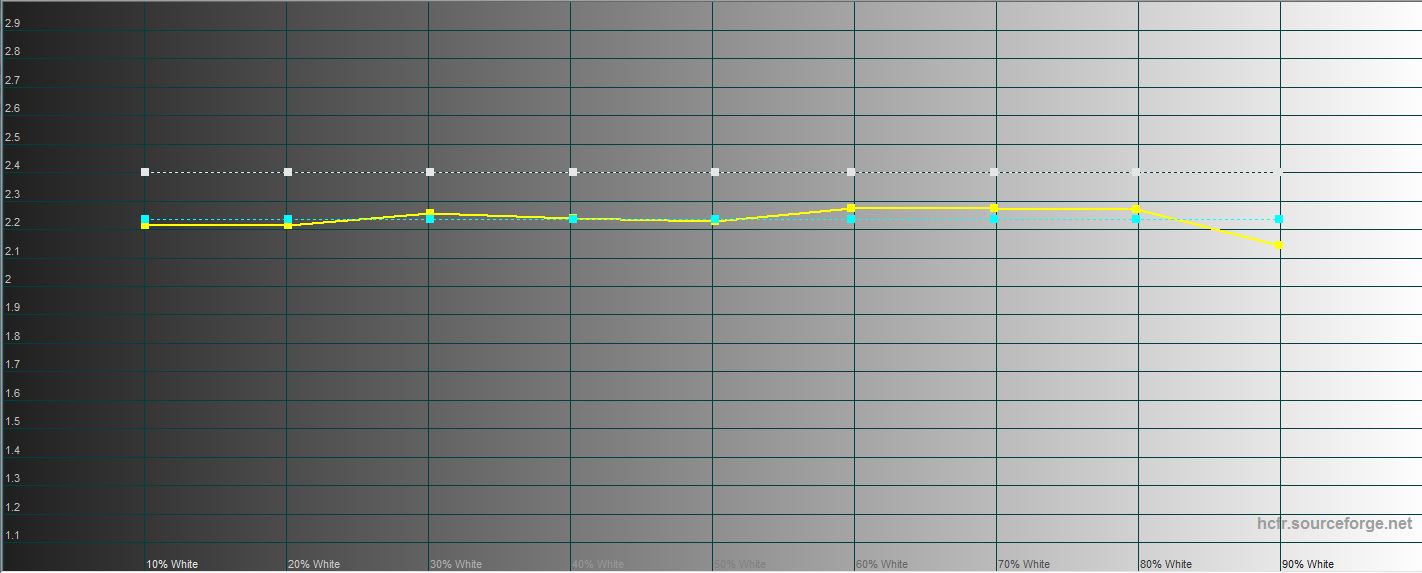
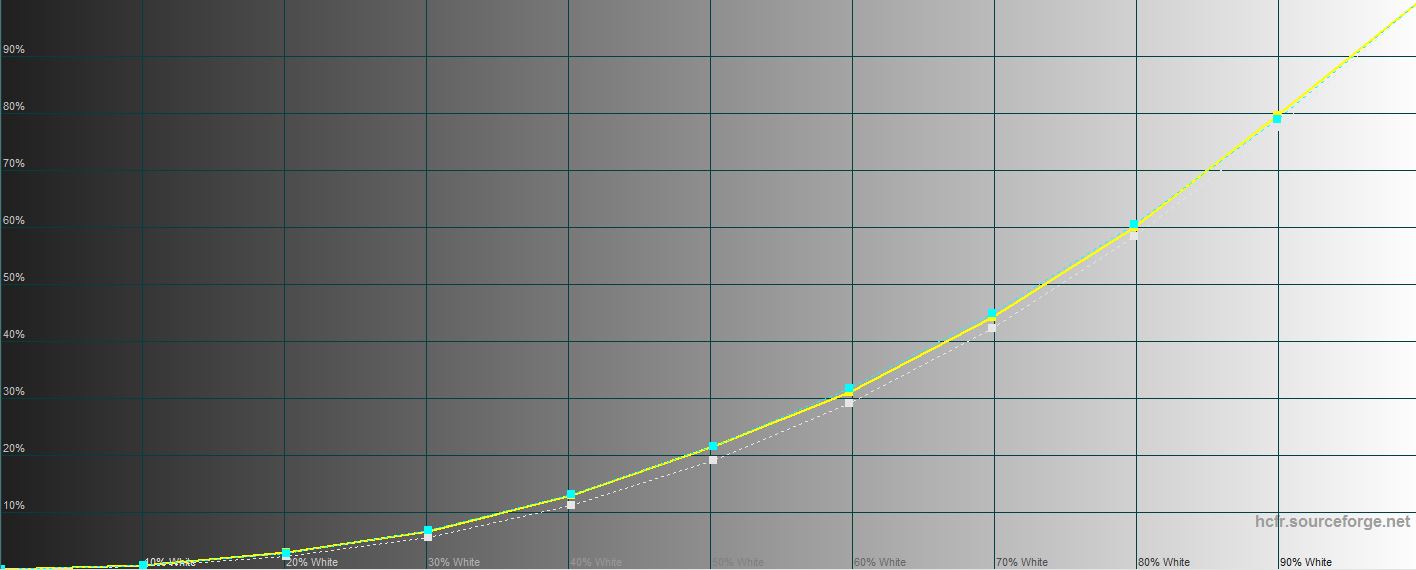
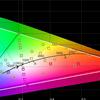
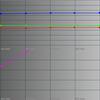
Végül az utolsó teszt azt mutatja, hogy a színA főképernyő gazdag színmódban való lefedettsége meghaladja az sRGB színskálát (különösen a spektrum kék és zöld részein), és a színhőmérséklet három, különböző színt mutat sötét, közepes és világos színátmenetben, vagyis a kép világos színei, amelyek valamivel világosabbak, mint amennyibe kerülnek. lenne. De a kék szint nem nő meg annyira, mint a külső kijelző.

</ img>
</ img>
</ img>
</ img>
</ img>


A képernyők személyes benyomásai
Ha az első Galaxy Foldnak volt külső képernyőjekisebbek és nem használhatók teljes mértékben rendeltetésszerűen, akkor a Galaxy Z Fold2 méretei és megnyúlt átlója egyszerűen ideális a modern szórólap-alkalmazásokhoz (közösségi hálózatok, azonnali üzenetküldők). Valójában ez egy teljes értékű önellátó kijelző, amely bármely más okostelefon szokásos képernyőjét helyettesítheti. Ez lehetővé teszi, hogy a készüléket szó szerint „útközben” használhassa, kényelmetlenség nélkül. Sőt, néhány egyszerű alkalmazással, mint a New Mail, a Privat24 vagy az intelligens vízforraló vezérlésével (én, mint egy kisgyerek apja rendszeresen használok ilyen vízforralót, amikor a vizet szigorúan meghatározott hőmérsékletre kell melegítenem), a külső képernyő egyenletes. kényelmesebb, mint a fő. Nagyon jó, ha például egy üzlet törzsvásárlói kártyájának vonalkódját kell beolvasni anélkül, hogy ki kellene nyitnia a képernyőt. Egyébként ezért hoztam be az áruházláncok és benzinkutak összes általam használt alkalmazását a virtuális EDGE panelre - ez nagyon kényelmes, ha elfoglalt a kezed, és gyorsan el kell indítani az alkalmazást és be kell olvasni a kódot.
A főképernyő kényelmes azok számára, akik ülő helyzetben vannakhasználati esetek. Amikor biztonságosan kinyithatja okostelefonját, és táblagép módba kapcsolhatja. Játsszon egy játékot, tekintse meg/mutassa meg a fényképet teljes képernyőn, vagy nyisson meg egy webhelyet. Vizuális érzeteket tekintve mindkét képernyő semmiben sem különbözik a zászlóshajó-okostelefon modellek képernyőjétől, és még egy igényes felhasználó sem valószínű, hogy talál kivetnivalót (és ilyenekre, ismétlem, kék szűrőt szánnak).
Három tudnivaló a Samsung Galaxy Z Fold2 kijelzőiről
- Teljes értékűek és csúcstechnológiájúak, AMOLED technológiákat használnak és hasonló AMOLED képernyőként viselkednek.
- A menü egyik szakasza egyszerre vezérli mindkét képernyő beállításait, de néhány beállítás csak a főképernyőt érinti.
- Önállóan választhat olyan alkalmazásokat, amelyek továbbra is működnek a második képernyőn, amikor bezárja / kinyitja az okostelefont.