Szeretné megtanulni, hogyan kell videókat szerkeszteni és konvertálni, de nincs ideje bonyolult programok megértésére, ill
Nem minden videószerkesztő támogatja a 4K-t,de a Digiarty VideoProcja az egyik. És ez akkor fontos, ha GoPro-n vagy iPhone-on készült videót szeretne feldolgozni. Érdemes megjegyezni a támogatott formátumok nagy számát is:
- videó: MP4, AVI, FLV, MKS, MOV, MPEG4, H.264, HEVC, WMV, MTS, M2TS, TS, AVCHD, MOD stb.
- hang-: MP3, AC3, AAC, FLAC stb.


Érdekes megjegyezni, hogy a program képes47-szerGyorsítsa fel számítógépét a gyorsabb CPU- és GPU-gyorsítással, valamint egyedülálló technológiával, amely felgyorsítja az átkódolást és a feldolgozást, optimalizálja a fájlméretet és a videó minőségét.
Hogyan kell telepíteni
Nyissa meg a hivatalos webhelyet, és automatikusan a Mac vagy Windows verzió letöltési oldalára kerül, az eszköztől függően. nyomja megIngyenes letöltésa program letöltéséhez. Letöltés után.dmg vagy .exe fájlt, futtassa a program telepítéséhez. Kész – megkapta a program ingyenes verzióját! A próbaverziónak van egy korlátozása, de ez jelentős: legfeljebb 5 perc hosszúságú videókat lehet renderelni.
A korlátozás eltávolításához előfizetést kell fizetnie. Három lehetőség van:


- Éves licenc egy Mac vagy PC számára –29,95 USD
- Örökös licenc egy Mac vagy PC számára –42,95 USD
- Családi örök licenc 2-5 Mac-hez vagy PC-hez –57,95 USD
Az utóbbi opció megvásárlásakor ajándékba kapja a DearMob segédprogramot, amellyel ugyanattól a fejlesztőtől biztonsági másolatot készíthet és adatokat továbbíthat iPhone készülékéről.


Ugyanakkor nem kell azonnal fizetni. Javasoljuk, hogy először tesztelje az ingyenes verziót, hogy megtudja, a VideoProc megfelelő-e az Ön számára. Ezen felül lehetősége van licencet nyerni: a program elindításának tiszteletére a fejlesztők naponta 2000 kulcsot játszanak az örökös licencért. Ezen felül lehetősége nyílik iPhone XS, AirPod vagy Lightning kábel nyerésére. Itt részt vehet a sorsoláson.
Video szerkesztés
A videószerkesztő itt meglehetősen alap, szóvalMég egy kezdőnek sem lesz nehéz kitalálnia. Ez a program azonban nem alkalmas összetett szerkesztésre, legalábbis az átmenetek és hangeffektusok hiánya miatt.
A kezdéshez nyissa meg azt a videót, amellyel dolgozni szeretne.


Az alábbiakban gombokat láthat a fontos szerkesztési funkciók gyors eléréséhez.
Metszés (Cut)
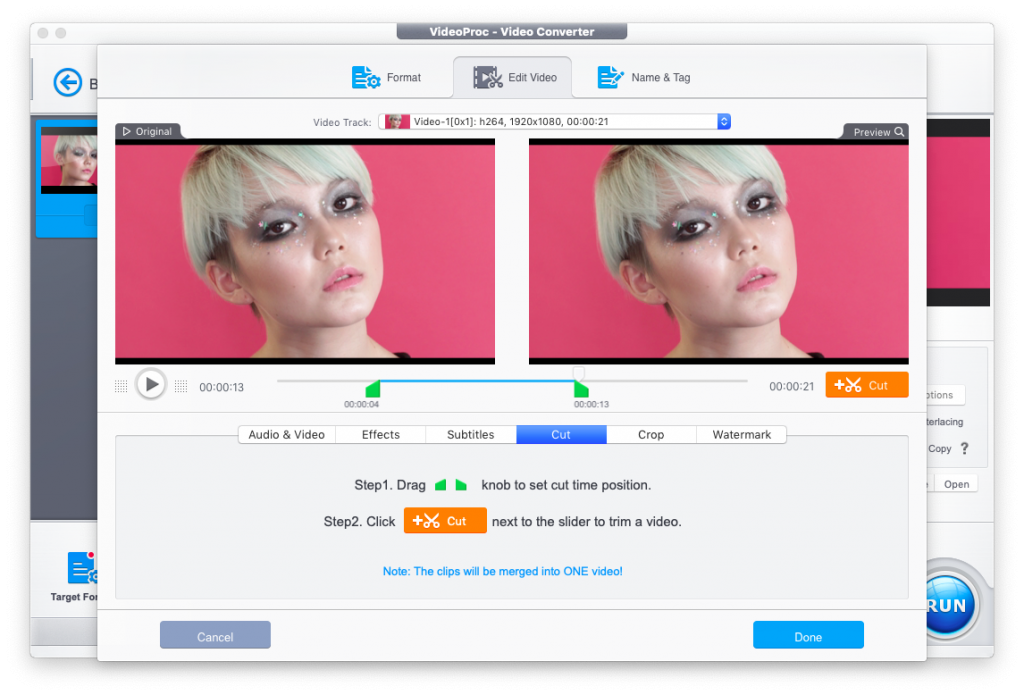

Itt tudod kivágni a videóból a szükséges darabokat. Ehhez válasszon ki egy szegmenst az idővonalon, és kattintson a gombravágás. Ismételje meg a következő részlettel. Kérjük, vegye figyelembe: amint már említettük, a VideoProc-ban nincsenek átmenetek, tehát a darabok csak összetapadnak tranzithatások nélkül!
Vágás (Vágás)


Kattintson a jelölőnégyzetreBekapcsolás engedélyezéseváltoztatásokat végrehajtani. Az Előre beállított mezőben válassza ki a kívánt képarányt, majd mozgassa és nagyítsa vagy csökkentse a keretet a kívánt méretre és pozícióra.
A bal oldali ablakban az eredeti videót látja, amelyen dolgozik, a jobb oldalon pedig a változások utáni előnézetet.
Feliratok (Felirat)
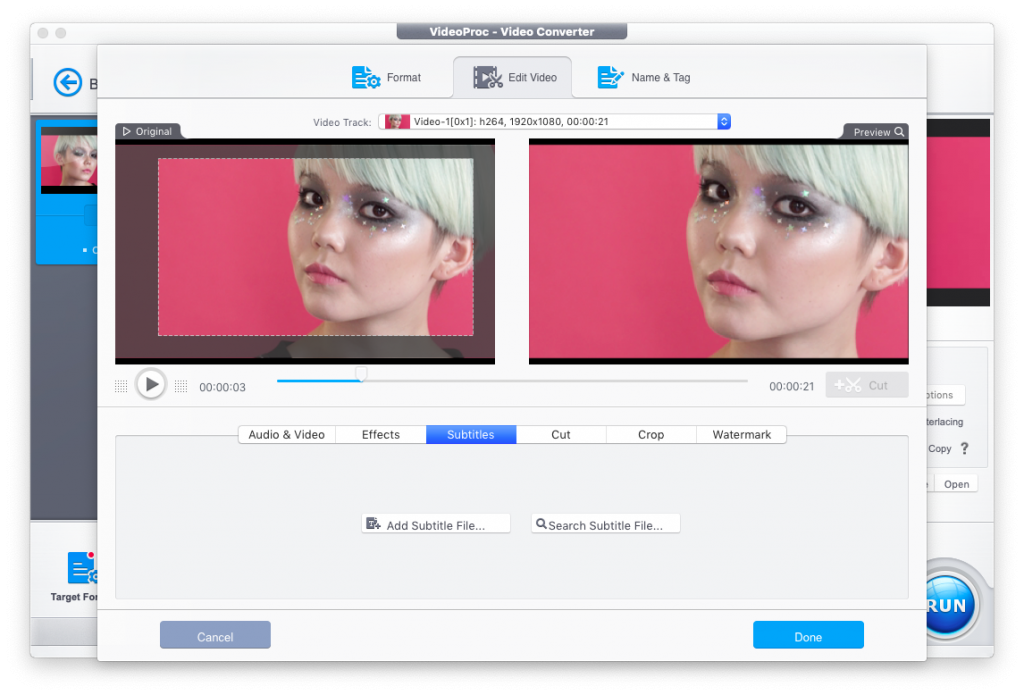

Itt gyorsan beágyazhatja a feliratokat egyetlen fájlból egy videóba. Adja hozzá saját fájlját (Feliratfájl hozzáadása), vagy feliratokat találhat az interneten.


A keresés nagyon kényelmes: csak kattintson a Feliratfájl keresése lehetőségre, válassza ki a videó típusát (film vagy egy TV-sorozat epizódja), írja be a címet és válassza ki a nyelvet.
Effects (Hatás)
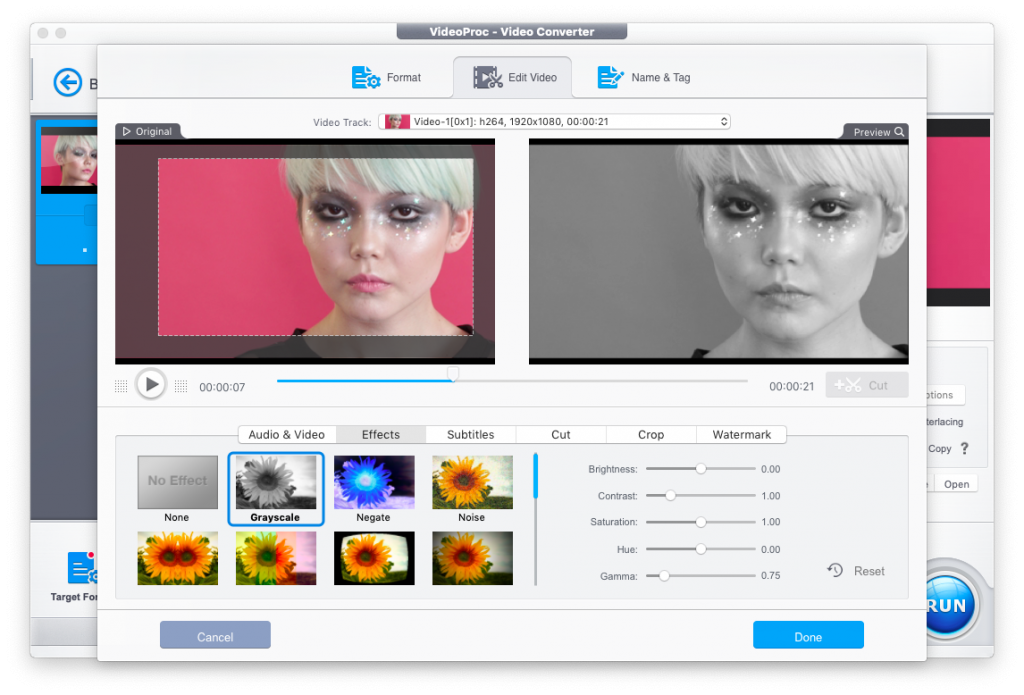

Itt hozzáadhatja az egyszerű effektusok egyikét.(Fekete-fehér, matrica, tükör stb.), Valamint állítsa be a színeket a fényerő, a kontraszt, a telítettség, az árnyalat és a gamma beállításaival. Nincs is bonyolult beállítás, amely kiküszöböli a színjavítás nehéz munkáját, de lehetővé teszi a videó gyors javítását.
Forgatás (Forgatás)


Egy kattintással megfordíthatja a videót vízszintesen vagy függőlegesen, valamint elforgathatja 90 fokkal.
A vízjel (vízjel)
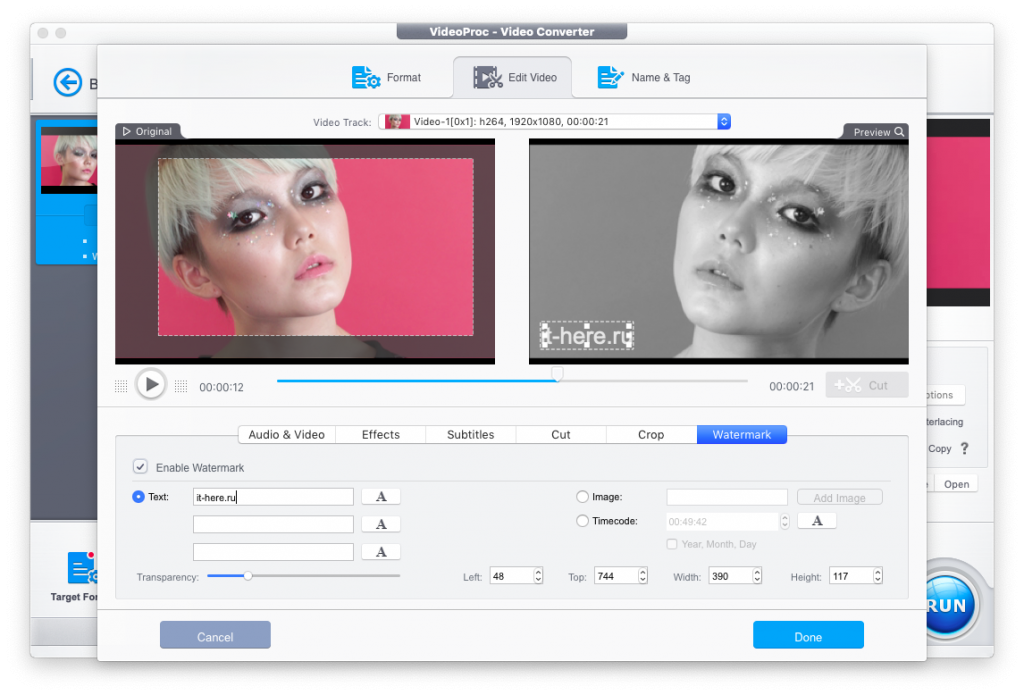

Adjon hozzá vízjelet a videóhoz - szöveg vagy kép formájában. Testreszabhatja a betűtípust, valamint annak színét, méretét és átlátszatlanságát.
Videókonverzió
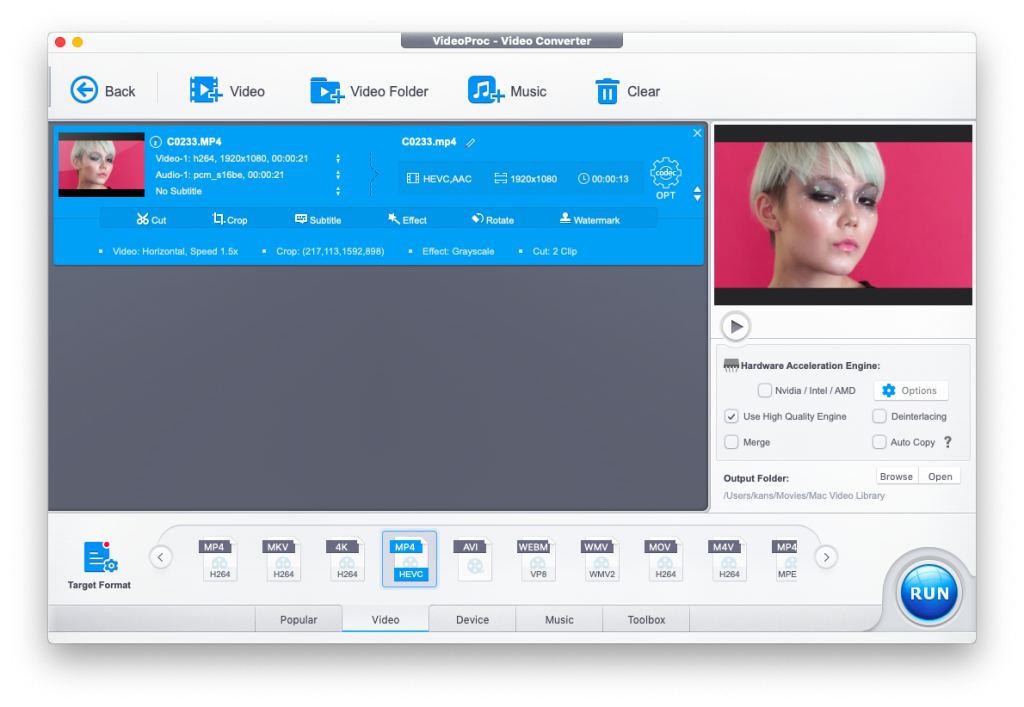

Exportálás előtt kiválaszthat fájlformátumot és kodeket, valamint beállíthatja a kívánt video- és hangminőséget, valamint egyéb beállításokat. A formátumot az ablak alján kell kiválasztani (Célformátum).


A részletesebb beállításokért kattintson a feliratú fogaskerékrecodeca videód mellett. Ha minden készen van, kattintsoncsinálta fájl exportálásához. Ha egyszerre több videót kell konvertálnia, kattintson a gombraJelentkezés mindenkinekhogy ezeket a beállításokat az összes feltöltött videóra alkalmazza.


Ezt követően várja meg az exportálást. A zöld szín azokat a berendezéseket jelöli, amelyek működése a VideoProc-nak köszönhetően felgyorsult (ebben az esetben csak a processzor).
DVD konverter


Bár a VideoProc fő hangsúlya azon vanvideofájlok konvertálása és feldolgozása, a funkcionalitás nem korlátozódik erre. Például a beépített DVD-konverternek köszönhetően bármilyen lemez képét a jó öreg MP4-re konvertálhatja a minőség romlása nélkül.
Töltse le fájlokat az internetről


A VideoProcnak köszönhetően elfelejtheti a harmadik feleketletöltőket a YouTube-ról és más webhelyekről. Igen, a program letölthet videót és hangot! Csak adja meg annak az erőforrásnak a hivatkozását, ahonnan le szeretné tölteni a videót, és szerezzen egy listát az elérhető, különböző minőségű opciókról. Csak külön tölthet le hangot.
Képernyőfelvétel
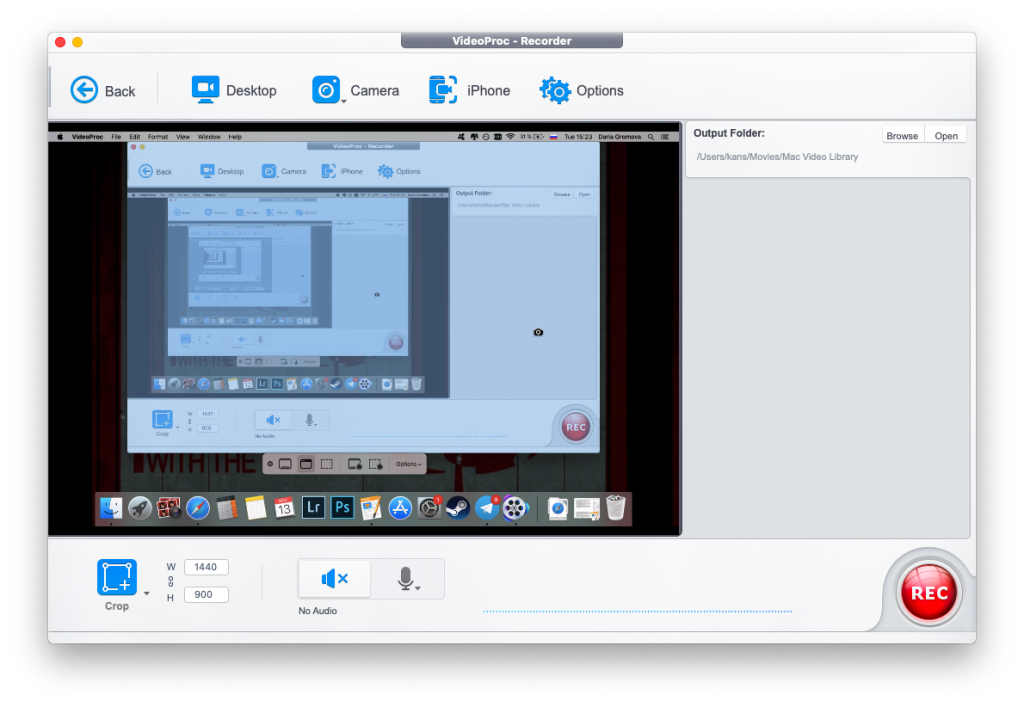

Az utolsó jellemző, amit szeretnék megemlíteniképernyőfelvétel. Rögzíthet számítógép képernyőjét, iPhone készülékét vagy képet webkameráról. A képernyő és a webkamera képeit kép a képben módban is kombinálhatja. játék vagy oktatási videók készítéséhez.
Az eredmény
A VideoProc nagyszerű program akonvertálás és gyors videófeldolgozás, különös tekintettel az örökös licenc ingyenes megszerzésére. Az olyan kiegészítő funkciók, mint a képernyőfelvétel, a DVD-konvertálás, valamint a videók és a feliratok letöltése az internetről, kedvező bónusz azoknak, akik nem akarják a számítógépet tölteni felesleges programokkal és törekednek a multifunkcionalitásra.
Ha a cél nem egy olyan fejlett eszköz, mint a Final Cut X vagy az Adobe Premiere, hanem egy könnyű, könnyen használható videóvágó és -javító segédprogram, a VideoProc vonzó lesz.