Ha érdekli a webhelytulajdonosok és az oldalakon keresztül kapott adatainak biztonsága, akkor hasznos lesz
hirdetés
hirdetés
- Mit jelent a digitális tanúsítvány?
- Mit tartalmaz a digitális tanúsítvány?
- A digitális tanúsítvány megtekintése a Safari-ban
- Digitális tanúsítvány megtekintése Firefoxban
- Az aktuális webhely tanúsítványa
- Minden tanúsítvány
- A digitális tanúsítvány megtekintése a Chrome-ban
Mit jelent a digitális tanúsítvány?
Ha megnyitotta ezt a cikket, akkor már tudja, mi a digitális tanúsítvány. Sokan azonban nem tudják ezt a kifejezést. Nekik megpróbáljuk elmagyarázni.
Ha a webhely eredeti tanúsítvánnyal rendelkezik, akkor ezazt jelenti, hogy a webcím valóban hivatalosan a szervezet tulajdonában van. Annak biztosításával, hogy a webhely titkosítja az Ön adatait, és hogy rendelkezik igazi tanúsítvánnyal, megvédi magát a rosszindulatú webhelyek és a személyes adatok kiszivárgása ellen.
Két módon lehet gyorsan megtudni, hogy egy webhely rendelkezik-e tanúsítvánnyal:
- A link melletti címsorban egy ikon jelenik meg egy zárt zár formájában.
- A webhely címe "https:", és nem "http:".
Mit tartalmaz a digitális tanúsítvány?
A digitális tanúsítványban a következő részleteket találhatja meg:
hirdetés
hirdetés
Ki kiállította a tanúsítványt: Ez egy olyan vállalat, amely ellenőrzi az oldalt. A legnépszerűbbek közül a VeriSign, a Thawte, a DigiCert és a GlobalSign.
Kinek adták ki az igazolást: Ez a webhelytulajdonos vagy szervezet, amelyhez tartozik.
Tanúsítvány érvényességi ideje: A legtöbb tanúsítványt egy vagy két évre állítják ki, de néhánynál hosszabb ideig is eltarthat. Ha a határidő lejárt, ne bízzon az oldalon.
A digitális tanúsítvány megtekintése a Safari-ban
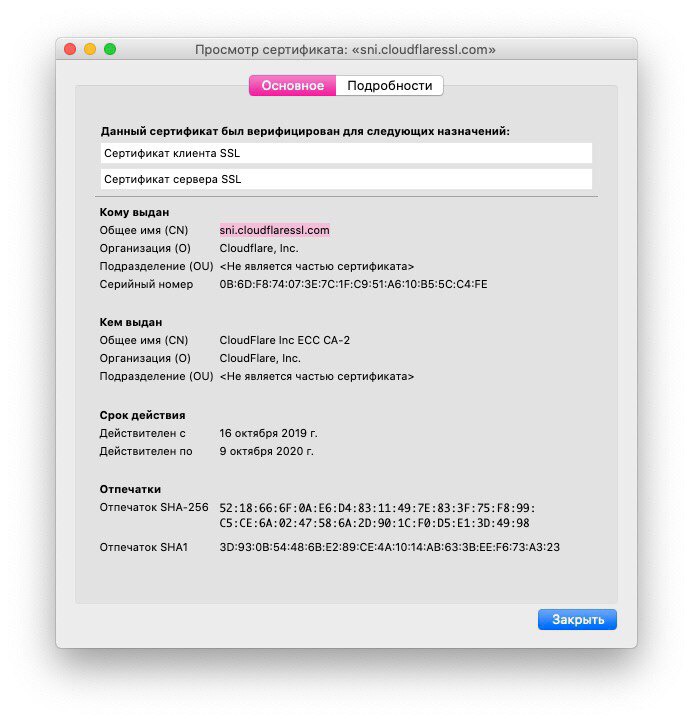
A Safari megkönnyíti a jelenleg nyitott webhely tanúsítványának megtekintését.
1)Kattintsonlakat ikonraa webhely hivatkozása előtt (vagy után) a címsorban.
2)A megjelenő ablakban kattintson a gombraTanúsítvány megjelenítése. Bizonyos esetekben a tanúsítvány automatikusan megnyílik.
3)Információkat fog látni a webhely digitális tanúsítványáról.

A digitális tanúsítvány megtekintése a Firefoxban
Gyorsan megnézheti az aktuális nyitott webhely tanúsítványát, valamint az összes mentett webhely tanúsítványát.
Az aktuális webhely tanúsítványa
1)Kattintsonlakat ikonraa hivatkozás előtt a címsorban.
2)Megjelenik egy ablak a felirattalBiztonságos kapcsolat. Kattintson a felirat melletti nyílra.
3)Látni fogja, ki adta ki az igazolást. KattintsonTovábbi információ.
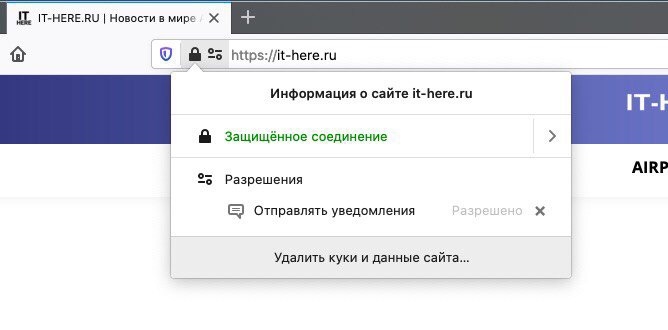

4)Megnyílik egy ablak a részletekkel, ahol rákattinthat a gombraTanusítvány megtekintése, amely új lapot nyit meg a webhely tanúsítványával kapcsolatos információkkal.


Minden tanúsítvány
1)Kattintsonmenü gombota Firefox ablak jobb felső sarkában, és válassza kibeállítások.
2)A bal oldalon válassza ki a lapotAdatvédelem és védelemés görgessen le a szakaszhozvédelem.
3)Kattintson a gombraTanúsítványok megtekintése.
4)Megnyílik egy ablak a Firefoxban mentett összes tanúsítvánnyal.
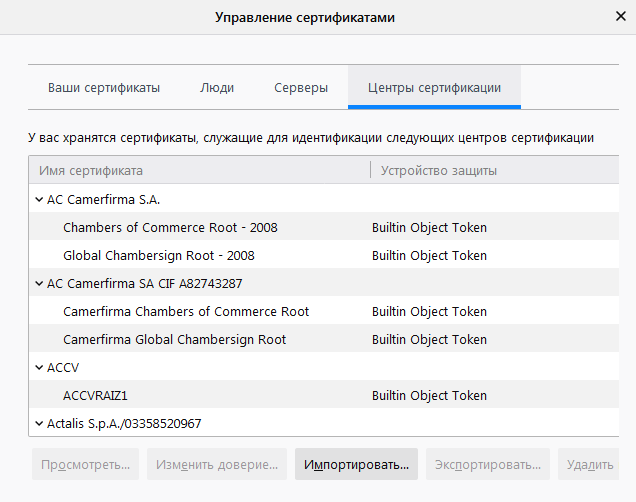

5)Kattintson duplán bármelyik tanúsítványra, hogy új lapon nyissa meg.
A digitális tanúsítvány megtekintése a Chrome-ban
A jelenlegi webhely tanúsítványát két egyszerű módon tekintheti meg a Chrome-ban.
1)Kattintsonlakat ikonraa webhely hivatkozása előtt a címsorban.
hirdetés
hirdetés
2)A megjelenő ablakban kattintson a gombraBizonyítvány.
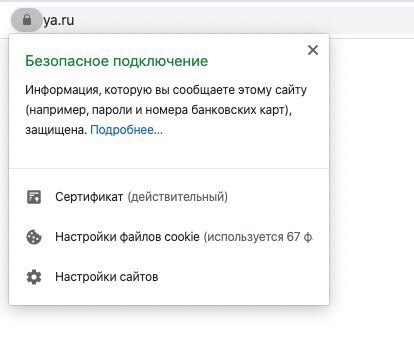

3)Itt lesznek részletek a webhely digitális tanúsítványáról.
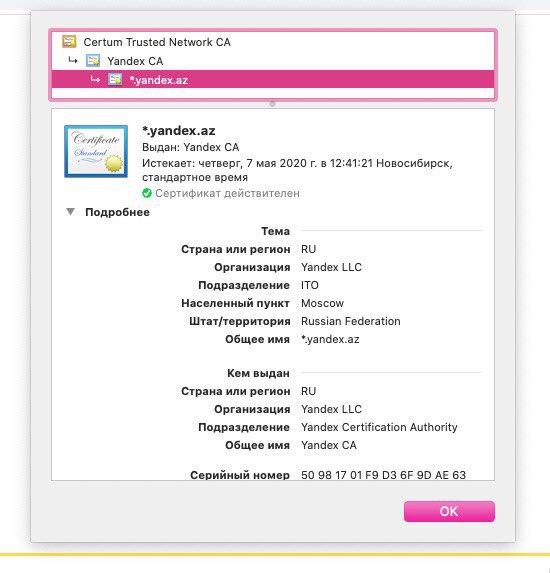

Használhatja a fejlesztői menüt is.
1)Az ablak jobb felső sarkában kattintson a gombramenü ikonrahárom pontként, majd válassza kiTovábbi eszközök>Fejlesztői eszközök.
2)Az ablak jobb oldalán válassza ki a lapotbiztonságés kattintson ráKilátás Bizonyítvány.
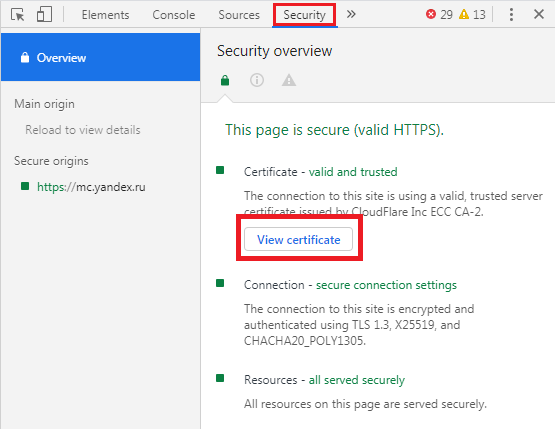

Ezzel ugyanazt az ablakot fogja megnyitni az információkkal, mint az első módszernél.
Ha online szeretne biztosítani magát, rendszeresen ellenőrizze a webhely tanúsítványait. Kevesebb, mint egy percet vesz igénybe, de magabiztos lesz a biztonságában.