Az Apple a WWDC 15 vitaindítóján bemutatta az iOS 9-et, amely rengeteg új funkciót tartalmaz a végfelhasználók és a fejlesztők számára.
Íme az iOS 9 új funkcióinak és eddig felfedezett módosításainak listája:
hirdetés
hirdetés
Akkumulátorkímélő mód
Amikor az iPhone-ját képpel lefelé helyezi ráíróasztalon, az energiatakarékosság érdekében automatikusan kikapcsolja a képernyőt. Ez környezeti fény és érintésmentes érzékelők használatával történik. Ez és más fejlesztések több mint egy órával meghosszabbítják az akkumulátor élettartamát. Az iOS 9 rendszerben a Keynote alatt megjelenített alacsony fogyasztású mód három órával meghosszabbíthatja az akkumulátor élettartamát. Az energiatakarékos mód a hálózati tevékenység és a teljesítmény korlátozásával csökkenti a töltést; Manuálisan is kiválaszthatja, hogy mit korlátozzon: e-mail, háttéralkalmazások kikapcsolása, frissítések és letöltések, fényerő és a hálózati sebesség csökkentése. Ez a mód a Beállítások új Akkumulátor menüjével engedélyezhető.

 Energiatakarékos üzemmód
ICloud Drive alkalmazás
Ahogy arról korábban beszámoltunk, az iOS 9 újdonságokat fog tartalmazniegy iCloud Drive alkalmazás, amely hozzáférést biztosít az ICloud Drive-on tárolt fájlokhoz. Alapértelmezés szerint el van rejtve, de engedélyezheti a Beállításokban (Beállítások> iCloud> iCloud Drive> A “Kezdőképernyőn”).

hirdetés
hirdetés
Keressen a Beállítások menüben
Az Apple végre hozzáadta az alkalmazásban való keresés lehetőségét “Beállítások”, most gyorsan megtalálhatja a szükséges beállításokat, ahelyett, hogy manuálisan kellene keresnie a különböző képernyőkön, hogy elérje a módosítani kívánt beállításokat.

Shift billentyű
Végre könnyebb megmondani, hogy a Shift engedélyezve van-e,Kis- vagy nagybetűvel írsz? Az iOS 9 rendszerben kis betűk jelennek meg, ha a Shift le van tiltva, és nagybetűk, ha engedélyezve van. Az iOS 9 előtt mindig csak a kisbetűk voltak láthatók, függetlenül attól, hogy a Shift engedélyezve volt-e vagy sem.

Súroló a Photos alkalmazásban
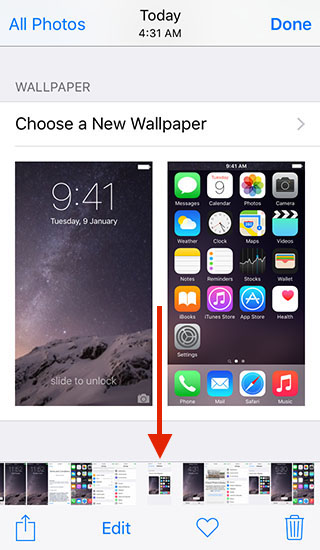
A Photos alkalmazás megkapja a Scrubber alkalmazástamellyel gyorsan hozzáférhet a fényképekhez. A képernyõ alján és az eszköztáron fényképek bélyegképei találhatók, amelyek megkönnyítik a fotók közötti navigációt. Ez lehetővé teszi, hogy gyorsan görgessen a fényképek között a fotómappában.

Vissza a kereséshez / Vissza az alkalmazáshoz
A Spotlight használatakor, amikor elindítjaalkalmazást a keresésből, most van egy “Vissza a kereséshez” gomb. az állapotsorban, így visszatérhet a Spotlighthoz. Ez nagyon kényelmes, mivel időt takarít meg azzal, hogy nem kell minden alkalommal megnyomnia a Kezdőlap gombot, és újra előhívni a Spotlightot.

 Hasonlóképpen, amikor egy értesítésre (például egy új üzenetre) kattint, megjelenik a Vissza az alkalmazáshoz gomb, amellyel visszatérhet az előző alkalmazáshoz.
Melléklet hozzáadása a Mail alkalmazásban
Végre lehetőség van mellékletek hozzáadására az iCloud Drive-ból. Üzenet létrehozásakor, ha megnyomja és lenyomva tartja az üzenet törzsét, lehetősége van fénykép vagy videó beszúrására.


Újratervezett váltó alkalmazás
Az Apple ismét újratervezte a Switcher alkalmazást.Most Coverflow effektussal rendelkezik. Az Apple megszabadult a “legutóbbi és kedvenc névjegyeitől” a Switcher alkalmazásból, amelyek nem voltak túl népszerűek a legtöbb felhasználó számára.
Az alkalmazást iPadre is áttervezték. Így néz ki a Switcher alkalmazás iPhone-on.


Újrahasznosított Siri
A Siri frissítve lett. Most úgy néz ki, mint Siri az Apple Watchon.


Oldalkapcsoló
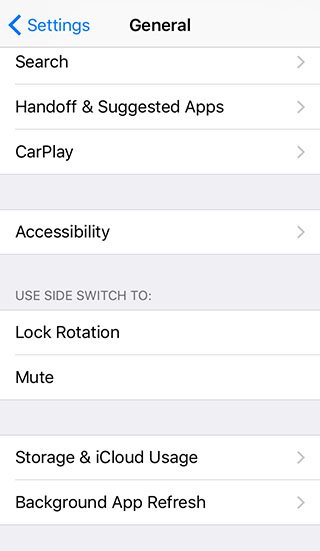
Az iOS 9 visszahozza azt a lehetőséget, hogy az iPhone az oldalsó kapcsolóval zárolja a képernyőt vagy elnémítsa a hangot. Ez a lehetőség iPaden volt elérhető.

Az eszköz jelszava most 4 helyett 6 számjegyből áll
Amikor új jelszót próbál beállítani, az iOS 9A jelszó biztonságosabbá tétele érdekében 4 helyett 6 számjegyű jelszót kell használnia. Nem feltétlenül kell jelszavát 6 számjegyű kódra cserélnie, de ha megpróbálja megváltoztatni, akkor 6 számjegyű jelszót kell használnia.
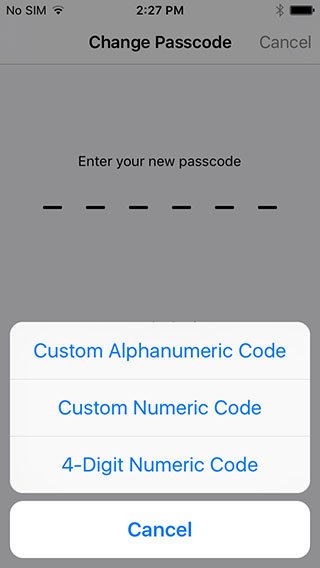

frissítés:Lehetősége van a 4 számjegyű jelszó használatára is. Ehhez lépjen a “Jelszó beállítások“.
</ p>Frissítve 2015.1.06
Válasszon több fényképet
Van egy egyszerűbb módja több fénykép kiválasztásának az alkalmazásbanfotók. Miután a Kiválasztás gombra kattintott egy fotóalbumban, Önegyszerűen csúsztassa végig az ujját a fényképeken több fénykép kiválasztásához. Az iOS 8 rendszerben több fénykép kiválasztásához minden egyes fotót külön kell kiválasztania.
Új betűtípus
Ahogy az iOS 9-ben várható volt, az Apple a Helvetica Nue betűtípust az Apple Watch "San Francisco" betűtípusra cserélte.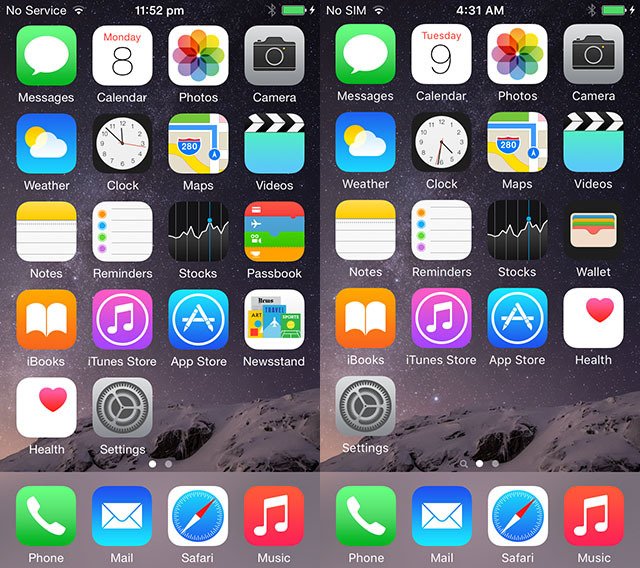

Az értesítések csoportosítása alkalmazás szerint
Az Értesítéseket csoportosíthatja a következők szerintalkalmazások” az értesítési központban. Az alkalmazásbeállításokban van egy új kapcsoló, amely lehetővé teszi az értesítések alkalmazás szerinti csoportosítását (Beállítások> Értesítések> Csoportosítás alkalmazás szerint).

Több fénykép elrejtése
Mostantól sokkal egyszerűbb több fotó elrejtése iOS 9 rendszerben. Az iOS 8 rendszerben elrejthet egy fotót úgy, hogy hosszan megnyomja, majd megérinti a “Elrejt“. Ha több fotót szeretne elrejteni, egyenként kell elrejteni őket, ami meglehetősen kényelmetlen. Az iOS 9-ben a fotók elrejtése már elérhető a menüben “részvény“. Így több fotót is elrejthet egyszerre.

Térkép alkalmazás
A keresősávra kattintva gyorsan megtudhatja, mely helyek vannak a közelben. (nem működik Oroszországban)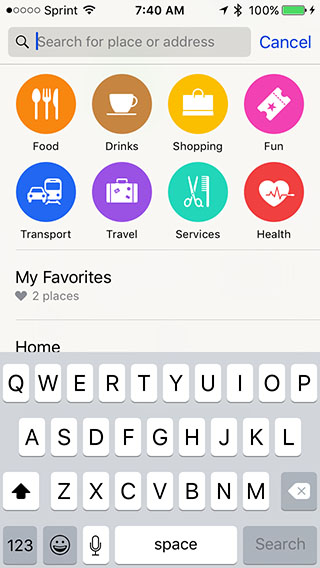

Új automatikus zárolás
Van egy új lehetőség az automatikus záráshoz iPhone-on vagy iPaden – 30 másodperc.Beállítások> Alapvető> Automata zár).
hirdetés
hirdetés
Kapcsolja ki a rezgést az iPhone készüléken
Most már teljesen kikapcsolhatja a rezgéstiPhone, az új kisegítő lehetőségeknek köszönhetően. De a rezgést is kikapcsolja földrengés, cunami és egyéb vészhelyzeti figyelmeztetések idején.

E-mail mellékletek mentése
A Mail alkalmazásban hosszan megnyomva mentheti a mellékletet az ICloud Drive-ra.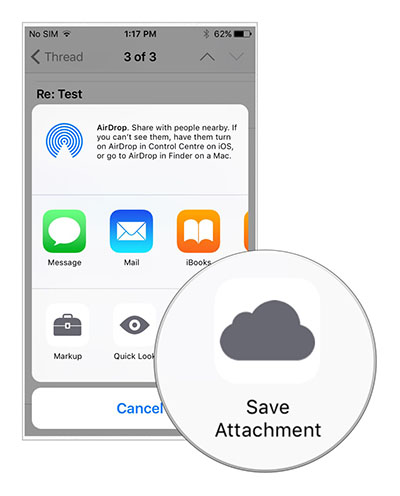

hirdetés
hirdetés
A frissített Mail alkalmazás lehetővé teszi, hogy egyszerre több mint 5 fényképet csatoljon egy e-mailhez
Végül 5-nél több fényképet is csatolhat egyszerre egy e-mailhez.
Csúsztassa lefelé a fényképet a visszalépéshez.
Most lecsúsztathatod a fotót, hogy visszatérj az albumhoz. Ez kényelmesebb, mint a visszatérés gomb “<“ megnyomása.
Mail Drop támogatás
Az iOS 9 támogatást kapott a Mail Drop alkalmazáshoz iPhone és iPad készülékeken. A Mail Drop lehetővé teszi akár 5 GB-os nagy mellékletek küldését az iCloud segítségével.
Az akkumulátor részletei
Az akkumulátorhasználati statisztikák most itt találhatókBeállítások> Akkumulátora Beállítások> Alapvető> Statisztika>Akkumulátorhasználat. Az akkumulátorhasználatnak van egy új rejtett funkciója. Ha rákattint a Részlet nézet ikonra, megjelenik az egyes alkalmazásokhoz vagy folyamatokhoz tartozó képernyőidő és háttéridő. Ez hasznos lehet annak megállapításához, hogy melyik alkalmazás használja a legtöbb akkumulátort.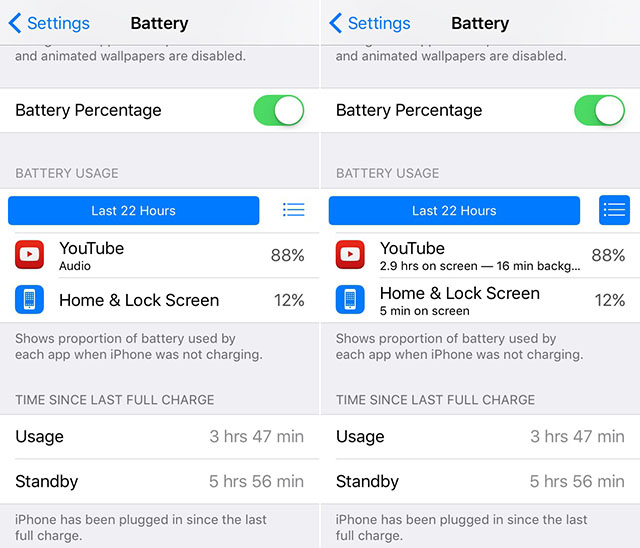

Widget akkumulátor
Az iOS 9 új akkumulátoros widgettel érkezik. Csak akkor érhető el, ha iPhone vagy iPad készülékét párosítja az Apple Watch-tal.

Érzékelő
Az iOS 9 új érintőképernyő-beállításokkal rendelkezik az iPhone vagy iPad billentyűzet érzékenységéhez.Beállítások>Általános>Kisegítő lehetőségek> Érintés adaptáció

Új olvasási lehetőségek a Safari-ban
A Safariban mostantól módosíthatja a betűméretet, a betűtípust és a hátteret.

Mellékletek szerkesztése
A mellékleteket közvetlenül a Mail alkalmazásban szerkesztheti. A rajzeszközzel alakzatokat rajzolhat, nagyíthat, kiemelhet, szöveget és akár aláírást is hozzáadhat.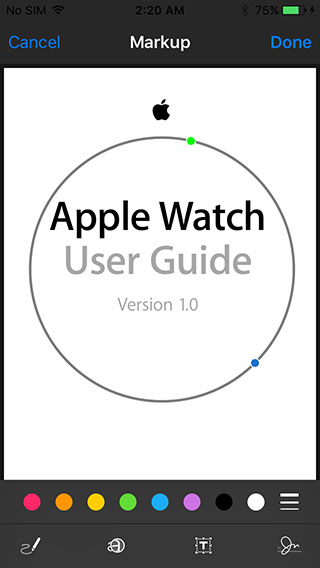

hirdetés
hirdetés
Adja hozzá otthoni, munkahelyi címét és bármely kedvenc címét a Térkép alkalmazáshoz
Mostantól otthoni, munkahelyi címét és bármely kedvenc címét közvetlenül hozzáadhatja a Térkép alkalmazáshoz, amikor útvonalat készít.

A Wallet gyors elérése a zár képernyőn
A hozzáféréshez duplán érintse meg a Touch ID-tpénztárca közvetlenül a lezárási képernyőről. Ha aggódik a biztonság miatt, letilthatja a Wallet alkalmazáshoz való hozzáférést a lezárási képernyőről a Beállítások menüben (Beállítások> Touch ID & Password> Wallet).
Billentyűzet trackpadként iPaden
A kurzort úgy vezérelheti iPadjén, hogy egyszerűen mozgassa két ujját a billentyűzeten a szöveg kiemeléséhez és szerkesztéséhez.
A “Mégse rázással”
Most már kikapcsolhatja a “Rázgatást.törölni”. Ha gyakran véletlenül hívja meg ezt a funkciót, akkor a Beállítások> Alapvető>Univerzális hozzáférés> “Mégse rázással”
 Az AssistiveTouch beállításaTestreszabhatjaAssistiveTouch. Az AssistiveTouch nagyon hasznos, ha gondjai vannak a Kezdőlap gombbal. Az iOS 9 rendszerben finomhangolhatja a gomb menüjének kompozícióját és elrendezését. És adjunk hozzá még két gombotSegítő érintés.
 Ez csak néhány az új rejtett funkciók közül, amelyeket az iOS 9-ben fedeztünk fel. Ez a lista folyamatosan bővülni fog. Ha találsz valami új lehetőséget, írd meg kommentben.