Esternamente, quando si utilizza iPhone 7 e iPhone 7 Plus, non si avverte la presenza di innovazioni. Ma se
Se hai acquistato un nuovo iPhone 7, dovresti farlosappi che il dispositivo che hai tra le mani è più avanzato e capace di fare di più rispetto al precedente modello di iPhone. E con questa recensione ti aiuteremo a scoprire e ti insegneremo come sfruttare nuove opportunità.
- # 1. Personalizzazione della sensazione tattile del pulsante Home
- # 2. Un nuovo modo di resettare il tuo dispositivo
- Numero 3. Attivazione dello scatto "Modalità ritratto"
- N. 4 Opzione per salvare due copie di una foto in modalità Ritratto
- N. 5 Utilizzo dello zoom ottico su iPhone 7 Plus
- N. 6 Abilitazione della registrazione video 4K
- 7 Correzione della lunghezza focale durante la ripresa di filmati
- 8 Disabilitazione dell'opzione "Solleva per riattivare" (sveglia al momento del ritiro del dispositivo)
- N. 9 Aggiunta di widget alla schermata di blocco
- N. 10 Usando il tuo iPhone come una lente d'ingrandimento
- N. 11. Carica della batteria e ascolto della musica - allo stesso tempo
- No. 12 Utilizzo di 3D Touch
- 13 Sblocca lo schermo dell'iPhone senza premere il pulsante Home
- N. 14. Disattivazione del feedback tattile (vibrazione durante le azioni di base)
- Di base
- N. 15 Abilitazione della verifica in due passaggi
- N. 16 Aumenta o diminuisci la dimensione del testo sullo schermo
- N. 17 Display percentuale batteria
- N. 18 Chiudi un'app o più app
- No. 19 Sposta o rimuovi un'app dalla schermata principale
- No. 20 Modalità Non disturbare
- 21 Accesso conveniente
- N. 22 Centro di controllo
- N. 23 Lanterna
- 24 Conto ID Apple senza carta di credito
- Suggerimenti per la tastiera
- 25 Come aggiungere una tastiera in un'altra lingua
- N. 26 Aggiunta di un carattere speciale
- N. 27 Un modo rapido per iniziare una nuova offerta
- N. 28 Inserisci rapidamente un segno di punteggiatura nel testo
- N. 29 Set rapido di lettere maiuscole
- No. 30 Estensione rapida del nome del dominio
- No. 31 Per annullare l'ultima azione, basta agitare il dispositivo
- N. 34 Set di virgolette intelligenti
- No. 35. Caratteristiche della digitazione delle abbreviazioni di testo in inglese
- No. 36. Gesti
- No. 37. Accesso rapido a una bozza di lettera
- No. 38. Selezione di una porzione di testo da citare
- No 39. Aggiungi file multimediali nella nuova finestra di posta elettronica
- No. 38. Formattazione del testo
- No 39. Ricevere una risposta a una lettera
- Suggerimenti per l'utilizzo del browser Safari
- No. 40. Torna all'inizio della pagina
- No 41. Gesti per andare alla pagina precedente o successiva
- No 42. Visualizzazione delle schede chiuse di recente
- No 43. Accesso alla cronologia delle pagine web visitate
- No 44. Lettore Safari
- No. 45. Lista di lettura
- No 46. Cerca nella pagina corrente
- No. 47. Chiusura e organizzazione delle schede
- No. 48. Sfoglia le pagine in modalità privacy
- No. 49. Aggiunta di un feed RSS nell'app Safari
- Suggerimenti per l'utilizzo dell'app Messaggi (iMessage)
- No. 50. Invio di foto o video
- No. 51. Ora di invio e ricezione del messaggio
- No. 52. Blocca voce, FaceTime e messaggi
- No. 53. Condividi la tua posizione con gli amici
- No. 54. Esci dalla chat generale di iMessage
- Suggerimenti per l'utilizzo dell'app "Telefono".
- No 55. Come rispondere a una chiamata con un messaggio di testo
- No 56. Aggiungi foto al profilo di un contatto
- No. 57. Suggerimenti per l'utilizzo dell'app Calcolatrice
- No 58. Suggerimenti per l'utilizzo dell'app Calendario
- Suggerimenti per aumentare l'autonomia del dispositivo con una singola carica della batteria
- No. 59. Abilitazione del blocco automatico
- No. 60. Diminuisci la luminosità
- No. 61. Identificazione dei consumatori di energia dannosi
- No. 62. Individua solo quando usi l'app
- No. 63. Aggiornamento dell'app in background
- No. 64. Suggerimenti per massimizzare la durata della batteria
- Suggerimenti per l'utilizzo di Siri
- No 65. Cos'è questa canzone?
- No 66. Siri a mani libere (Siri a mani libere)
- No. 67. Fare in modo che Siri risponda più velocemente
- No 68. Abilitazione o disabilitazione di varie modalità del sistema
- No 69. Fai pronunciare correttamente a Siri il tuo nome
- Suggerimenti per l'utilizzo delle app Fotocamera e Foto
- No. 70. Album preferito
- No 71. Come nascondere una foto
- No. 72. Rilascio dell'otturatore ritardato
- No. 73. Recupero e cancellazione di foto.
- No. 74. Controllo della messa a fuoco e dell'esposizione
- Altre cose utili che dovresti provare
- No. 75. Visualizza il numero IMEI
- No 76. Ingrandimento dello schermo
- No 77. Suggerimenti per l'utilizzo delle cuffie
- No 78. Estensione dell'applicazione
- No. 79. Come evitare un cortocircuito sul cavo Lightning
- No. 80. L'iPhone non si carica?
pubblicità
pubblicità
# 1. Personalizzazione della sensazione tattile del pulsante Home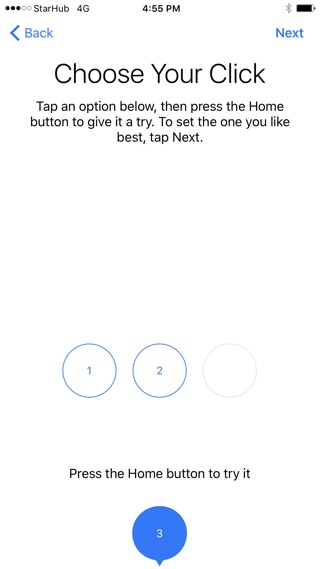

Il nuovo pulsante Home non lo è davveroè un pulsante fisico. Simile al Force Touch con rilevamento della pressione nei Mac più recenti, il nuovo pulsante Home è uno schermo capacitivo. Il pulsante stesso è fermo, ma puoi sentire la risposta del pulsante utilizzando il Taptic Engine sotto il pulsante.
Ciò significa che è possibile effettuareimpostando il livello di risposta di questo pulsante. Sono disponibili 3 impostazioni: “basso”, “medio” e “alto”. Il sistema ti chiede il livello desiderato di sensazioni tattili dal pulsante nella fase iniziale di configurazione del dispositivo. Ma i parametri possono essere modificati in qualsiasi momento seguendo il percorso:"Impostazioni"-> "Base "-> "Pulsante Home ".
# 2. Un nuovo modo di resettare il tuo dispositivo
Quando il tuo iPhone inizia a guidarestrano, quindi il primo consiglio è quello di fare un hard reset. Sui modelli precedenti, per questa procedura veniva utilizzata la combinazione di tasti Home e Power. Nel nuovo modello manca il pulsante fisico "Home", quindi è bene ricordare la nuova combinazione per questa procedura di ripristino. È necessario premere il pulsante "Power" e il pulsante di riduzione del volume.
pubblicità
pubblicità
Numero 3. Attivazione dello scatto "Modalità ritratto"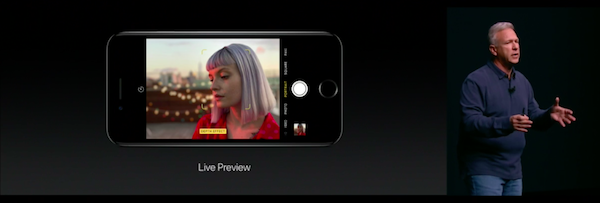

Quando si utilizza iOS 10.1 su iPhone 7 Plus, noterai la nuova opzione di scatto "Modalità ritratto". Si seleziona con un semplice gesto: scorrere nell'applicazione "Fotocamera", come qualsiasi altra modalità di scatto, ad esempio, come modalità di scatto "Panoramica".
N. 4 Opzione per salvare due copie di una foto in modalità Ritratto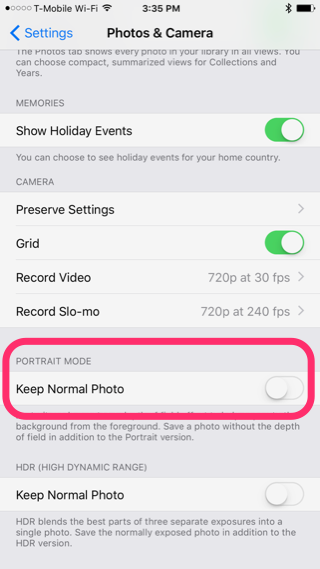

Quando si scatta in modalità Ritratto,iOS salva anche la versione normale dell'istantanea nel caso in cui non ti piaccia la versione in modalità Ritratto dell'istantanea. Il che porta a un utilizzo doppio dello spazio libero sulla memoria del dispositivo. Se sei sicuro della tua abilità nell'utilizzo della modalità "Ritratto", puoi seguire il percorso: "Impostazioni "-> "Foto e fotocamera "e disabilita l'opzione "Salva la versione normale della foto "nella sottosezione "Modalità ritratto".
N. 5 Utilizzo dello zoom ottico su iPhone 7 Plus

Dovresti sapere che il tuo dispositivo è iPhone 7Plus ha a disposizione uno zoom ottico 2x, grazie alla presenza di un secondo teleobiettivo sul retro. Per utilizzarlo, è necessario fare clic sull'icona "2x" situata sopra il pulsante di rilascio. È inoltre possibile selezionare opzioni da zoom 1x a 10x. Qualsiasi opzione superiore a 2x sarà lo zoom del software del sistema.
N. 6 Abilitazione della registrazione video 4K
Questa opzione è disabilitata per impostazione predefinita, ma il dispositivoha la capacità di registrare video in risoluzione 4K. Quando si riprende un video, ad esempio a una festa, con una buona illuminazione, provare ad attivare il 4K. Il risultato finale occuperà molto spazio in memoria, ma sarà sorprendente. In "Impostazioni", seleziona "Foto e fotocamera "... Nel capitolo "Registrazione video "passare all'opzione “4K a 30 fps ".
7 Correzione della lunghezza focale durante la ripresa di filmati
L'iPhone 7 Plus ora ha l'estensionea disposizione dello zoom ottico, quindi c'è una nuova impostazione per fissare la lunghezza focale dell'obiettivo durante le riprese. Ciò significa che la funzione di zoom non verrà regolata nuovamente quando un lampo di luce appare nell'inquadratura o quando l'illuminazione si deteriora. Questa opzione si trova nello stesso posto, nella sezione "Registrazione video ".
pubblicità
pubblicità
8 Disabilitazione dell'opzione "Solleva per riattivare" (sveglia al momento del ritiro del dispositivo)
In iOS 10, l'iPhone 7 hanuova funzionalità, quando il dispositivo si sveglia automaticamente quando viene sollevato dalla superficie. Se ciò accade spesso e ti infastidisce, è disponibile un'opzione per disabilitare questa opzione. "Impostazioni "-> "Display e luminosità ".
N. 9 Aggiunta di widget alla schermata di blocco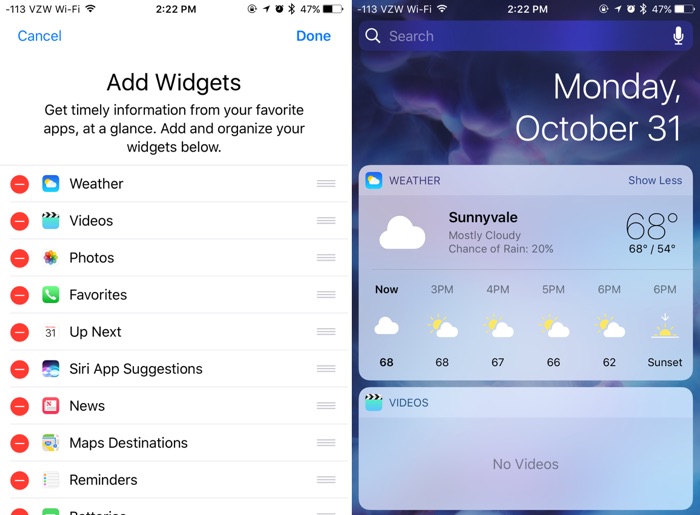

Il ruolo dei widget in iOS 10 è molto rilevante e importante. Ora è possibile aggiungere widget direttamente dalla schermata di blocco. I widget vengono richiamati scorrendo da sinistra a destra sulla schermata di blocco. Scorri verso il basso e seleziona "La modifica» per selezionare i widget richiesti. Leggerela nostra guida sull'utilizzo dei widget qui.
N. 10 Usando il tuo iPhone come una lente d'ingrandimento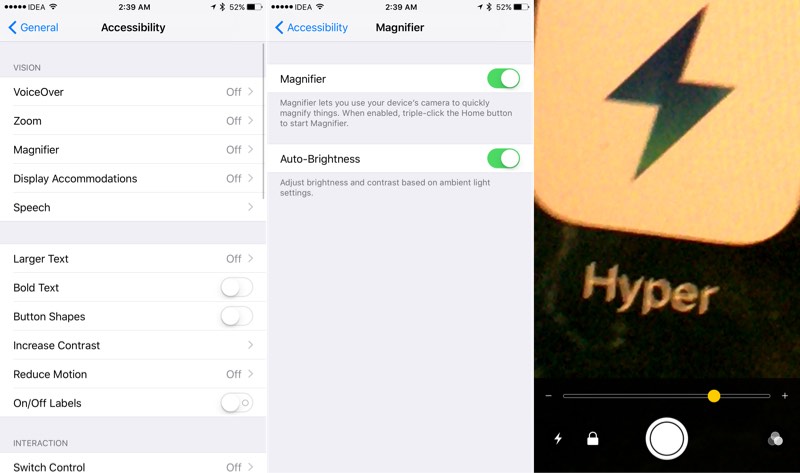

Puoi utilizzare le incredibili capacità della fotocamera dell'iPhone come lente d'ingrandimento personale per leggere caratteri piccoli. Per abilitare questa opzione, vai a "Impostazioni "-> "Base "-> "Accesso universale» -> "Ingrandimento bicchiere"E accendilo. Per chiamare questa funzionalità, sarà sufficiente premere tre volte il pulsante home.
N. 11. Carica della batteria e ascolto della musica - allo stesso tempo
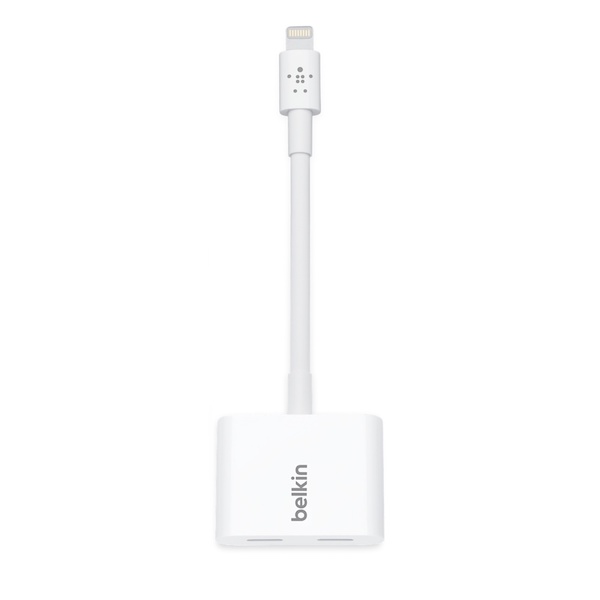

L'iPhone non ha un jack per le cuffie.Pertanto, se desideri ascoltare la musica tramite Lighting EarPods mentre contemporaneamente carichi le batterie, dovrai acquistare un adattatore. Belkin produce un adattatore con due porte Lightning e si chiama "Belkin Lightning Audio + Charge RockStar"e vende per $ 40... Puoi anche acquistare cuffie Bluetooth. O Apple AirPods se disponibile.
No. 12 Utilizzo di 3D Touch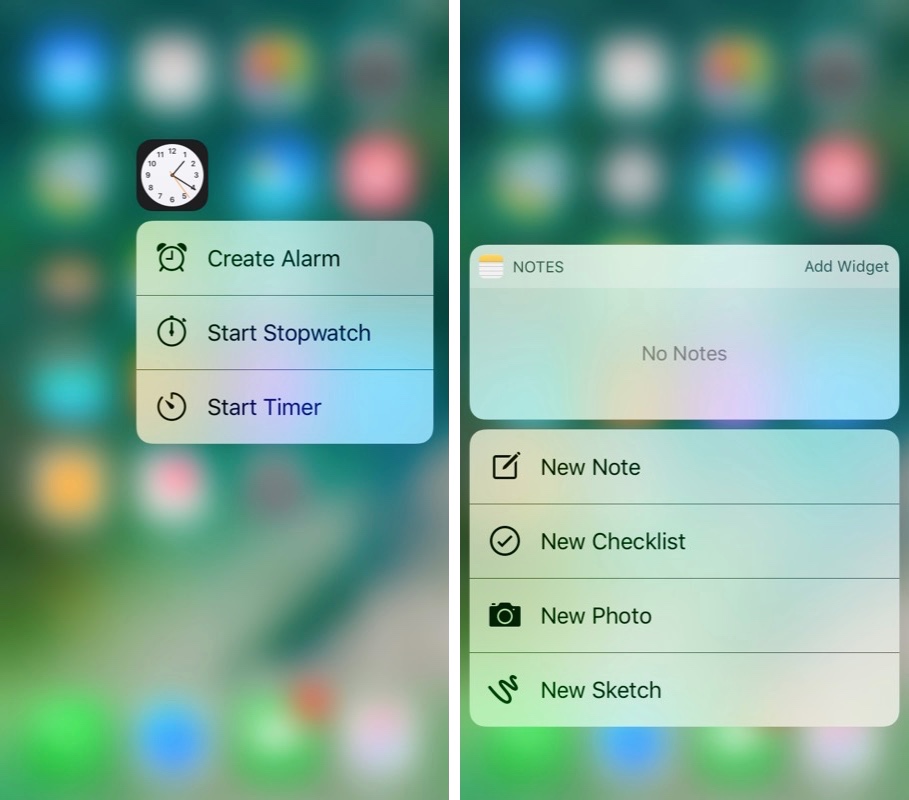

In iOS 10, 3D Touch ha di piùampio utilizzo. E gioca un ruolo più importante quando devi rispondere a un commento sulla schermata di blocco o inviare un messaggio con un effetto visivo nell'app Messaggi. È necessario utilizzare più spesso la funzione 3D Touch per integrarla nella pratica quotidiana. Leggi il nostro elenco di utilizzo del 3D Touch su iOS 10.
N. 13. Sblocco dello schermoioTelefono senza premere il pulsante Home
In iOS 10, devi fare clic su "home"pulsante per sbloccare iPhone. Anche su iPhone 7, il che significa premere il pulsante Home fino a ottenere una risposta tattile. Ma cosa succede se si desidera sbloccare il dispositivo semplicemente posizionando il dito sulla superficie dello scanner / pulsante home? Puoi farlo se lo schermo è attivato e le impostazioni di accessibilità sono appropriate.
Nell'applicazione "Impostazioni", vai a "Base "-> "Accesso universale"-> "Casa".E abilita l'opzione "Sblocca posizionando il dito ".
N. 14. Disattivazione del feedback tattile (vibrazione durante le azioni di base)
L'iPhone 7 ha davvero un grandepotente motore Taptic. E in iOS 10, l'imitazione tattile viene utilizzata ovunque. Progettato per simulare la realtà. Pertanto, quando selezioni una data in qualsiasi applicazione, senti davvero lo scorrimento della ruota della data. Queste sensazioni sono presenti anche nell'applicazione Mail quando il messaggio viene eliminato.
Ma se questa funzionalità è fastidiosa, puoi andare su "Impostazioni" e selezionare il nuovo pannello delle impostazioni "Suoni e impostazioni tattili"... Nella parte inferiore del pannello è possibile disattivare il funzionamento del sistema di sensazioni tattili.
principale
N. 15 Abilitazione della verifica in due passaggi
Utilizzerai il tuo account AppleID per tantissime azioni nel mondo Apple. Acquista da iTunes Store, abilita i servizi iCloud su tutti i tuoi dispositivi, acquista da Apple Online Store e molto altro ancora. Pertanto, ti consigliamo vivamente di attivare la verifica in due passaggi sul tuo account per migliorarne la sicurezza e prevenirla.hackinghacker.
➤Come abilitare la verifica in due passaggi per il tuo account ID Apple
➤Cinque suggerimenti per la sicurezza d'attualità per il tuo iPhone
N. 16 Aumenta o diminuisci la dimensione del testo sullo schermo
Se diventa necessario modificare la dimensione del testo sullo schermo del dispositivo per renderlo più comodo da leggere, è possibile farlo nelle "Impostazioni", selezionare il pannello delle impostazioni "Display e luminosità",quindi l'opzione "Dimensione del testo.Sposta il cursore a seconda del tuopreferenze. Va notato che la dimensione del testo preferita verrà visualizzata solo nelle applicazioni che supportano la funzione Tipo dinamico.
N. 17 Display percentuale batteria
Per impostazione predefinita, il sistema iOS viene visualizzato graficamenteLivello rimanente della batteria nell'angolo in alto a destra della barra di stato nella schermata principale. Per monitorare più facilmente il livello di carica residua della batteria, è possibile attivare la funzione per visualizzare l'indicatore di carica in percentuale. Per abilitare questa opzione, vai su "Impostazioni" > "Base" > "Utilizzo" e seleziona l'opzione "Carica batteria in percentuale".
N. 18 Chiudi un'app o più app
Per uscire completamente dall'applicazione, oppurechiusura forzata quando è in background, fare doppio clic sul pulsante "Home" per uscire in una nuova finestra per il passaggio tra le applicazioni o la scheda multitasking e scorrere verso l'alto per chiudere l'applicazione richiesta. Puoi chiudere più applicazioni contemporaneamente (fino a tre applicazioni contemporaneamente) utilizzando lo stesso gesto, ma utilizzando tre dita.
No. 19 Sposta o rimuovi un'app dalla schermata principale
Se è necessario spostare l'iconaapplicazioni in una nuova posizione sulla schermata principale, è necessario toccare e tenere premuto il dito sull'icona dell'applicazione richiesta e attendere un paio di secondi finché tutte le icone sullo schermo iniziano a muoversi. Ora puoi trascinare e rilasciare e organizzare le icone delle app sulla schermata iniziale. Se è necessario spostare l'icona dell'applicazione su un'altra pagina della schermata iniziale, trascina l'icona sul bordo dello schermo e attendi finché non si sposta alla pagina successiva o precedente. Per rimuovere un'applicazione, è necessario fare clic sulla piccola croce nell'angolo superiore dell'icona dell'applicazione nella stessa modalità di scuotimento dell'icona. Per uscire dalla modalità dondolo, è necessario premere il pulsante "Home".
No. 20 Modalità Non disturbare
Notifiche e avvisi ci aiutanoper non perdere le nuove informazioni ricevute o un nuovo evento accaduto, ma, se necessario, puoi forzare il tuo iPhone a non avvisarti delle novità in arrivo né durante una riunione importante o semplicemente quando vai a letto. Per fare ciò è necessario attivare l'opzione “Non disturbare” nelle Impostazioni. L'opzione può essere abilitata manualmente:Impostazioni > Non disturbaree fare clic sul pulsanteManualeper abilitare un'opzione, oppure puoi impostare una pianificazione per quell'opzione. Quando l'opzione "Non disturbare»È attivato, le chiamate in arrivo e gli avvisi verranno disattivati e l'icona della luna apparirà nella barra di stato.
21 Accesso conveniente
Easy Access è una nuova funzionalità cheè apparso per la prima volta sui dispositivi iPhone 6 e iPhone 6 Plus con schermi di dimensioni più grandi per un utilizzo più semplice con una sola mano. Richiamato con un leggero doppio clic sul pulsante "Home/Touch ID scanner". Lo schermo si abbasserà in modo da poter raggiungere l'elemento dell'interfaccia richiesto con il pollice. Lo schermo rimane in questa posizione per 5-6 secondi, il che è sufficiente per eseguire le azioni necessarie, oppure rimane in questa posizione fino al primo clic su un elemento dell'interfaccia.
➤Come utilizzare Easy Access per operazioni con una sola mano più semplici su iPhone 6 Plus e iPhone 6
N. 22 Centro di controllo
Il Centro di controllo fornisce un accesso rapido aApplicazioni fotocamera, calcolatrice, funzione AirPlay e pulsanti di controllo della riproduzione musicale. Hai anche accesso per controllare la luminosità dello schermo, abilitare o disabilitare varie modalità operative del sistema, come la modalità aereo, Wi-Fi, Bluetooth, Non disturbare e bloccare o sbloccare la modalità verticale della schermata iniziale. Per accedere al Centro di Controllo è necessario eseguire un gesto di “scorri verso l'alto” dal bordo inferiore dello schermo.
N. 23 Lanterna
Puoi usare il tuo iPhone come una torcia. Scorri verso l'alto dal bordo inferiore dello schermo per visualizzare il Centro di controllo e fai clic sull'icona della torcia per accendere la torcia.
24 Conto ID Apple senza carta di credito
Se non sei al corrente, ti ricordiamo chePuoi creare un ID Apple senza carta di credito per scaricare app gratuite. Alcuni genitori creano questi account per i propri figli e finanziano tali account con carte regalo iTunes per tenere traccia delle spese dei propri figli nell'App Store.
Suggerimenti sulla tastiera
25 Come aggiungere una tastiera in un'altra lingua
Se c'è bisogno di comunicare con i colleghio con i membri della famiglia in un'altra lingua, l'iPhone offre una soluzione con un clic per cambiare la tastiera tra diversi layout. Per aggiungere una tastiera in un'altra lingua, avvia l'applicazione "Impostazioni" e poi:Base -> Tastiera -> Layout di tastiera > Aggiungi un nuovo layoute aggiungi la nuova lingua alla lista di lavorolayout di tastiera. Eseguendo questa azione una sola volta, puoi semplicemente fare clic sull'icona del globo accanto alla barra spaziatrice sulla tastiera su schermo per passare da una lingua all'altra.
N. 26 Aggiunta di un carattere speciale
Impossibile trovare il simbolo speciale € sula tastiera del tuo iPhone o iPad? Per stampare questo simbolo, è necessario tenere premuto il simbolo $ (dollaro). Nell'elenco a discesa, il sistema mostrerà i simboli di valuta alternativi disponibili, da cui è possibile selezionare il simbolo dell'Euro. Questo trucco può essere eseguito per inserire molti altri caratteri nel testo, come un punto esclamativo invertito, un trattino più lungo, ecc., semplicemente tenendo premuto il tasto appropriato.
N. 27 Un modo rapido per iniziare una nuova offerta
La tastiera del sistema iOS ha la capacità di farloFacendo doppio clic sulla barra spaziatrice, aggiungi un punto dopo l'ultima parola, che ti consente di creare rapidamente una nuova frase. Ciò è particolarmente utile quando si lavora con un paragrafo di testo di grandi dimensioni. Per abilitare questa opzione seguire il percorso: “Impostazioni" -> "Base" -> "Tastiera"e controlla se l'opzione "Hotkey" è abilitata.
N. 28 Inserisci rapidamente un segno di punteggiatura nel testo
Molti utenti possono visualizzare l'elenco dei personaggipunteggiatura cliccare sul tasto “123” e solo dopo selezionare il carattere richiesto per inserirlo nel testo. Successivamente, premono nuovamente il tasto “ABC” per tornare alla tastiera per digitare. Questa procedura può essere eseguita in modo molto più rapido ed efficiente. Per fare ciò, tieni premuto il tasto “123” e scorri sulla tastiera per selezionare il segno di punteggiatura richiesto. Dopo aver selezionato il segno di punteggiatura o il simbolo desiderato, rimuovi il dito dal tasto "123" e il sistema iOS tornerà automaticamente alla tastiera delle lettere per la digitazione. Ciò consente di risparmiare tempo nel passaggio da un layout di tastiera all'altro.
N. 29 Set rapido di lettere maiuscole
Se nel mezzo di una frase hai bisognoPer digitare una lettera maiuscola, di solito lo fai attivando una volta il tasto CapsLock. Esiste un modo più veloce: premere il tasto “Shift” e, senza rilasciare il dito, spostarlo sul tasto con la lettera richiesta da digitare. Quando rimuovi il dito, vedrai che il tasto Maiusc è già stato disattivato, risparmiandoti ulteriori movimenti del dito.
No. 30 Estensione rapida del nome del dominio
La versione mobile del browser Safari ha una funzione moltoComodo tasto ".com" per aggiungere rapidamente un'estensione del nome di dominio al collegamento URL della barra degli indirizzi. Puoi anche usare lo stesso tasto per selezionare altre estensioni come ".ORG" o ".NET". Per fare ciò, tieni premuto il tasto ".COM" e seleziona l'estensione richiesta dal menu a tendina. Va notato una caratteristica interessante che questo menu a discesa conterrà estensioni inerenti al paese la cui lingua viene aggiunta all'elenco della tastiera internazionale.
No. 31 Per annullare l'ultima azione, basta agitare il dispositivo
Invece di tenere premuto il tasto Canc per cancellaredigitato il testo, puoi semplicemente scuotere l'iPhone (una volta a sinistra e indietro). Lo schermo ti chiederà quindi di "Annulla stampa". Premendo il pulsante si elimina automaticamente il testo digitato di recente.
N. 34 Set di virgolette intelligenti
Per impostazione predefinita, quando si preme il tasto tra virgoletteci sono un sacco di virgolette normali, spesso chiamate citazioni "stupide". Tuttavia, è possibile richiamare e digitare virgolette curve (chiamate virgolette intelligenti) tenendo premuto il tasto virgolette.
No. 35. Caratteristiche della digitazione delle abbreviazioni di testo in inglese
Quando si digitano le abbreviazioni "lui farà" o "noi",il sistema iOS non corregge automaticamente il testo digitato "inferno" o "bene" con il testo richiesto. Per la correzione automatica è necessario aggiungere una lettera extra "l". Digita "helll" e il sistema ti consiglierà di selezionare "hell". Digita "welll" e la tastiera ti dirà di selezionare "we'll".
Questa opzione funziona anche quando si digitano le parole "erano" e "siamo". Digita la lettera in più "e" ("weree") e il programma ti consiglierà di scegliere "siamo".
Suggerimenti per lavorare con l'applicazione Mail
No. 36. Gesti
Scorrendo verso destra sul messaggio, puoi assegnareil messaggio è stato letto o non letto. Scorrendo verso sinistra verso il bordo dello schermo sul messaggio, è possibile eliminare il messaggio o inviarlo all'archivio. Scorri verso sinistra su un messaggio ti offre più opzioni per lavorare con il messaggio.
➤Come eliminare o archiviare rapidamente un messaggio nell'app Mail
No. 37. Accesso rapido a una bozza di lettera
Per un rapido accesso alla listabozze di email, è necessario tenere premuto il pulsante "scrivi nuova lettera" nell'angolo in basso a destra. La finestra che appare mostrerà tutte le tue bozze di email. Questo metodo consente di ottenere un accesso più rapido alle bozze rispetto al metodo convenzionale.
No. 38. Selezione di una porzione di testo da citare
A volte diventa necessario scegliere soloparte del testo dall'e-mail inviata, ma il sistema iOS per impostazione predefinita seleziona e inserisce l'intero messaggio nella risposta. Per selezionare una parte del testo da includere in un messaggio di risposta, è necessario utilizzare il meccanismo standard di iOS per la selezione del testo e solo successivamente fare clic sul pulsante "Rispondi". Ora vedrai il testo selezionato dall'e-mail ricevuta come una citazione nel tuo messaggio di risposta.
No 39. Aggiungi file multimediali nella nuova finestra di posta elettronica
Nella finestra del nuovo messaggio dell'applicazione Mailnon esiste un pulsante separato per selezionare i file multimediali per inviarli come applicazione. Ma quando premi a lungo nel campo del nuovo messaggio, vedrai un menu che appare con una proposta per aggiungere un video o una foto come allegato a questa lettera (dovrai fare clic sulla freccia a destra per vedere le opzioni offerte). Quando fai clic sulla freccia a destra, vedrai un menu standard per selezionare una foto o un video da inviare insieme alla lettera.
No. 38. Formattazione del testo
Puoi digitare il testo di un nuovo messaggio, quindi formattarlo come "grassetto", "inclinato" o "sottolineato" selezionando tutto il testo e facendo clic sul pulsante "BIU".
Puoi aumentare o diminuire la dimensione del rientrotesto selezionato. Innanzitutto, è necessario selezionare la parte di testo richiesta, fare clic sulle virgolette, quindi fare clic sulla freccia a destra, quindi fare clic sul livello di citazione, quindi fare clic sui pulsanti "aumenta" o "diminuisci" a seconda del formato di testo desiderato.
No 39. Ricevere una risposta a una lettera
Per ricevere una notifica che qualcuno ha risposto a una lettera, durante la visualizzazione del messaggio, fare clic sul flag e selezionare "Notifica".
Suggerimenti per il browser Safari
No. 40. Torna all'inizio della pagina
Facendo clic sopra lo spazio della riga di ricerca intelligente si tornerà all'inizio della pagina che si sta visualizzando. Ciò elimina la necessità di scorrere l'intera pagina verso l'alto, risparmiando tempo.
No 41. Gesti per andare alla pagina precedente o successiva
Invece di utilizzare i pulsanti Indietro o Avanti,Puoi utilizzare i gesti di scorrimento da un bordo all'altro per selezionare le pagine Web salvate nella cronologia dell'app. Scorri dal bordo sinistro – vai indietro di una pagina, scorri dal bordo destro - vai avanti. Questi gesti sono molto utili quando si lavora in modalità a schermo intero dell'applicazione, poiché i pulsanti avanti/indietro non compaiono in questa modalità.
No 42. Visualizzazione delle schede chiuse di recente
Se la scheda desiderata è stata chiusa per errore, oppurese hai solo bisogno di aprire una scheda della tua ultima sessione, puoi semplicemente fare clic e tenere premuto il pulsante "+" per visualizzare un elenco di tutte le schede chiuse di recente.
pubblicità
pubblicità
No 43. Accesso alla cronologia delle pagine web visitate
Puoi accedere alla cronologia del browser per una scheda specifica premendo a lungo i pulsanti indietro o avanti in modo da poter passare rapidamente a un sito che hai visualizzato in passato.
No 44. Lettore Safari
Puoi fare clic sull'icona a sinistra della linea intelligentericerca (barra degli indirizzi o campo di ricerca) e accedi alla modalità di lettura nel browser, in cui gli articoli su una pagina web verranno visualizzati senza pubblicità e altri orpelli. L'icona diventa bianca quando è attivata la modalità "Lettore".
No. 45. Lista di lettura
Se ti imbatti in un lungo articolo su Internet,che trovi interessante, ma non hai tempo per leggerlo, allora questa pagina può essere aggiunta all'elenco di lettura del browser, che si sincronizza con tutti i tuoi dispositivi iOS e computer Mac.
È possibile salvare i collegamenti nell'elenco di letturafacendo clic sul pulsante "Condividi" nell'applicazione Safari, quindi devi fare clic sul pulsante con l'icona "occhiali". Da iOS 7 e versioni successive, puoi aggiungere articoli da leggere in Safari da app di terze parti, così puoi aggiungere collegamenti dal menu Condividi nelle rispettive app.
È possibile accedere alla Lista di lettura facendo clic sull'icona dei segnalibri nella barra degli strumenti dell'applicazione Safari e passando alla scheda contrassegnata dall'icona degli occhiali.
No 46. Cerca nella pagina corrente
Per cercare il frammento richiesto sulla correntela pagina web deve inserire il testo con la parola chiave nella barra di ricerca intelligente e subito sotto vedrai una sezione intitolata "In questa pagina" che mostrerà tutte le occorrenze di corrispondenze con la parola chiave di ricerca.
Quando fai clic sull'ultima cella nella sezione "Su questopagina ", Safari visualizzerà la prima corrispondenza nel testo di ricerca, quindi potrai navigare attraverso ciascuna corrispondenza in sequenza utilizzando i pulsanti su o giù in basso.
No. 47. Chiusura e organizzazione delle schede
Per chiudere la pagina, puoi semplicemente usaregesto "scorri verso sinistra" o premi il pulsante "x". Le schede possono essere chiuse solo in sequenza, una dopo l'altra. Non è possibile chiudere tutte le schede contemporaneamente.
È possibile organizzare la sequenza delle schede trascinandole e rilasciandole nella posizione desiderata.
No. 48. Sfoglia le pagine in modalità privacy
Per attivare e disattivare il PrivatoAccesso "per navigare sul Web in privato, fare clic sull'interruttore della scheda nella parte inferiore della finestra del browser e quindi selezionare il pulsante "Accesso privato" nell'angolo sinistro della finestra.
Noterai che il colore della finestra del browser diventa nero quando attivi la Navigazione privata, così puoi distinguere la navigazione privata dalla normale navigazione web.
No. 49. Aggiunta di un feed RSS nell'app Safari
A partire da iOS 8, è diventato possibileIscriviti ai feed RSS in Safari, che verranno visualizzati nella scheda Collegamenti condivisi. Per iscriverti ai feed RSS, vai al sito di abbonamento dall'applicazione Safari, fai clic sull'icona "Segnalibri" e quindi sul simbolo "@". Cliccare quindi sul pulsante “Iscriviti” situato in basso e poi selezionare “Aggiungi pagina corrente”. Inizierai a ricevere gli aggiornamenti dal sito selezionato nella scheda "Link condivisi".
Suggerimenti per l'utilizzo dell'app Messaggi (iMessage)
No. 50. Invio di foto o video
Per inviare una foto, clicca suicona della fotocamera nella conversazione in corso, scorri verso l'alto per scattare una foto e inviarla immediatamente. Per inviare un video, scorri verso destra per avviare la ripresa di un frammento video, quindi con uno scorrimento verso l'alto, interrompi la ripresa e invia il frammento video risultante.
No. 51. Ora di invio e ricezione del messaggio
Apri l'app Messaggi e vai suqualsiasi conversazione. Qui vedrai che i tempi sono per l'intera conversazione. Per vedere l'ora in cui è stato inviato un messaggio, è necessario trascinare un messaggio specifico a sinistra.
No. 52. Blocca voce, FaceTime e messaggi
In Impostazioni, selezionaTelefono> Bloccato, quindi fare clic su "Aggiungere nuova ... "e fai clic sul contatto che desideri aggiungere alla lista nera. Puoi anche bloccare un contatto nelle app Telefono, FaceTime e Messaggi.
Se un contatto o un numero di telefono è stato inserito nel tuo neroelenco, quindi tutte le chiamate vocali, le chiamate FaceTime e i messaggi provenienti da quel contatto verranno ignorati. Non puoi bloccare le chiamate vocali individualmente, o solo le chiamate dall'app FaceTime, o solo i messaggi da quel contatto.
➤Come bloccare chiamate e messaggi su iPhone
No. 53. Condividi la tua posizione con gli amici
Nell'app Messaggi, seleziona la conversazione con il tuo amico con cui desideri condividere la tua posizione. Quindi fare clic su "Scopri di più"nell'angolo in alto a destra. Clicca su “Invia la mia posizione attuale”",se desideri inviare la tua posizione corrente o fai clic su "Condividi posizione".",se desideri condividere la tua posizione per sempre o per un determinato periodo di tempo.
No. 54. Esci dalla chat generale di iMessage
Seleziona la conversazione che vuoi lasciare nell'app Messaggi, fai clic su Dettagli, quindi attiva l'interruttoreNon disturbare".
Suggerimenti per l'utilizzo dell'app "Telefono".
No 55. Come rispondere a una chiamata con un messaggio di testo
Se non riesci a ricevere una chiamata a una determinata oramomento, puoi rispondere con un messaggio di testo. Devi fare clic sull'icona "Messaggi" e inviare un messaggio pre-preparato, ad esempio "Mi dispiace, non posso rispondere alla tua chiamata in questo momento" o "Sto arrivando" o "Posso richiamarti più tardi" ?” È possibile modificare i messaggi già scritti in"Impostazioni" > "Telefono" > "Rispondi tramite messaggio".
No 56. Aggiungi foto al profilo di un contatto
Puoi sincronizzare le foto del profiloi tuoi amici e familiari dai social network come Facebook o Twitter. In questo modo, quando ti inviano un'e-mail o ti chiamano, vedrai la loro foto del profilo dal social network. Per sincronizzare, vai su “Impostazioni”, seleziona Facebook o Twitter, accedi al tuo account e clicca su"Aggiorna tutti i contatti".
No. 57. Suggerimenti per l'utilizzo dell'app Calcolatrice
È possibile eliminare l'ultima cifra inserita nell'app Calcolatrice scorrendo da sinistra a destra o viceversa sul display dell'app Calcolatrice.
No 58. Suggerimenti per l'utilizzo dell'app Calendario
L'app Calendario semplifica l'utilizzo della visualizzazione“lista eventi” per un mese o un anno. Ecco come configurarlo: devi andare alla visualizzazione mensile. Qui è necessario fare clic sul pulsante “combinazione visualizzazione elenco/mese”, che si trova a sinistra dell’icona di ricerca. Quindi è necessario fare clic su qualsiasi giorno del mese. Ora fai clic sull'icona della visualizzazione elenco a sinistra dell'icona di ricerca. È tutto! Ciò abiliterà il pulsante "elenco" e tutti gli eventi del mese dovrebbero ora essere visualizzati come un elenco.
Suggerimenti per massimizzare la durata della batteria
No. 59. Abilitazione del blocco automatico
La funzione di blocco automatico deve essere attivataschermo del tuo iPhone per ridurre il consumo della batteria. Per selezionare il tempo dopo il quale verrà attivato il blocco automatico, vai su "Impostazioni", vai su "principale"> "Chiusura automatica"e impostare il tempo di blocco automatico su 1, 2, 3, 4 o 5 minuti.
No. 60. Diminuisci la luminosità
Anche la diminuzione della luminosità dello schermo aiutarisparmiare energia. Pertanto, puoi impostare la luminosità inferiore dello schermo in base alle tue preferenze. Vai su "Impostazioni", seleziona "Schermo e luminosità" e riduci la luminosità.
No. 61. Identificazione dei consumatori di energia dannosi
A partire da iOS 8 e versioni successive, puoi determinare quale applicazione consuma la massima quantità di energia. Le informazioni si trovano: “Impostazioni”, quindi"Base" > Utilizza > Utilizzo della batteria.
Questa sezione delle impostazioni conterràinformazioni riguardanti il consumo di energia da una o l'altra applicazione o vari servizi del sistema. È importante notare che un'app con un'alta percentuale di consumo della batteria non significa che lo sia. Forse usi questa applicazione molto spesso o, se l'applicazione è in esecuzione in background, scarica o carica dati sulla rete.
Preoccupati per le applicazioniche sei in cima alla lista dei consumatori di elettricità, ma che non hai nemmeno utilizzato. In iOS 8, ci sono informazioni su quale attività porta al maggior consumo di energia, inclusi i servizi in esecuzione in background.
No. 62. Individua solo quando usi l'app
In iOS 8, Apple ha aggiunto una nuova impostazione dei servizi di localizzazione chiamata "Solo quando si utilizza l'applicazione "... Ciò significa che questa applicazione saràutilizzare i servizi di localizzazione solo quando si utilizza questa applicazione, non sempre. Questo può essere utile quando si lavora con applicazioni come l'App Store, che non hanno la necessità di utilizzare sempre i servizi di geolocalizzazione.
È possibile visualizzare quali applicazioniservizi di localizzazione utilizzati in Impostazioni > Privacy > Servizi di localizzazione. Le applicazioni che hanno utilizzato la tua posizione sono contrassegnate da un indicatore a forma di bussola. Se selezioni un'applicazione da questo elenco, vedrai l'opzione "Solo quando si utilizza "... Attiva questa opzione se vuoil'app rileva la tua posizione solo quando utilizzi questa app. Ciò garantisce che l'applicazione utilizzi la tua posizione solo quando essa o uno dei suoi servizi viene visualizzato.
Si prega di notare che questa opzioneDisponibile per app stock e alcune app di terze parti. Tuttavia, ci aspettiamo che le app di terze parti aggiungano questa opzione dopo essere state ottimizzate per iOS 8.
No. 63. Aggiornamento dell'app in background
Aggiornamento dei dati in backgroundconsente all'applicazione di aggiornarsi quando viene trovatasullo sfondo. Questa funzionalità migliora l'esperienza dell'utente con applicazioni come client RSS, applicazioni di notizie e altre, che possono scaricare i dati più recenti in background in modo da non dover perdere tempo ad aggiornare i contenuti quando si avvia l'applicazione. Sebbene Apple ottimizzi il più possibile questo processo per ridurre il consumo energetico, è probabile che questo processo riduca la durata della batteria, soprattutto sui dispositivi iOS meno recenti. Per disabilitare questa funzionalità, vai su “Impostazioni”, seleziona “Base" > "Aggiornamento in background"e disabilitare questa funzione per applicazioni come Facebook o altre applicazioni che non hanno alcuna necessità urgente di aggiornare costantemente i propri dati in background.
No. 64. Suggerimenti per massimizzare la durata della batteria
iOS 8 o versioni successive offrono suggerimenti ai propri utenti su come aumentare la durata della batteria in base alle pratiche operative dell'utente. Ad esempio, il sistema avviserà l'utente“Riduci luminosità display”, “Abilita blocco automatico”e altro. Per scoprire quali consigli offre Apple per aumentare la durata della batteria, devi andare su"Impostazioni",Poi "Base" > Utilizzo> Utilizzo della batteria.
Suggerimenti Siri
Siri è l'assistente personale di Apple che...chiamato premendo a lungo il pulsante Home. È perfettamente in grado di completare molti compiti. Clicca sul "?" per scoprire che tipo di domande puoi porre a Siri.
No 65. Cos'è questa canzone?
Se ti è piaciuta la canzone che sta suonandoalla radio, puoi chiedere a Siri "Che canzone è questa?" per scoprire il titolo di quella canzone. Puoi anche acquistare questa canzone da iTunes, se disponibile, facendo clic sul pulsante Acquista.
N. 66. Siri a mani libere (utilizzandoSirisenza mani)
Se il tuo dispositivo è connesso a una sorgentedall'alimentatore, quindi invece di premere il pulsante Home, puoi semplicemente dire: "Ehi Siri". Questo attiverà il servizio Siri. Ora puoi fare domande. Esistono soluzioni per l'attivazione vocale di Siri nei momenti in cuiiPhone non è collegato a una fonte di alimentazione.
No. 67. Fare in modo che Siri risponda più velocemente
Per convincere Siri a rispondere a una domandapiù velocemente, tieni premuto il pulsante Home quando fai la domanda e rilascialo quando hai finito di parlare. Poiché Siri non deve identificare quando termina la domanda, otterrai una risposta alla domanda più velocemente.
No 68. Abilitazione o disabilitazione di varie modalità del sistema
Siri è in grado di attivare o disattivare variservizi di sistema come Modalità aereo (solo abilitazione), Bluetooth, Wi-Fi, modalità Non disturbare e altro. Tutto quello che devi fare è dire "Attiva Wi-Fi", "Disattiva Bluetooth" e simili. Puoi anche regolare la luminosità dello schermo usando Siri. Per fare ciò, utilizzare comandi come "Aumenta luminosità" o "Diminuisci luminosità".
Puoi anche aprire il pannello delle impostazioni dell'applicazione,utilizzando le funzionalità di Siri. Mentre sei in un'applicazione, pronuncia "Apri Impostazioni" per visualizzare il pannello delle impostazioni per quell'applicazione. In alternativa, puoi dire: "Apri impostazioni <nome applicazione>", ad esempio "Apri impostazioni Safari" e questo avvierà il pannello delle impostazioni di Safari.
No 69. Fai pronunciare correttamente a Siri il tuo nome
Puoi dire a Siri che sta sbagliandodice il tuo nome. Puoi semplicemente dire: "Non è così che si pronuncia il mio nome [qualsiasi nome]" per iniziare il processo di apprendimento. Durante l'allenamento, il sistema ti chiederà di pronunciare il nome più volte, quindi ti chiederà di scegliere la pronuncia più corretta di questo nome nella sua esecuzione, a seconda di come pronunci tu stesso questo nome. Successivamente, il sistema continuerà a utilizzare solo l'opzione di pronuncia corretta. Siri stessa potrebbe chiederti di avviare il processo di apprendimento della pronuncia del tuo nome se ritiene di avere questo tipo di difficoltà.
Suggerimenti per l'utilizzo delle app Fotocamera e Foto
No. 70. Album preferito
Fare clic per selezionare una foto e quindi fare clic susull'icona "cuore" nella parte inferiore della finestra della foto per aggiungerla al tuo album di foto preferito. Un album delle tue foto preferite è disponibile nell'applicazione Foto.
No 71. Come nascondere una foto
Per nascondere la foto, clicca sufoto e continua a tenerla mentre sei nella vista Momenti, Raccolte e Anni o nella vista Album, quindi seleziona l'opzioneNascondere".
No. 72. Rilascio dell'otturatore ritardato
Nell'app Fotocamera, inquadra lo scatto, quindifare clic sull'icona "Timer" in alto, selezionare l'intervallo dell'otturatore (da 3 a 10 secondi) e premere il pulsante dell'otturatore. Dopo aver premuto il pulsante dell'otturatore, sullo schermo viene visualizzato un conto alla rovescia fino al rilascio dell'otturatore.
No. 73. Recupero e cancellazione di foto.
Quando dai il comando per eliminare una foto o un video dall'applicazione Fotocamera, non viene eliminato in modo permanente. Il sistema li contrassegna per l'eliminazione dopo 30 giorni e li sposta in un album separato "Cancellato di recente",dove sono conservati durante questo periodo. Puoi ripristinare una foto o un frammento di video cancellati accidentalmente o eliminarli definitivamente dall'album "Cancellato di recente".
pubblicità
pubblicità
No. 74. Controllo della messa a fuoco e dell'esposizione
L'applicazione Fotocamera consente all'utente dicontrollo manuale della messa a fuoco e dell'esposizione. Puntare il dispositivo sul soggetto, quindi fare clic sullo schermo sul soggetto che si desidera mettere a fuoco. Quando l'oggetto è a fuoco dell'applicazione, accanto ad esso apparirà una scala di luminosità, che è il meccanismo per controllare l'esposizione. Spostando il cursore con il dito lungo la scala, il soggetto diventa più chiaro o più scuro.
Altre cose utili da provare
No. 75. Visualizza il numero IMEI
Si consiglia di conoscere e memorizzare sempre il numero IMEIil dispositivo in caso di smarrimento. Questo numero di 16 cifre (noto come International Mobile Device Identification Number) identifica in modo univoco qualsiasi dispositivo che comunica con la rete mobile utilizzando una carta SIM e consente agli operatori di inserire il dispositivo nella lista nera se scompare.
I dispositivi nella lista nera non lo sonooperano su reti mobili, rendendo difficile l'utilizzo o la rivendita da parte dei ladri. E se hai intenzione di acquistare un cosiddetto dispositivo "ricondizionato" o usato, prima di acquistare un dispositivo del genere si consiglia di controllarlo sempre per essere nella lista nera.
Sul tuo dispositivo iOS, vai su "Impostazioni» > "Base" > "Informazioni su questo dispositivo"e utilizzando lo scorrimento scendiamo al numero IMEI del dispositivo e ad altre informazioni dettagliate su questo dispositivo.
Esistono altri modi per scoprire il numero IMEI di un dispositivo, per questo leggi il nostro articolo su questo argomento.
No 76. Ingrandimento dello schermo
Apple ha aggiunto una nuova funzionalità chiamata "Ingrandimento dello schermo» per dispositivi con risoluzione dello schermo maggiore,vale a dire iPhone 6 e iPhone 6 Plus. Questa opzione viene offerta per essere inclusa durante la procedura di configurazione iniziale del tuo iPhone 6 o iPhone 6 Plus. Puoi anche modificare queste impostazioni nel riquadro delle impostazioni > "Display e luminosità" > Revisione. Puoi scegliere tra la visualizzazione Standard e Zoom.
Nella recensione Standard, l'iPhone 6 Plus si comporta inrisoluzione di 2208 x 1242 pixel, che con un ingrandimento 3x dà una risoluzione di 736 × 414 pixel. Nella visualizzazione Standard, l'iPhone 6 funziona con una risoluzione di 1334 x 750 pixel, che con lo zoom 3x dà una risoluzione di 667 x 375 pixel.
In modalità Zoom, iPhone 6 Plussi comporta come lo schermo virtuale dell'iPhone 6, ma con una risoluzione 3 volte superiore alla "retina", che interpolata dà una risoluzione di 2001 × 1125 pixel (virtuali). Di seguito sono riportati alcuni screenshot che danno un'idea più chiara della differenza tra la modalità schermo "Large" e "Standard" dell'iPhone 6 Plus. In modalità Zoom View, l'iPhone 6 si comporta come lo schermo virtuale dell'iPhone 5s, ma con una risoluzione retina 2x, che se interpolata fornisce una risoluzione di 1136 x 640 pixel.
Pertanto, la modalità "ingrandita" dello schermoogni iPhone mostra la stessa interfaccia utente in modalità standard del precedente iPhone più piccolo. Ciò significa che invece di visualizzare più contenuti sullo schermo, il contenuto stesso sarà di dimensioni maggiori, il che è molto adatto per gli utenti che desiderano visualizzare testo leggermente più grande, icone delle app più grandi, firme più grandi e altri elementi dell'interfaccia utente più grandi. . ..
No 77. Suggerimenti per l'utilizzo delle cuffie
Puoi usare il pulsante centrale del tuojack per le cuffie (situato tra i pulsanti volume su (+) e volume giù (-)) per eseguire molte azioni utili senza dover estrarre il dispositivo dalla tasca. Segui il link qui sotto per maggiori dettagli.
No 78. Estensione dell'applicazione
L'estensione di un'applicazione è uno strumento potenteche è stato introdotto per la prima volta in iOS 8 e che ti consente di espandere e controllare in modo significativo la funzionalità del sistema operativo per eseguire alcune attività molto interessanti che non erano disponibili nelle versioni precedenti.
No. 79. Come evitare un cortocircuito sul cavo Lightning
Per evitare cortocircuitiCavo Lightning e per evitare la comparsa di fili sulla superficie esterna del cavo, è necessario posizionare delle molle su entrambe le estremità del cavo e non lasciare che il cavo rimanga a lungo in una posizione piegata. È possibile utilizzare le molle rimosse da qualsiasi penna a sfera, che devono essere avvolte attorno a entrambi i connettori del cavo. In questo modo la durata del cavo viene notevolmente prolungata.
No. 80. L'iPhone non si carica?
Se scopri che il tuo iPhone non è piùviene caricato tramite un cavo Lightning, la causa probabile sono detriti o polvere che si sono accumulati nei connettori Lightning durante il tempo in cui questo cavo è stato utilizzato. Puoi utilizzare uno stuzzicadenti per rimuovere i detriti dal connettore e ripristinare la capacità di effettuare una carica sul tuo iPhone.