In iOS 11, Apple ha introdotto un nuovo centro di controllo in cui il numero di interruttori è determinato dall'utente.
Il Centro di controllo di iOS 11 utilizza un design confornendo tutte le informazioni in un'unica pagina che, richiamata con uno swipe verso l'alto, occupa l'intera area dello schermo con lo sfondo sfocato. Per spostarsi su/giù è possibile scorrere la pagina in cui pulsanti come “Home”, “Now Playing” e altri controlli sotto forma di tessere.
pubblicità
pubblicità
La cosa più interessante si trova proprio sotto le tessere, i nuovi interruttori aggiunti dall'utente si troveranno qui.
Come aggiungere opzioni personalizzate al Centro di controllo
Apri "Impostazioni" e vai al "CentroGestione ". Qui si trova l'interfaccia utente, simile al widget Oggi. Per aggiungere opzioni personalizzate, fai clic sull'icona verde +. Inoltre, le opzioni personalizzate possono essere organizzate in un ordine specifico semplicemente spostandosi lungo la pagina.
Come notato, le prime quattro righe di impostazioni non sono ancora disponibili per la modifica, quindi tutte le nuove opzioni vengono aggiunte sotto questa area.
pubblicità
pubblicità
1. Modalità "Risparmio energetico"
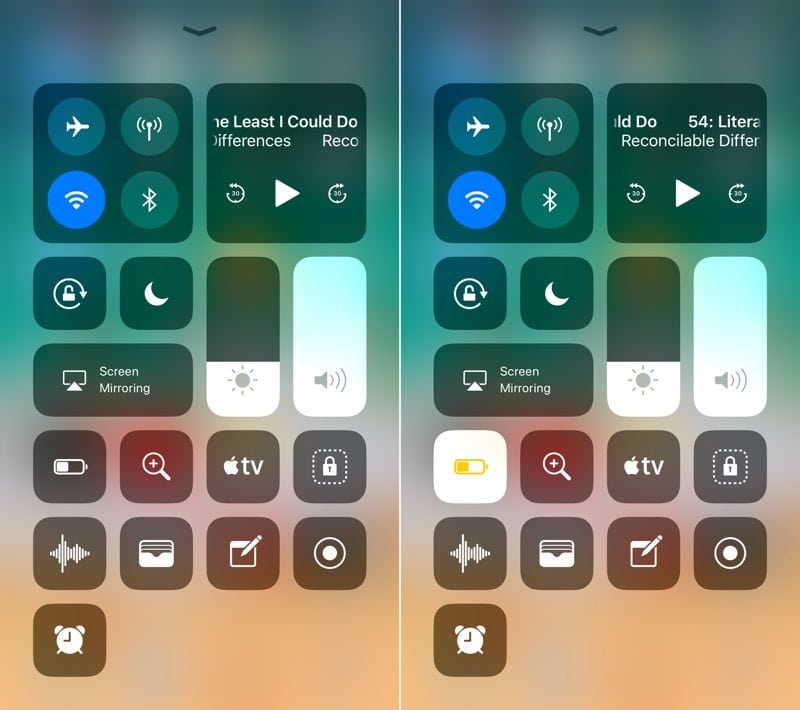

Infine, puoi semplicemente toccare l'icona del widget"Batteria" nel Control Center attiva una modalità di consumo energetico più economica. L'attivazione di questa modalità sarà segnalata dal colore giallo dell'icona della batteria.
2. Lente d'ingrandimento
La funzione "Lente d'ingrandimento" è molto nascostaimpostazioni, ma è una funzione piuttosto utile in iOS 10. Questa funzione trasforma la fotocamera in una lente di ingrandimento 10x che ingrandisce il testo di piccole dimensioni. Ora diventa possibile inserire un collegamento a questa funzione direttamente nel Centro di controllo.
3. Controllo remoto perApple TV
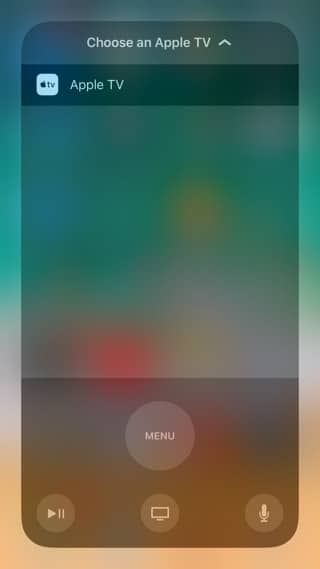

Quindi è apparso un pannello di controllo a tutti gli effettiApple TV nel Centro di controllo. Un gesto 3D Touch sull'icona di Apple TV avvia l'applicazione e ottieni i pulsanti e il trackpad di un vero telecomando sullo schermo del tuo dispositivo mobile sullo schermo.
4. Registrazione video dello schermo


Questa opzione incarna un nuovo, lungo tempoFunzionalità iOS prevista dagli utenti. Un semplice clic sul pulsante effettua una registrazione video delle azioni che si svolgono sullo schermo. Dopo la fine della registrazione, fare clic sulla barra blu nella parte superiore dello schermo e nel menu a comparsa confermare il comando per interrompere la registrazione. I file video vengono salvati nell'album Video nell'applicazione Foto. Utilizzando il gesto 3D Touch sull'icona "Registrazione schermo", è possibile disattivare l'opzione per registrare le azioni sullo schermo.
5.La funzione "Accesso guidato"
Con la funzione "Accesso guidato" puoi farloblocca alcune delle funzionalità del tuo iPhone. Quando questa modalità è attivata, una certa parte dei pulsanti fisici è bloccata e diventa impossibile accedere alla schermata Home per avviare un'altra applicazione, finché non si preme il pulsante Home tre volte. La funzione è utile quando dai il tuo dispositivo mobile a un bambino per guardare qualcosa o quando dai il tuo dispositivo mobile ai tuoi amici per mostrare del materiale.
6. Note vocali
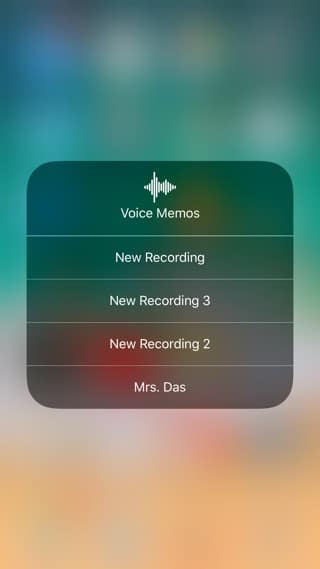

Premendo questo pulsante, è possibile registrare rapidamente una nota vocale e, con il gesto 3D Touch sull'icona, è possibile visualizzare gli ultimi tre record.
pubblicità
pubblicità
7. Portafoglio
Questa icona avvia l'applicazione "Portafoglio" e fornisce un rapido accesso a tutti i codici segreti e le password in essa memorizzati.
8. Note
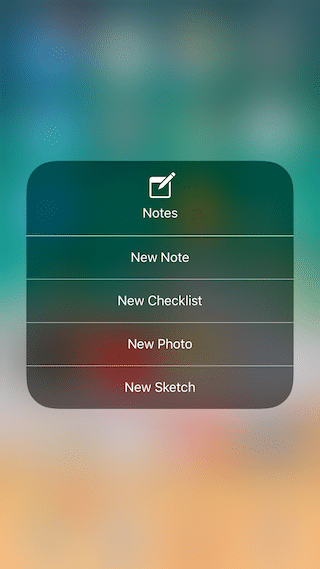

Un modo semplice e conveniente per avviare l'applicazione ecrea una nuova nota. Il gesto 3D Touch sull'icona Note apre le opzioni per creare un nuovo elenco di controllo, disegnare un'immagine o una fotografia.
9. Sveglia


Facendo clic sull'icona "Allarme" si avvianella sezione "Allarme" dell'applicazione "Orologio". Il gesto 3D Touch ti consente di impostare rapidamente un nuovo orario per una sveglia, un timer o visualizzare una nuova finestra del cronometro.
10. Scorciatoie per le impostazioni di accessibilità


In genere, questa funzionalità viene richiamata facendo triplo clic sul pulsante Home e fornisce l'accesso a Assistive Touch, Inverti colori, Zoom e altre impostazioni. Ora, se queste opzioni sono abilitate inimpostazioni->principale->Accesso universale->Collegamenti di accessibilitàvengono visualizzati con il gesto 3D Touch sull'icona delle impostazioni di accessibilità.
Prospettive“Centro di controllo” con impostazioni personalizzate
Forse non dovresti contarci, ma puoiè facile immaginare come Apple fornirà agli sviluppatori di software di terze parti l'accesso al Control Center in futuro, come è successo con il widget Today. Apple può consentire agli sviluppatori di creare pulsanti di controllo personalizzati che l'utente aggiungerà al Centro di controllo in Impostazioni. Sarebbe bello avere questo tipo di controllo sull'app Note dell'orso anziché sull'app Note predefinita.
pubblicità
pubblicità
Si spera che Apple lo faccia in iOS 12, ma dopo aver corretto i bug dell'interfaccia e i bug di progettazione che troviamo nella versione corrente del Centro di controllo.
Cosa ne pensi della nuova funzionalità del Control Center?iOS 11?