</ img>
Nel corso della loro evoluzione, gli schermi degli smartphone hanno fatto molta strada e in tempi diversi hanno gareggiato
</ img>
Il primo smartphone al mondo con vetro protettivo Gorilla Victus
Corning, un produttore di vetri protettiviper una varietà di display, non ha bisogno di presentazioni. Il suo nuovo vetro, Gorilla Victus, è stato introdotto quest'estate e il Samsung Galaxy Note 20 Ultra è il primo smartphone al mondo a ricevere una protezione in grado di resistere a una caduta da un'altezza di due metri su una superficie dura. Questo bicchiere è così gravemente diverso dalle generazioni precedenti che non ha ricevuto un altro numero nel nome, ma il proprio nome. Per chi fosse interessato ai dettagli, ecco il video promozionale del produttore:
Due pagine di impostazioni
Le impostazioni dello schermo occupano due pagine nel menu.Oltre al tema notturno alla moda, c'è anche il tradizionale controllo della luminosità e lo spegnimento automatico. È possibile regolare la sensibilità dello schermo per lavorare con i guanti o tramite una pellicola protettiva aggiuntiva (è già incollata in fabbrica). C'è un pulsante separato che attiva il filtro della luce blu e rende più caldi i colori dello schermo (nella modalità colore saturo, i blu sono davvero sovrastimati - questo è dimostrato dai risultati delle misurazioni con un colorimetro, che saranno discussi di seguito).

</ img>
Controllo della temperatura del colore in tre modi
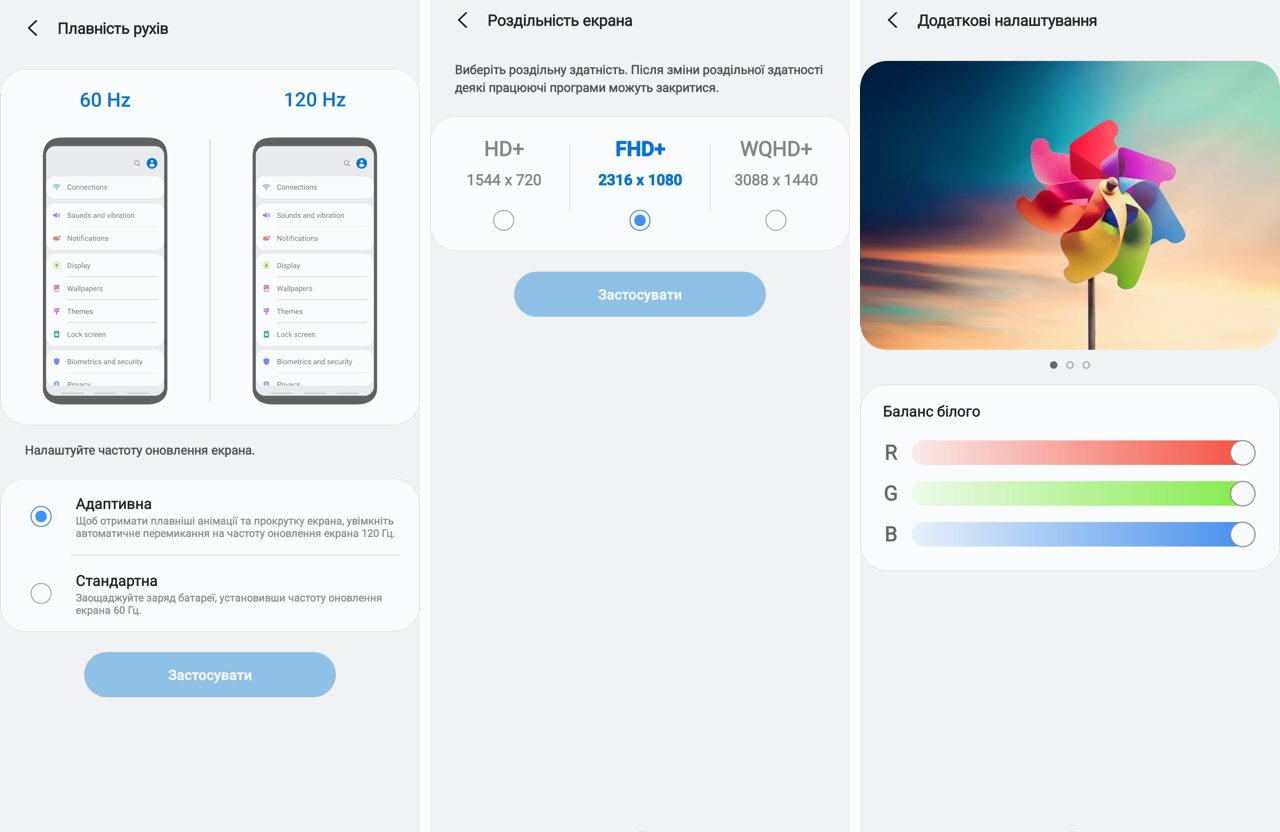
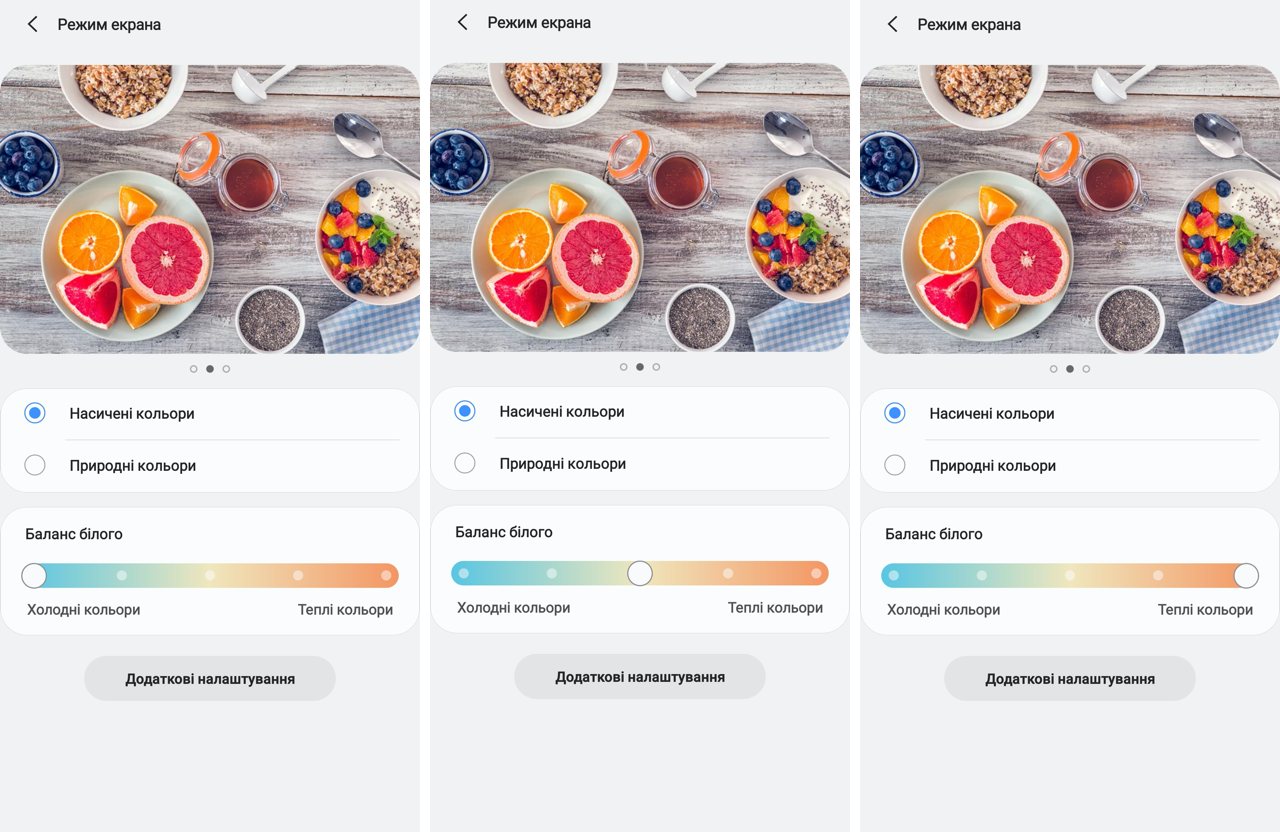
Preferenze di temperatura colore dell'utentecontrollato in tre modalità: semplice, semplicissimo e sofisticato per chi non ha paura delle difficoltà e ama sperimentare. Il che non sorprende, visto il pubblico di destinazione dello smartphone: come ho già scritto, la serie Galaxy Note è sempre stata apprezzata da geek e tecnici. Puoi cambiare le impostazioni tra colori naturali o saturi, scegliere una delle cinque opzioni di bilanciamento del bianco, spostando lo spettro verso colori freddi o caldi. Oppure puoi fare clic sul pulsante delle impostazioni aggiuntive per ottenere il controllo di ciascuno dei canali di colore RGB (terza schermata nel primo blocco di questo testo).
</ img>
Barra virtuale Edge per semplificare l'uso quotidiano dello smartphone
La funzionalità del pannello Edge è apparsa per la prima volta inversione speciale del Galaxy Note 4 6 anni fa. Lo smartphone si chiamava Galaxy Note Edge e presentava uno schermo curvo su un bordo (abbiamo un testo separato a riguardo e una recensione del Galaxy Note 4). Un anno dopo, nel 2015, Samsung ha introdotto il Galaxy S6 Edge con uno schermo a doppia curvatura. L'attuale Edge non richiede più schermi così radicalmente curvi, anche se i bordi dello schermo del Galaxy Note 20 sono ancora curvati secondo l'ultima moda tecnologica. Ed è una soluzione puramente software. Tecnicamente, questa è un'applicazione residente nel sistema, che viene richiamata toccando un punto speciale sullo schermo e questo posto viene selezionato dall'utente. Tenendo il dito sul pannello è possibile spostarlo dall'altra parte del display e spostarlo verticalmente nella posizione più comoda. Ho provato a spostare il pannello Edge in posti diversi, ma alla fine mi sono abituato alla parte in alto a sinistra del pannello (sembra che sia lì per impostazione predefinita).
Perché è necessario il pannello Edge?Questa è solo una manna dal cielo per le persone smemorate come me, che, in piedi alla cassa, scorrono febbrilmente un enorme elenco di applicazioni installate per trovare ciò di cui hanno bisogno: per me questa è l'applicazione Nova Poshta e le applicazioni delle catene di negozi e delle stazioni di servizio. No, certo, puoi creare un desktop separato per tutti, ma in pratica (almeno nel mio caso) questo non aiuta molto in una situazione in cui non sei rilassato, ma stai in piedi e punti il dito sullo schermo in ricerca del desktop desiderato davanti allo sguardo simpatizzante del cassiere, il che aggrava ulteriormente la situazione (soprattutto se c'è una coda dietro di te). E così so sempre di cosa ho bisogno in qualsiasi parte del menu o su qualsiasi desktop, basta far scorrere il pannello Edge con il dito e voilà!

</ img>
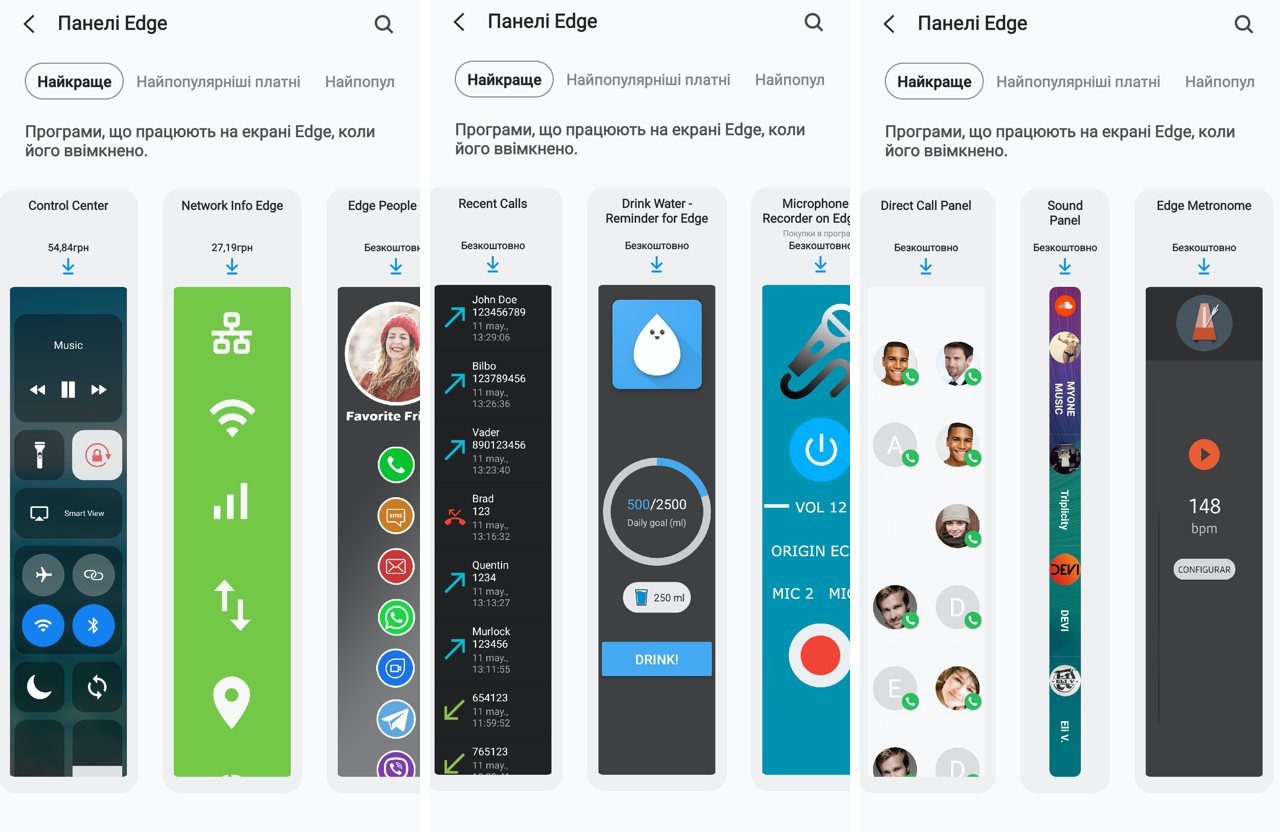
Oltre un set personalizzato di app(la parte superiore contiene le applicazioni avviate più di recente, ma possono essere disattivate), è possibile installare altre opzioni widget per il pannello Edge. Sicuramente qualcuno si troverà a suo agio con un calendario o una calcolatrice, che è sempre a portata di mano. Oppure ecco un dittafono, per esempio.

</ img>
Puoi trovarlo nell'App Store Samsungpannelli aggiuntivi creati da sviluppatori indipendenti. E comunque, non tutti richiedono denaro; alcuni sono gratuiti. Personalmente mi piace l'idea di creare un widget con un elenco di chiamate. Le chiamate sono un vero problema con i moderni smartphone; ai tempi dei telefoni a pulsanti, dovevi sbloccare il telefono senza guardarlo, letteralmente toccando e facendo doppio clic sul pulsante di chiamata per comporre la chiamata persa o l'ultima chiamata effettuata. Con gli smartphone non funziona così facilmente, quindi probabilmente qualcuno sarà entusiasta dell'idea di un widget del genere. O lo stesso metronomo: è chiaro che non tutti noi siamo musicisti (o chi altro ha bisogno di un metronomo oggi), ma è fantastico che esistano cose del genere.
</ img>
Sempre "sempre" attivo e controllo gestuale invece dei pulsanti
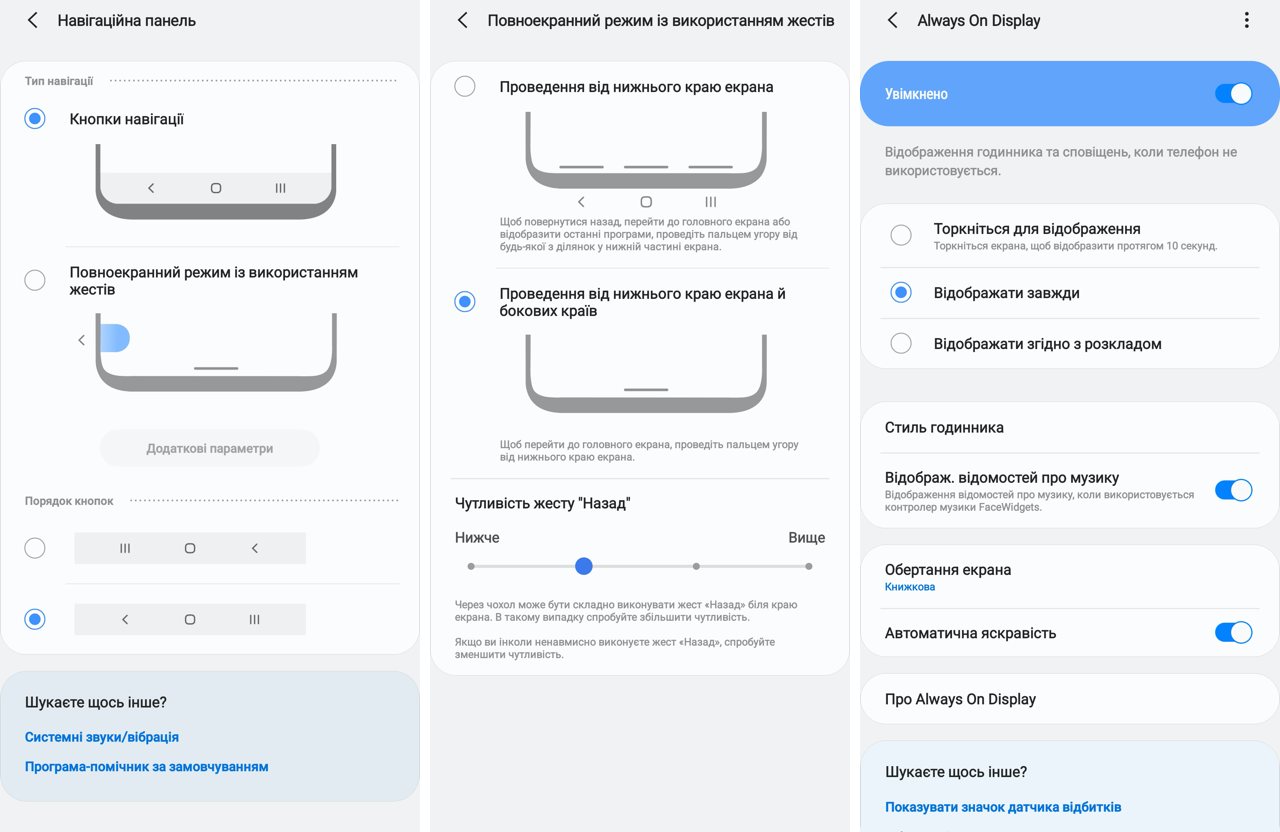
Il mondo si sta muovendo verso display senza cornice, dove nohai bisogno di pulsanti funzionali "torna indietro" e richiama l'elenco delle applicazioni in esecuzione - l'eredità delle prime versioni di Android, ma per i conservatori, puoi lasciare i pulsanti virtuali (allo stesso tempo scegliendo come è più conveniente per te posizionare il pulsante di ritorno al menu precedente - a sinistra oa destra) o disabilitarli del tutto, liberando spazio su schermo per informazioni utili e padronanza di semplici controlli gestuali. Ebbene, non dimenticare la funzione Always On, che cambia davvero l'esperienza dell'utente e delizia tutti coloro che la incontrano per la prima volta (anche se i nostri lettori non sono così).
</ img>
K - calibrazione: misurazioni con un colorimetro
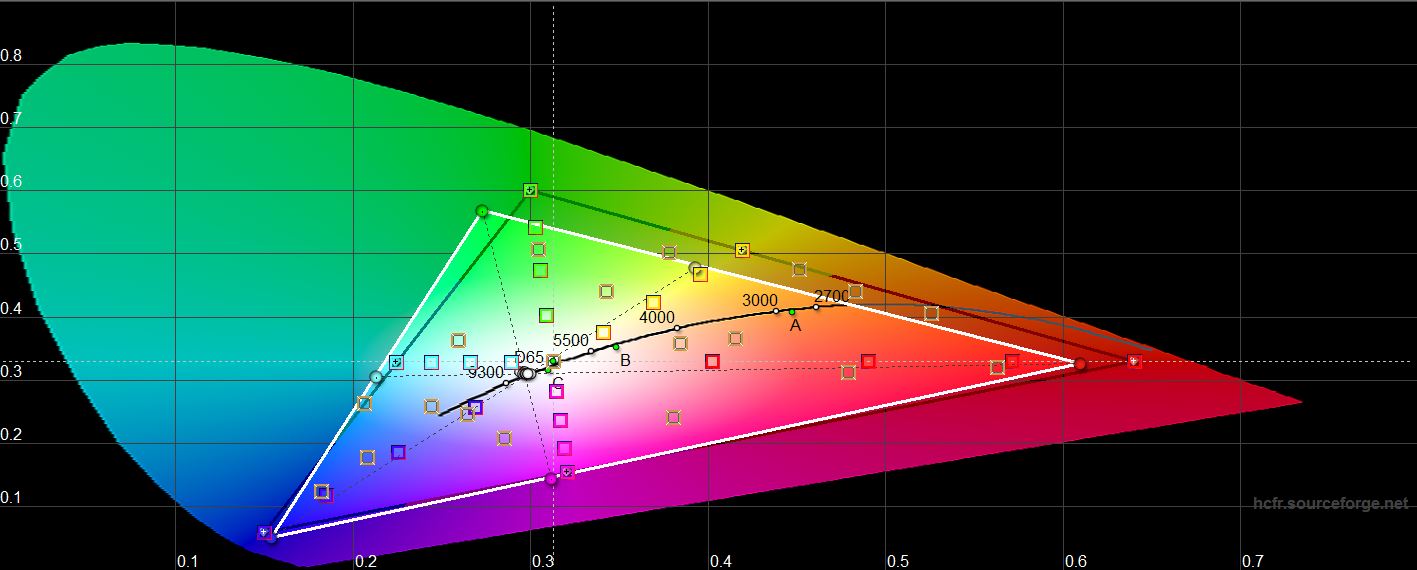
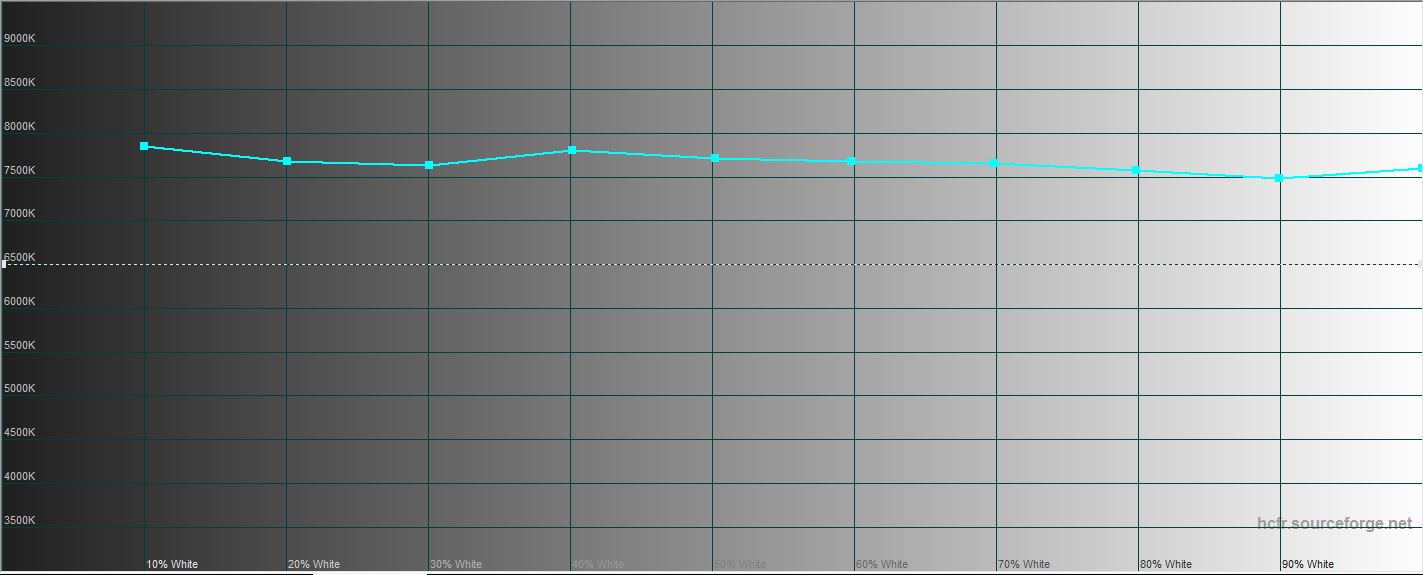
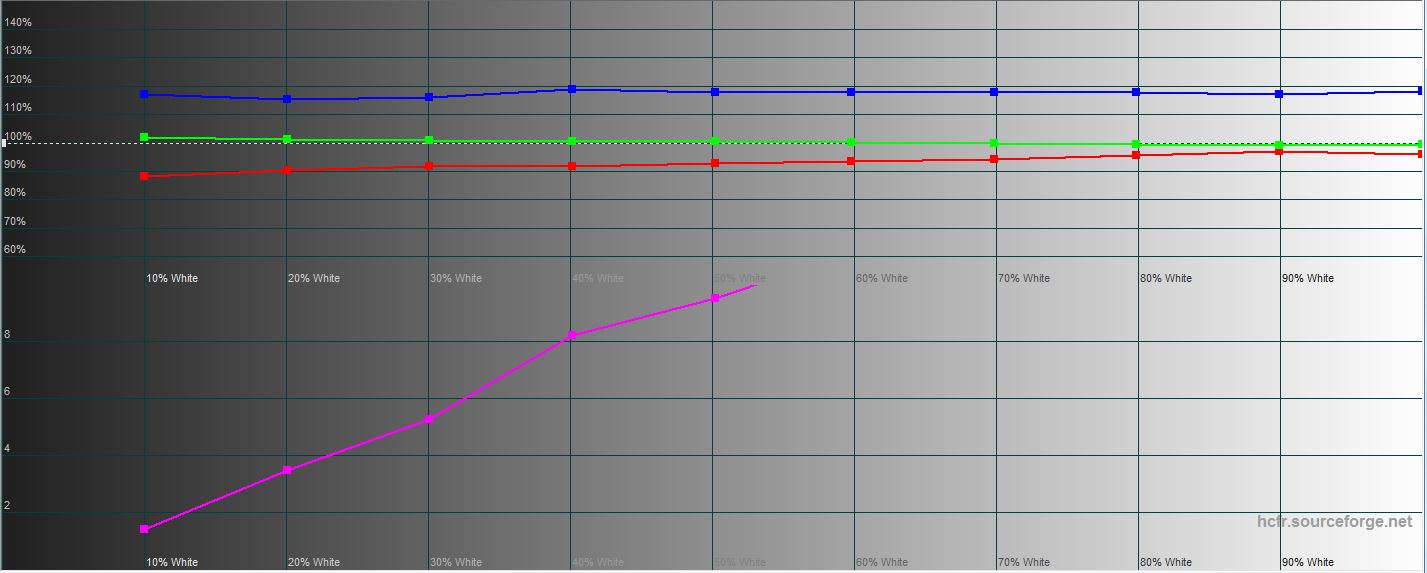
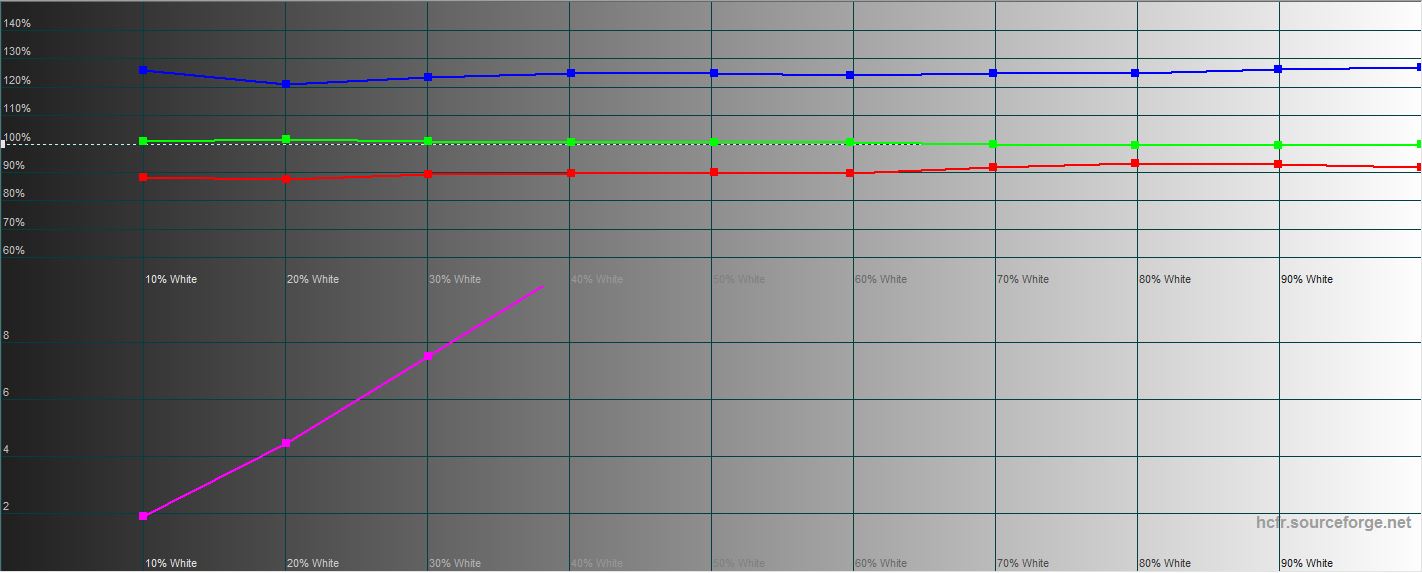
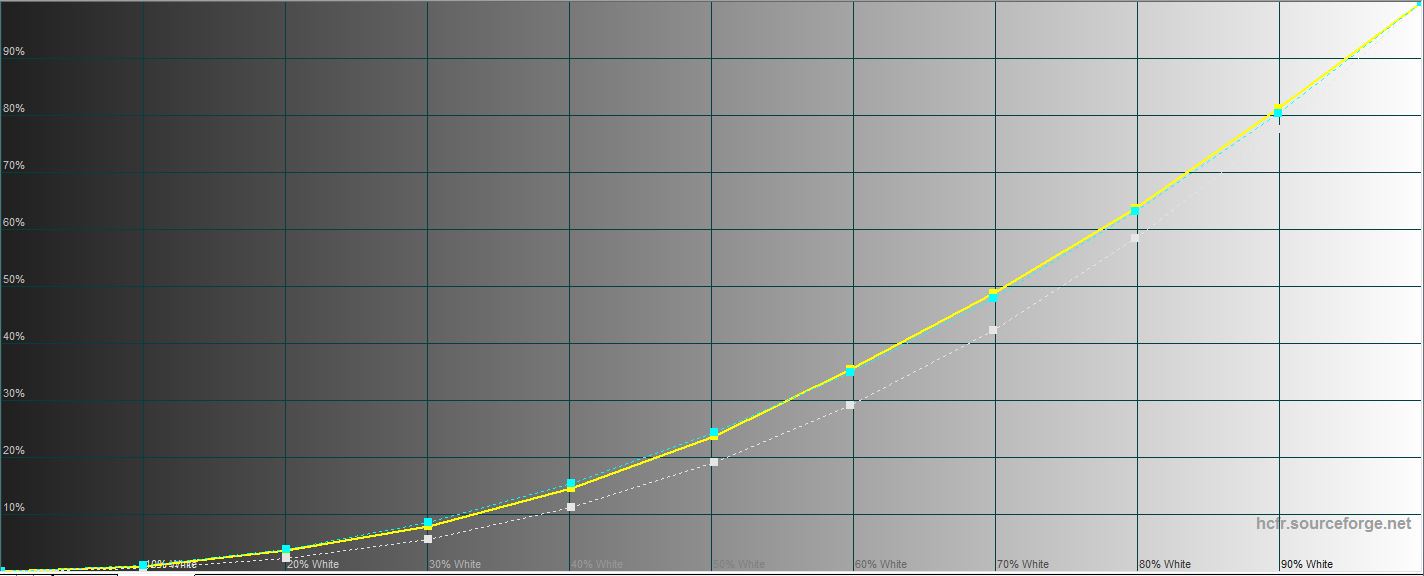
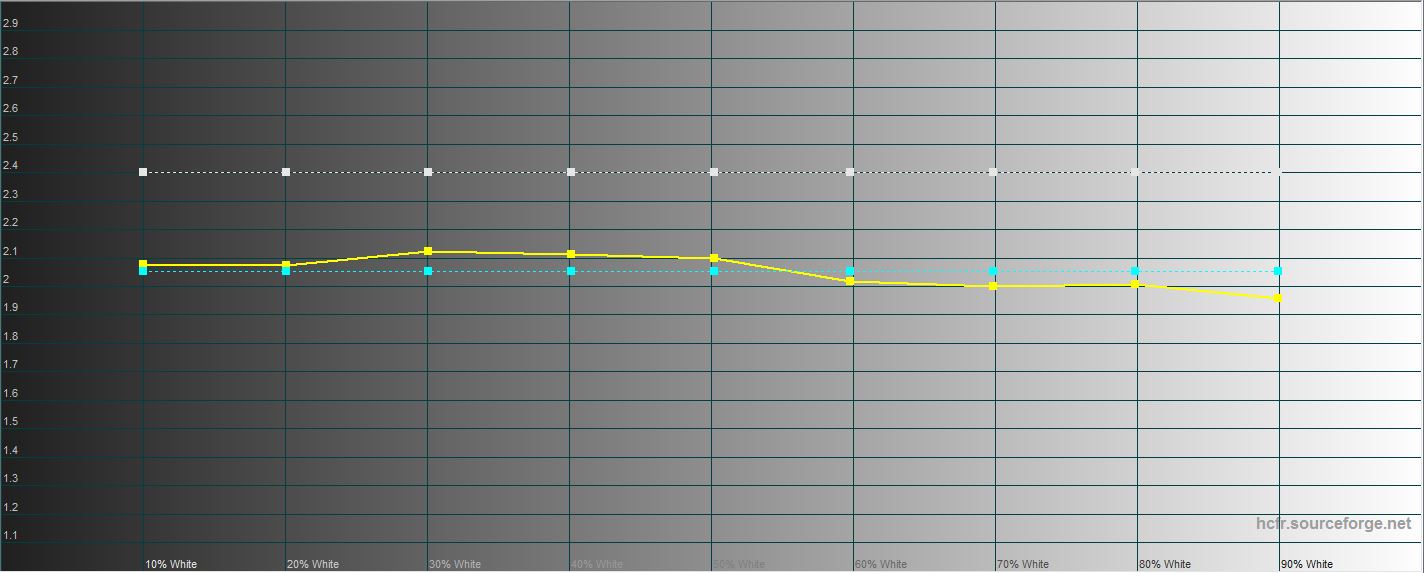
Per coloro che sono più profondamente interessati alle funzionalità degli schermi degli smartphone, gli editoriggeffettua le misurazioni con un colorimetro.Abbiamo istruzioni speciali che facilitano l'interpretazione di queste complessità tecniche in modo relativamente semplice per una questione così complessa. Effettuiamo misurazioni in due modalità operative principali: con colori naturali e saturi. In entrambi i casi, lo schermo ha una temperatura di colore più elevata e colori più freddi (blu): per coloro che ne sono infastiditi, è possibile attivare il filtro del colore blu. Ma tutti i grafici dimostrano la stabilità degli indicatori sia nelle aree scure che in quelle chiare. Cioè, l'aumento della luminosità (secondo i miei sentimenti personali, l'immagine appare davvero migliore sullo schermo, suppongo che la ricerca di Samsung in questo settore mostri che la maggior parte degli utenti è come me) è sempre uniformemente troppo alta. E questi sono più probabilmente i risultati di tale calibrazione di fabbrica (e consapevole) che un difetto tecnologico.
</ img>
</ img>
</ img>

</ img>
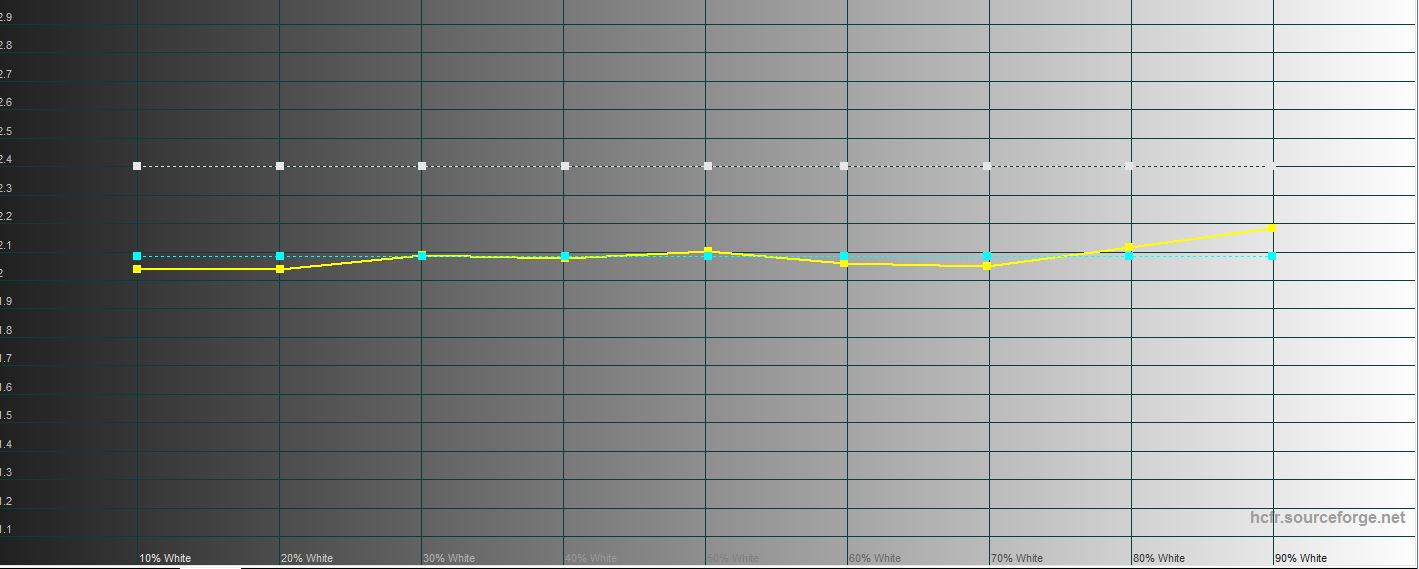
</ img>
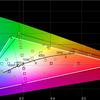

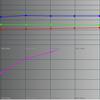

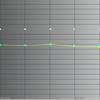
Nella modalità Rich Color, lo schermo è ancora più grandeentra in una gamma di colori più ampia rispetto ai fotogrammi definiti dallo spazio colore sRGB. Ma a me, come utente, ripeto, piace di più questa foto. E per coloro che sono preoccupati per la questione (ad esempio, è importante che la foto sullo schermo appaia naturale e non più luminosa di quanto sia effettivamente nell'immagine: ecco perché le nostre foto sugli schermi degli smartphone spesso appaiono più belle che sugli schermi dei computer) ) c'è un blocco di schermate di impostazioni manuali fino a ciascuno dei tre canali RGB.

</ img>

</ img>
</ img>
</ img>
</ img>



Impressioni personali dello schermo del Galaxy Note 20 Ultra
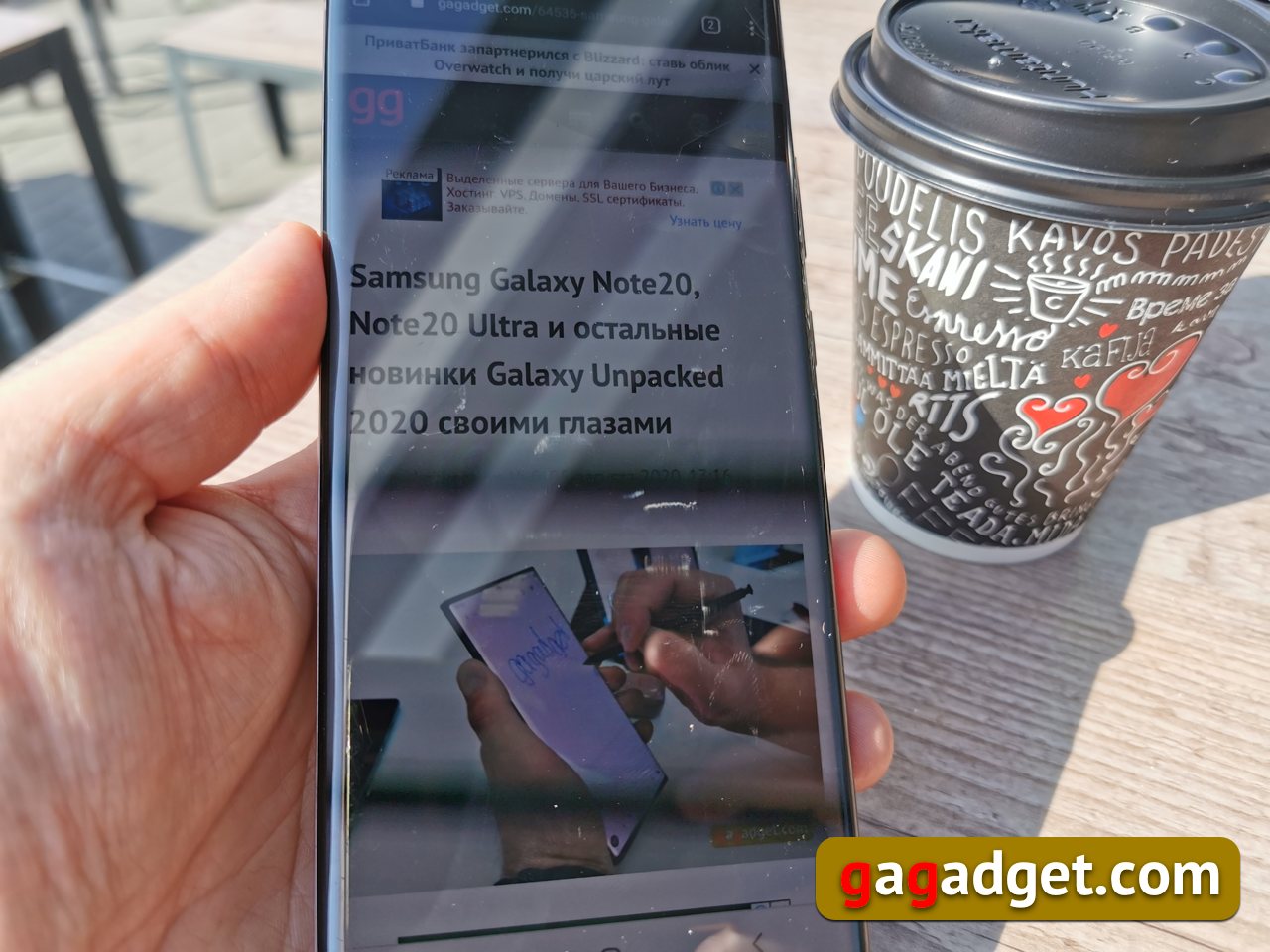
Certo, una risoluzione impensabile per gli smartphonea 3088x1440 pixel può piuttosto essere attribuito ad uno stratagemma di marketing. Ma chiunque abbia mai utilizzato uno smartphone con frequenza di aggiornamento dello schermo di 120 Hertz non potrà mai rinunciarvi. A proposito, 120 Hertz è disponibile solo con risoluzioni di 2316x1080 e inferiori - non per niente è impostato su FullHD+ per impostazione predefinita. Allo stesso tempo, lascia un po' di sedimento il fatto che è impossibile fissare la frequenza a 120 Hertz; è adattiva, cioè è controllata dallo smartphone stesso, a seconda dell'applicazione utilizzata. La frequenza di aggiornamento ha un grande impatto sul consumo energetico, quindi l'adattabilità in questo caso sembra una soluzione ragionevole, poiché la frequenza di 120 hertz consuma energia aggiuntiva per il suo funzionamento. L'adattabilità della frequenza è ciò che distingue lo schermo del Note 20 Ultra da quello dell'ammiraglia Galaxy S20. Ma tutto ciò non nega la fluidità dell'immagine sullo schermo: è lì ed è visibile ad occhio nudo. Per quanto riguarda la tavolozza dei colori, come ho già detto, personalmente mi piace lo schema con colori vivaci; anche il bianco banale sembra più bianco a causa della maggiore luminosità. In pieno sole, lo schermo rimane leggibile, ma leggere a lungo testi piccoli sarà probabilmente faticoso, anche se non è necessario coprire istintivamente lo schermo con la mano, creando un'ombra artificiale. Una volta ho avuto un caso in cui lo schermo era impotente contro il sole quando il livello della batteria era sceso al 5%. Lo smartphone è entrato automaticamente in una modalità di risparmio energetico grave e sotto il sole splendente sembrava uno spegnimento completo dello smartphone proprio a causa del livello di luminosità minimo consentito. Bene, parlando di questo display, vale la pena ricordare che ha un sensore di impronte digitali integrato. Questa non è più un'innovazione per gli smartphone di punta, ma non può essere ignorata.
La cosa più importante da ricordare sullo schermo del Samsung Galaxy Note 20 Ultra
- frequenza di aggiornamento adattiva da 10 a 120 hertz
- risoluzione fino a 3088x1440 pixel
- Vetro protettivo Gorilla Victus utilizzato per la prima volta al mondo
- barra Edge virtuale in qualsiasi momento con impostazioni personalizzate
- luminosità avanzata e controllo della temperatura del colore
Continua. Se avete domande sullo smartphone Samsung Galaxy Note 20 Ultra lasciatele nei commenti, cercherò di rispondere.