Oggi ho intenzione di testare a fondo Movavi Photo Editor 5 e invitare tutti
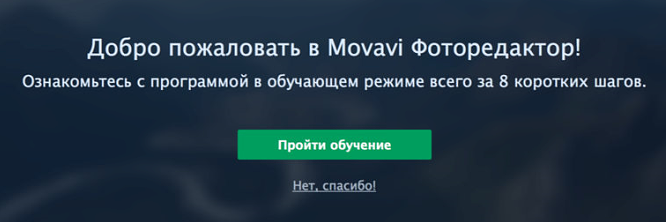
Iniziamo i nostri test e lanciamo il programma Movavi. Dopo esserti iscritto alla newsletter (o rifiutarti, come preferisci), arriviamo allo schermo con un piccolo saluto.
pubblicità




Naturalmente, la versione con licenza sullo sfondo liberosembra più redditizio, quindi la filigrana aziendale non viene salvata sulle foto, ma una versione di prova è adatta anche per iniziare, perché vorrei prima esplorare completamente tutte le opzioni dell'editor di foto.
pubblicità
pubblicità
Il programma mi ha immediatamente invitato a leggere un brevecorso utente, che consiste in 8 passaggi. La procedura dettagliata è facoltativa, ma è gratuita - perché non provarla. Ogni passaggio è molto semplice per illustrare le varie opzioni di modifica delle foto personalizzabili:

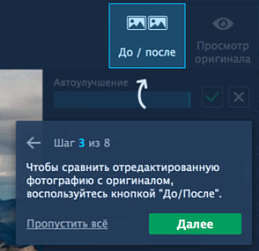

Evviva! Completato l'addestramento, puoi fare un "viaggio serio".


Avendo deciso di utilizzare l'immagine standard delle montagne per l'allenamento, studio attentamente la barra degli strumenti, ricordando l'allenamento che ho appena passato lungo la strada. Innanzitutto, proviamo a migliorare automaticamente:


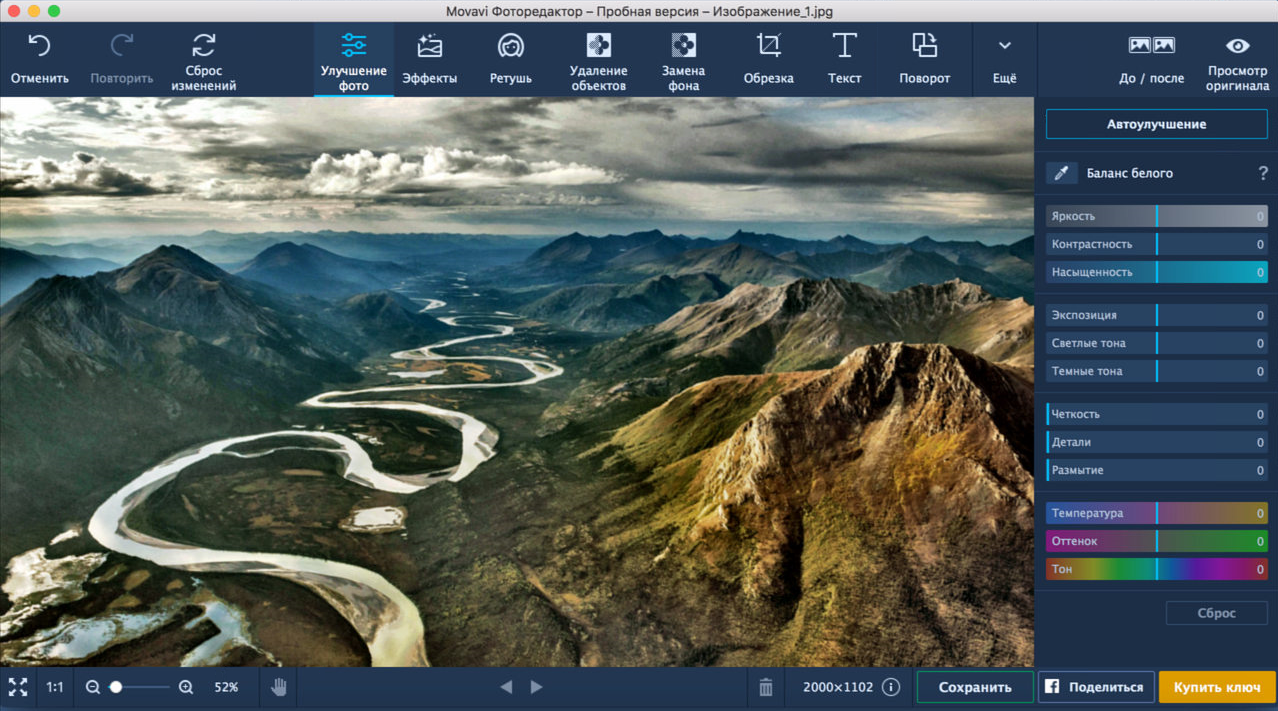

Le principali impostazioni utili sono comodamente posizionate sul pannello sul lato destro dello schermo:
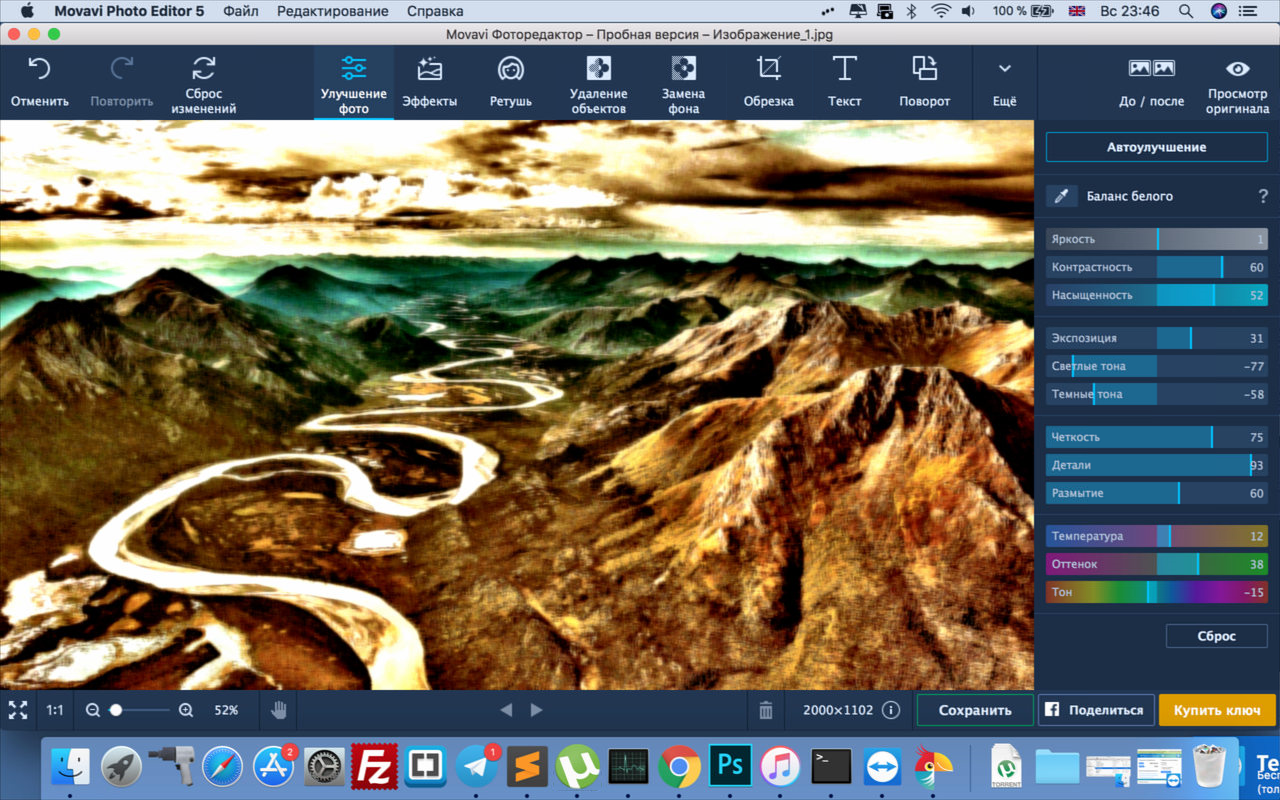

Vuoi confrontare il risultato intermedio con l'originale? Come è stato detto nel tutorial, fai clic su "Prima / Dopo":
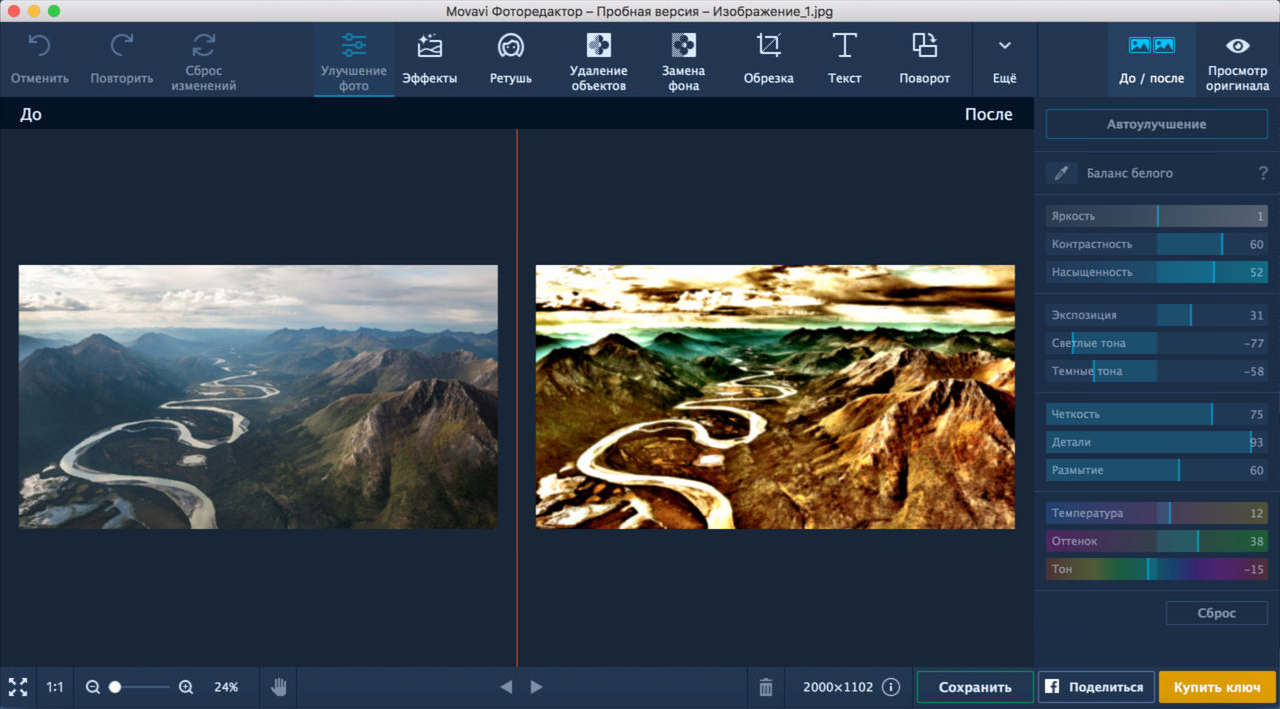

Premere di nuovo il pulsante "Prima / Dopo" per tornare alla modifica delle immagini.
Vorrei annotare separatamente la configurazione "Balancebianco "- per la correzione del colore è necessario selezionare un'area rettangolare di qualsiasi dimensione. Sembra che gli sviluppatori abbiano fatto del loro meglio per introdurre questa funzione nel programma in modo di qualità.
Finiamo con la sezione "Miglioramento della foto" e andiamo a conoscere gli "Effetti":.
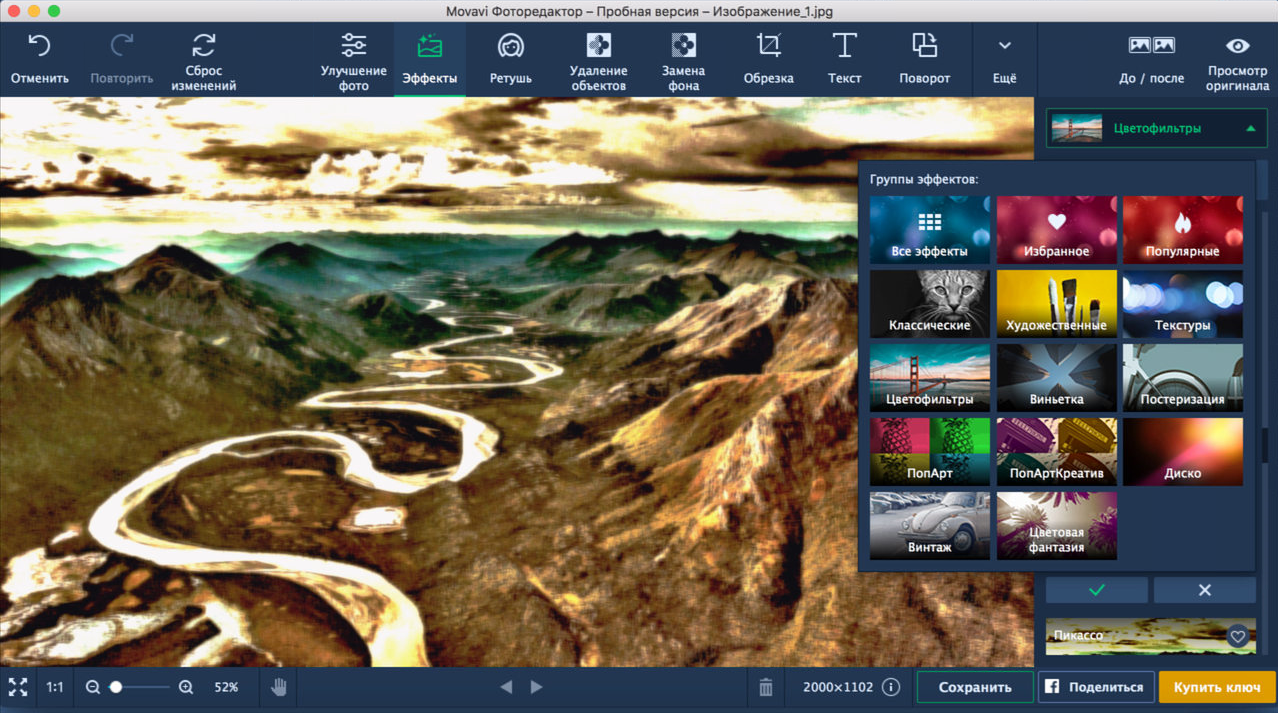

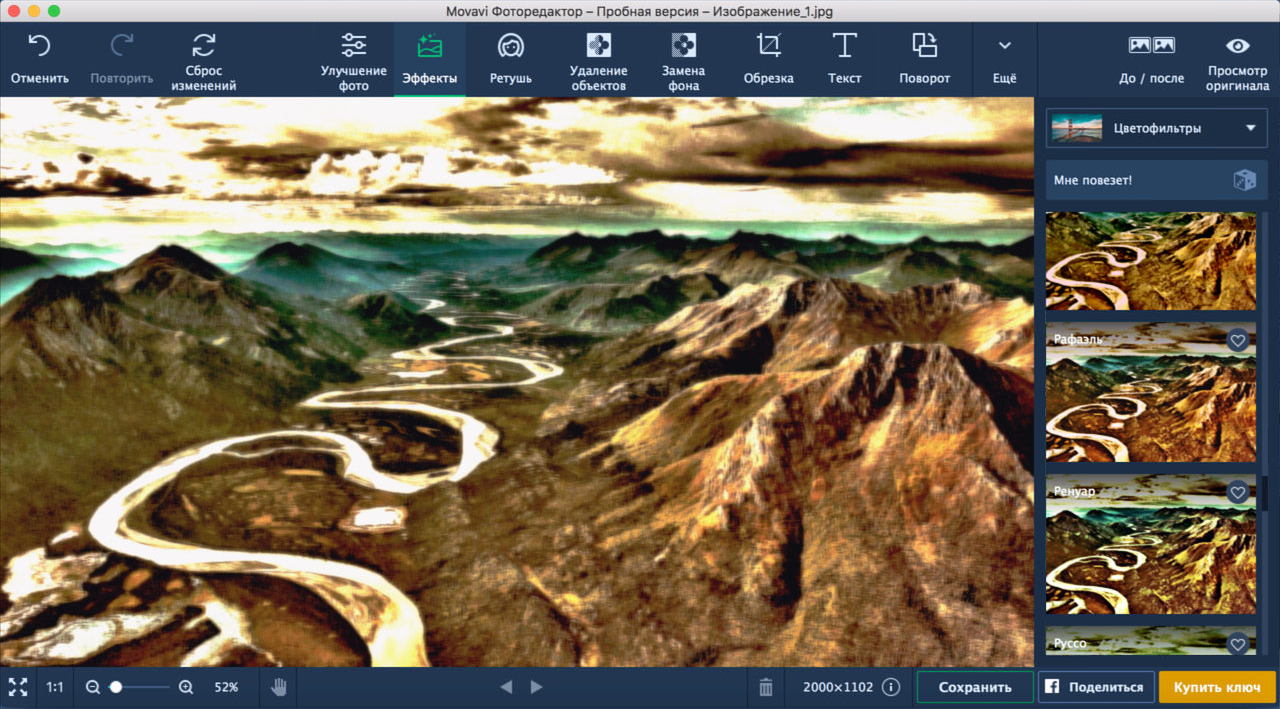

Puoi aggiungere i tuoi effetti preferiti ai tuoi preferiti contrassegnandoli con un segno del cuore speciale. Ad esempio, mi è piaciuto Sisley, e quale degli effetti di Movavi Photo Editor 5 ti piace di più?


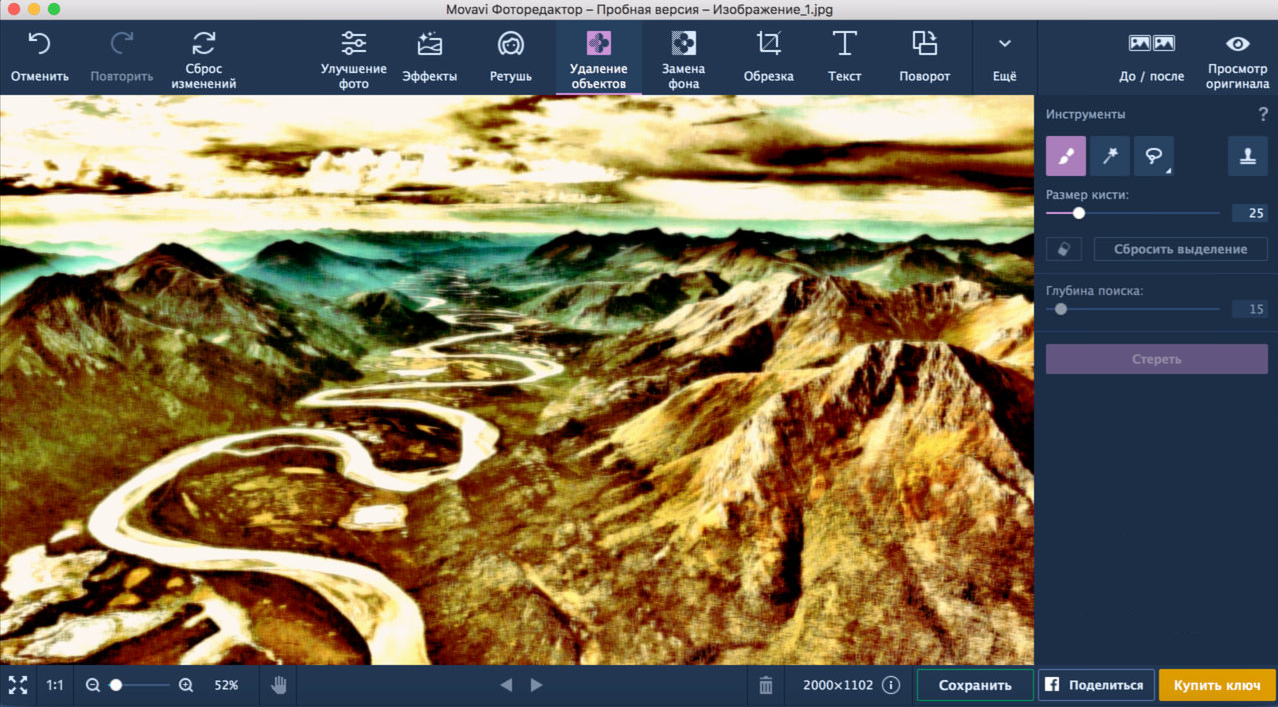
La possibilità di rimuovere oggetti è stata piacevolmente colpita. Proviamo la funzione sulla nuvola oscurata situata nell'angolo in alto a sinistra della nostra immagine.
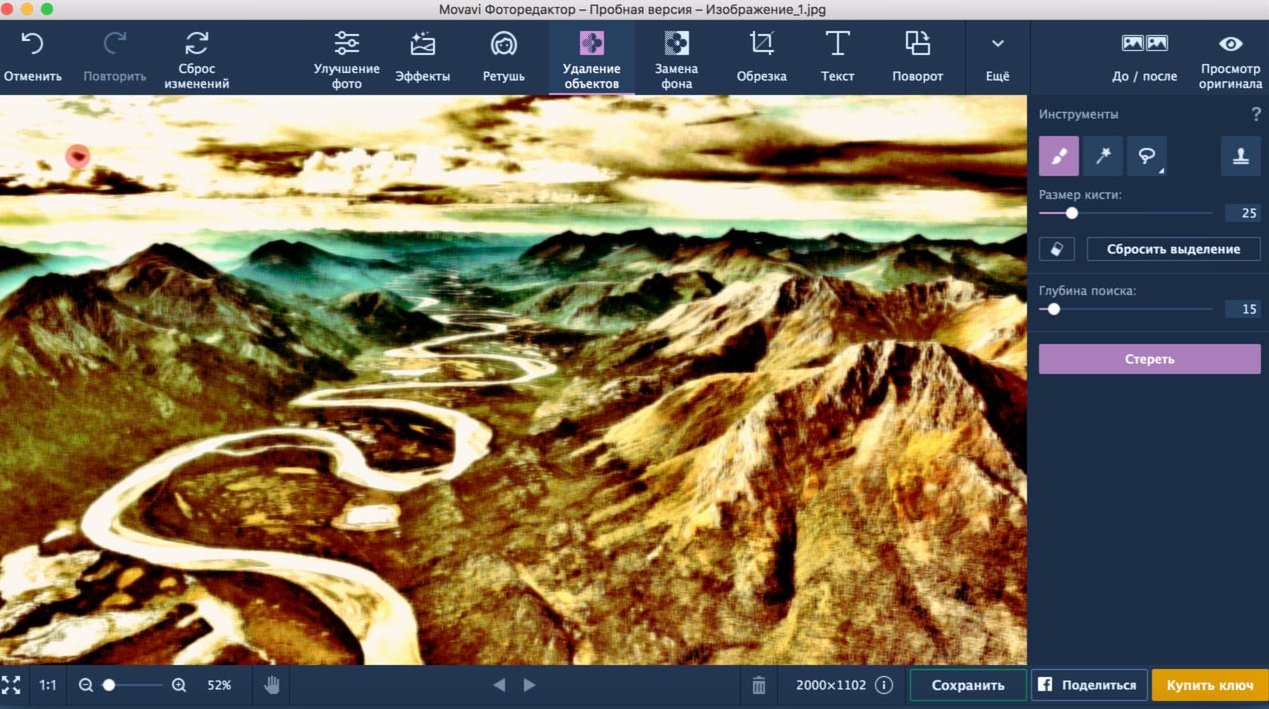


pubblicità
pubblicità
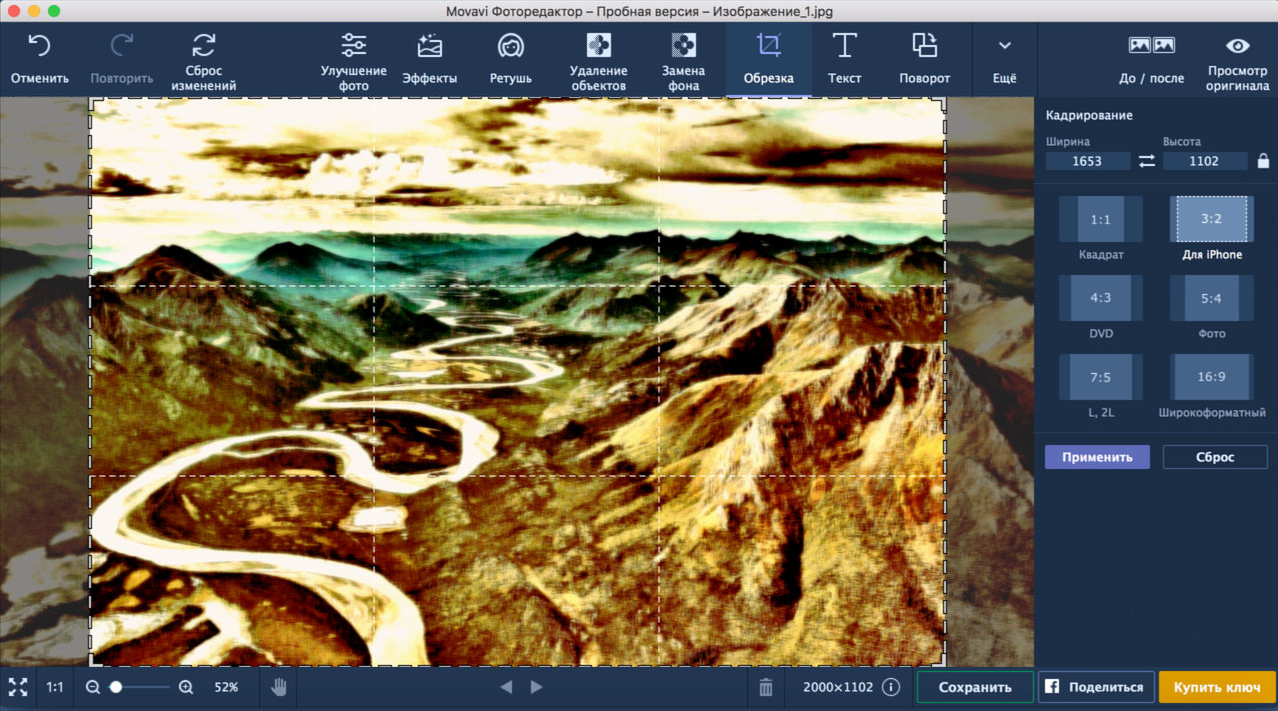
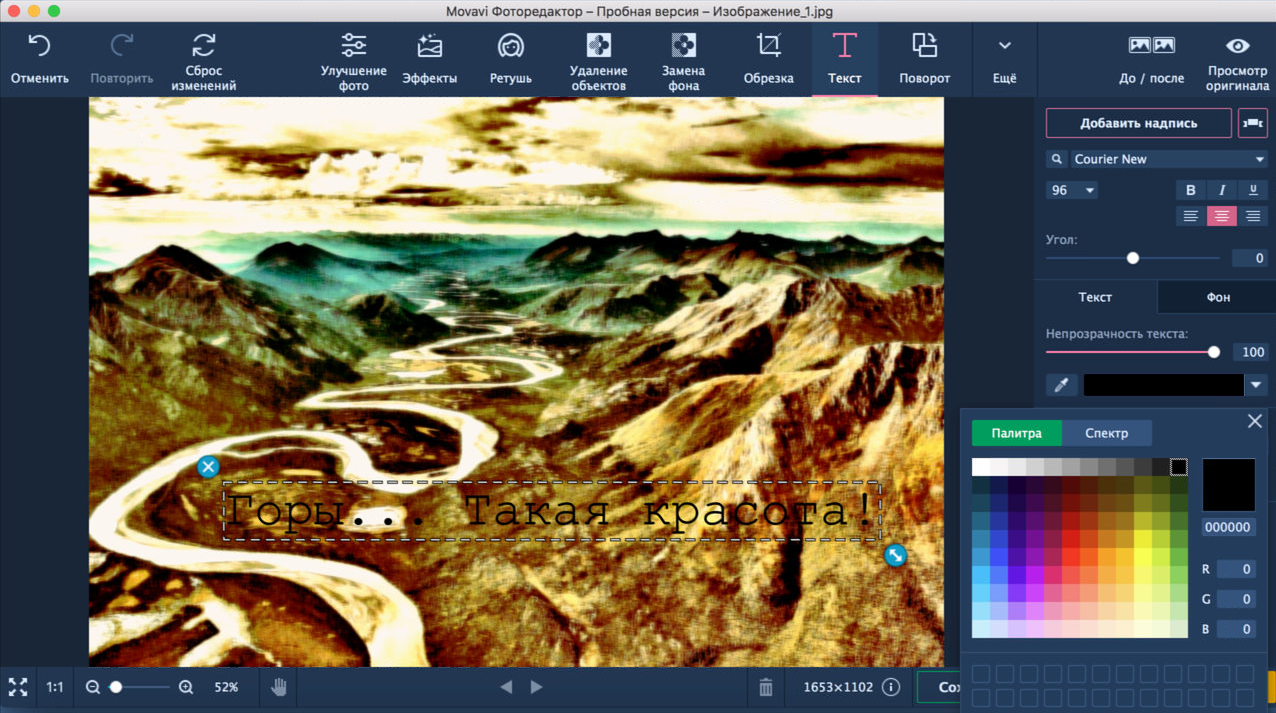
Questa è l'elaborazione originale dello standardMi sono piaciute le foto. Non resta che ritagliare l'immagine per adattarla al formato del mio iPhone e aggiungere una didascalia alla moda: le sezioni "Ritaglia" e "Testo" vengono in soccorso, rispettivamente:


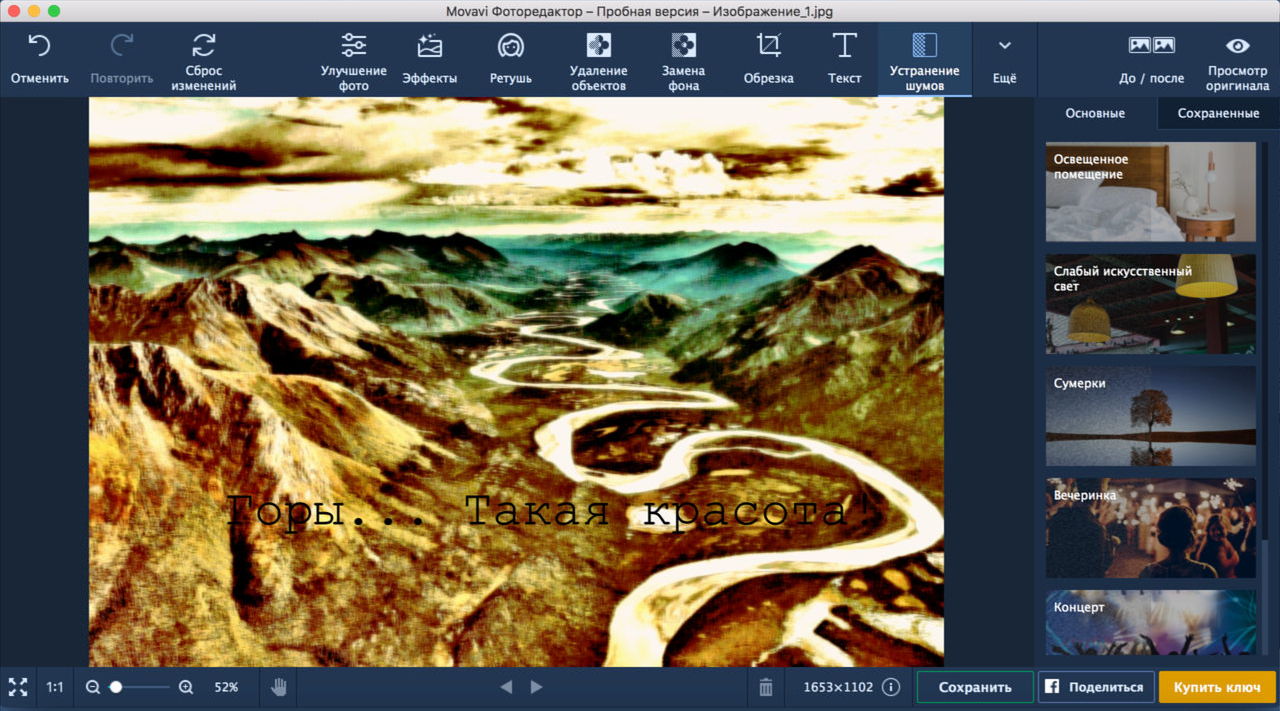
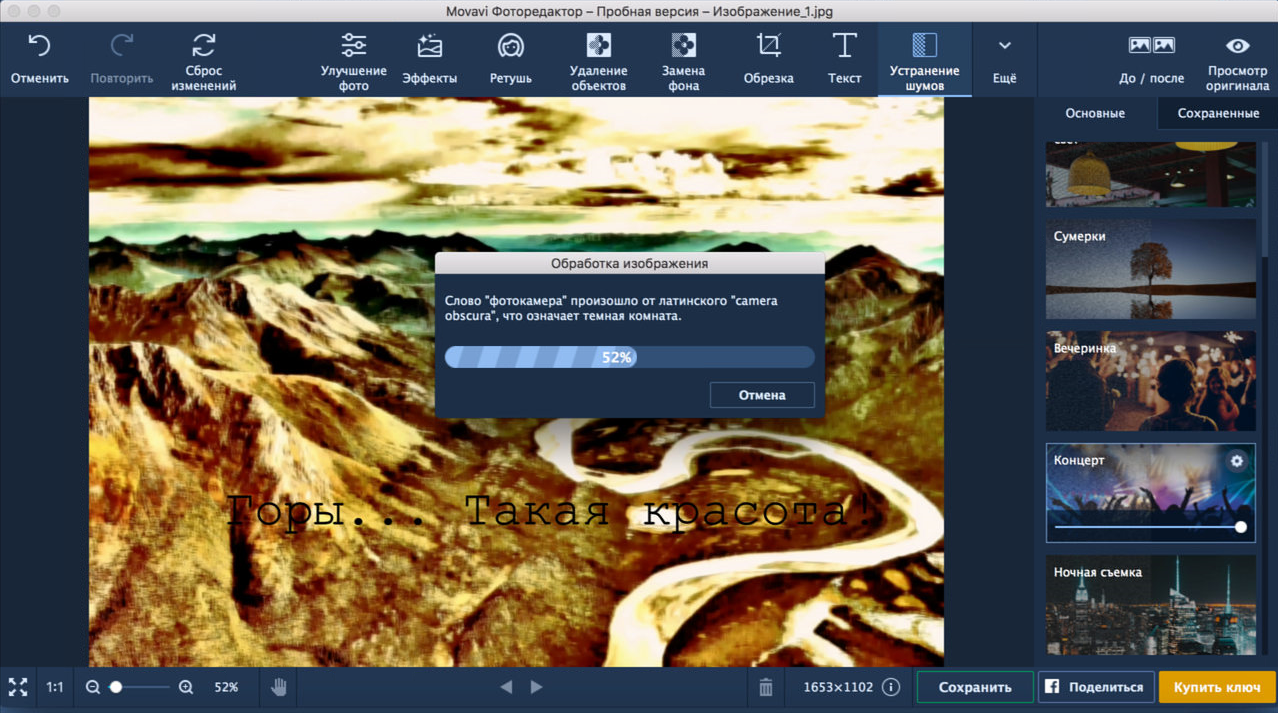
La possibilità di eliminare il rumore è presente anche nell'editor di foto. Oggi non sarà utile per modificare le montagne, ma l'opzione è molto buona.

Per alleviare la malinconia dell'utente durante l'elaborazione, il programma visualizza fatti interessanti sullo schermo. Valuta la creatività degli sviluppatori, mi è piaciuto:

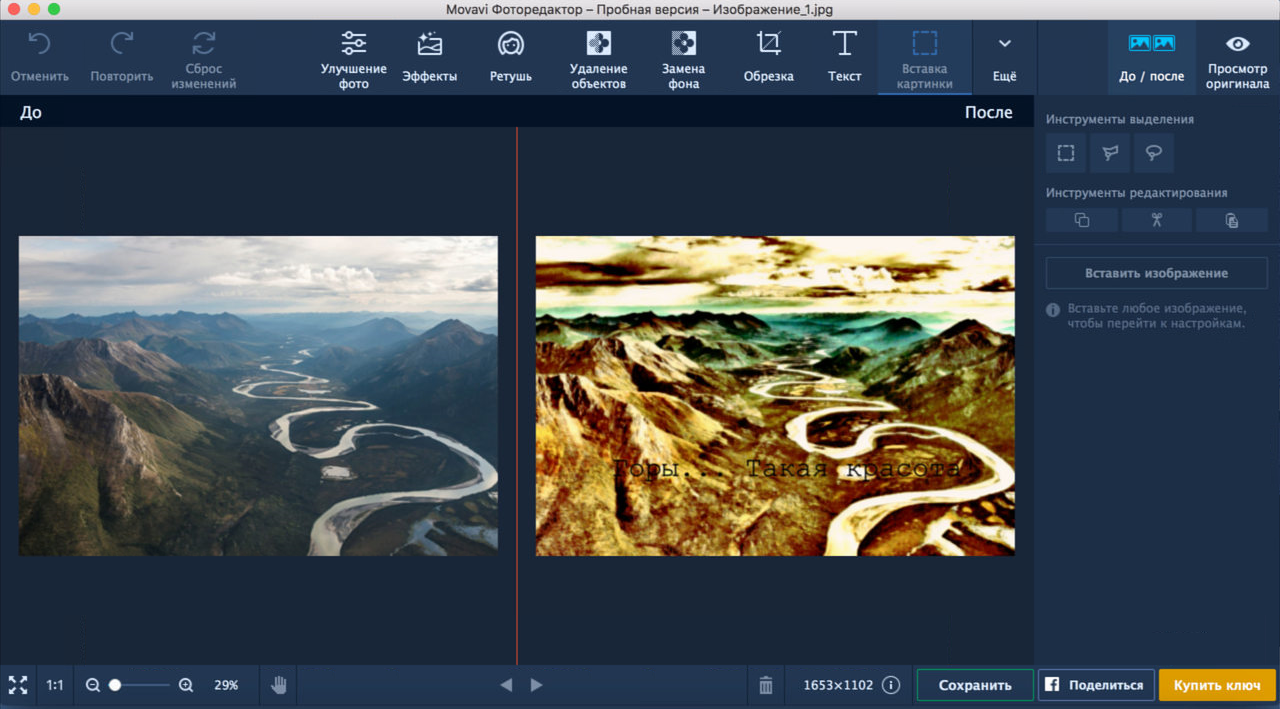
Confronto finale:

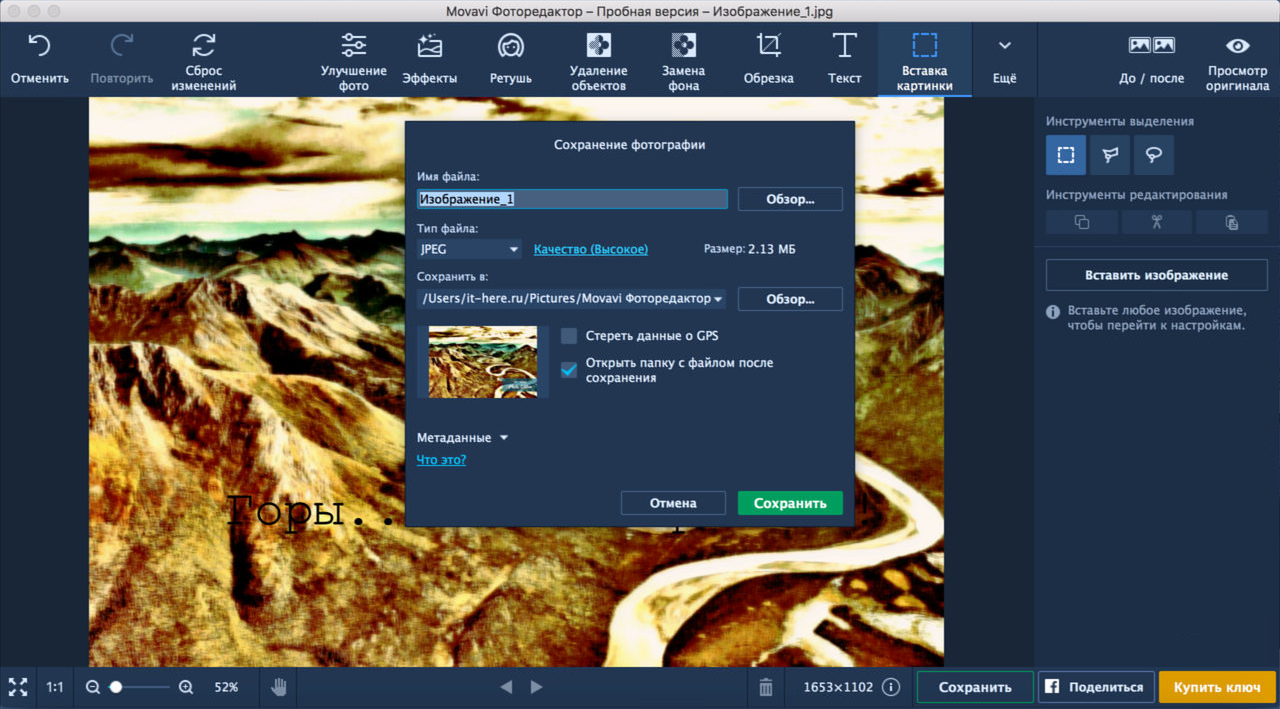
Soddisfatto del risultato, spero che la conservazione delle opere avrà successo.

Infine, se lo desideri, puoi facilmente pubblicare l'immagine sul social network Facebook.


Quindi, oggi ci siamo incontrati con il principalecapacità di elaborazione delle foto usando Movavi Photo Editor 5. Riassumendo quanto sopra, voglio esprimere una piacevole impressione di lavorare con il programma. L'interfaccia è gradevole alla vista e intuitiva (anche se consiglio comunque di seguire il tutorial in otto passaggi sopra menzionato prima di usarlo), l'elaborazione delle immagini è semplice e veloce.
Bilanciamento del bianco, riduzione del rumore euna varietà di impostazioni porta Movavi a un livello decente, rendendolo uno strumento eccellente per la modifica di un'ampia varietà di foto. Mi do un solido "cinque".
pubblicità
pubblicità
Uno dei principali vantaggi di Movavi PhotoEditor 5, a mio avviso, è che ti consente di risolvere semplici problemi in modo semplice, senza ricorrere a algoritmi complessi e confusi. Ciò consente di risparmiare molto tempo dedicato alla modifica delle immagini. Personalmente, mi considero uno degli utenti che a volte hanno bisogno di rimuovere un oggetto non necessario dall'immagine o cambiare la luminosità in modo proficuo, ma voglio farlo facilmente e rapidamente, senza caricare il cervello con tonnellate di informazioni complesse. Movavi Photo Editor 5 affronta questo compito con grande successo, quindi per conto mio consiglio a tutti di provare questo semplice ma ricco programma di opzioni davvero utili.
Quali sono le tue impressioni sull'utilizzo di Movavi Photo Editor? Attendo il tuo feedback e commenti.