Qualche anno fa, Apple ha deciso di nascondere l'opzione "Salva con nome" nel menu "File" di tutti i programmi Mac.Era
In questo articolo, ti mostreremo tre modi per utilizzare il comando Salva con nome. Diamo un'occhiata a due diverse scorciatoie da tastiera e scopriamo come restituire un'opzione al menu File.
pubblicità
pubblicità
Soluzione temporanea
Se non è necessario utilizzare regolarmente l'opzione Salva con nome, è più semplice attivarla temporaneamente solo quando ne hai bisogno.
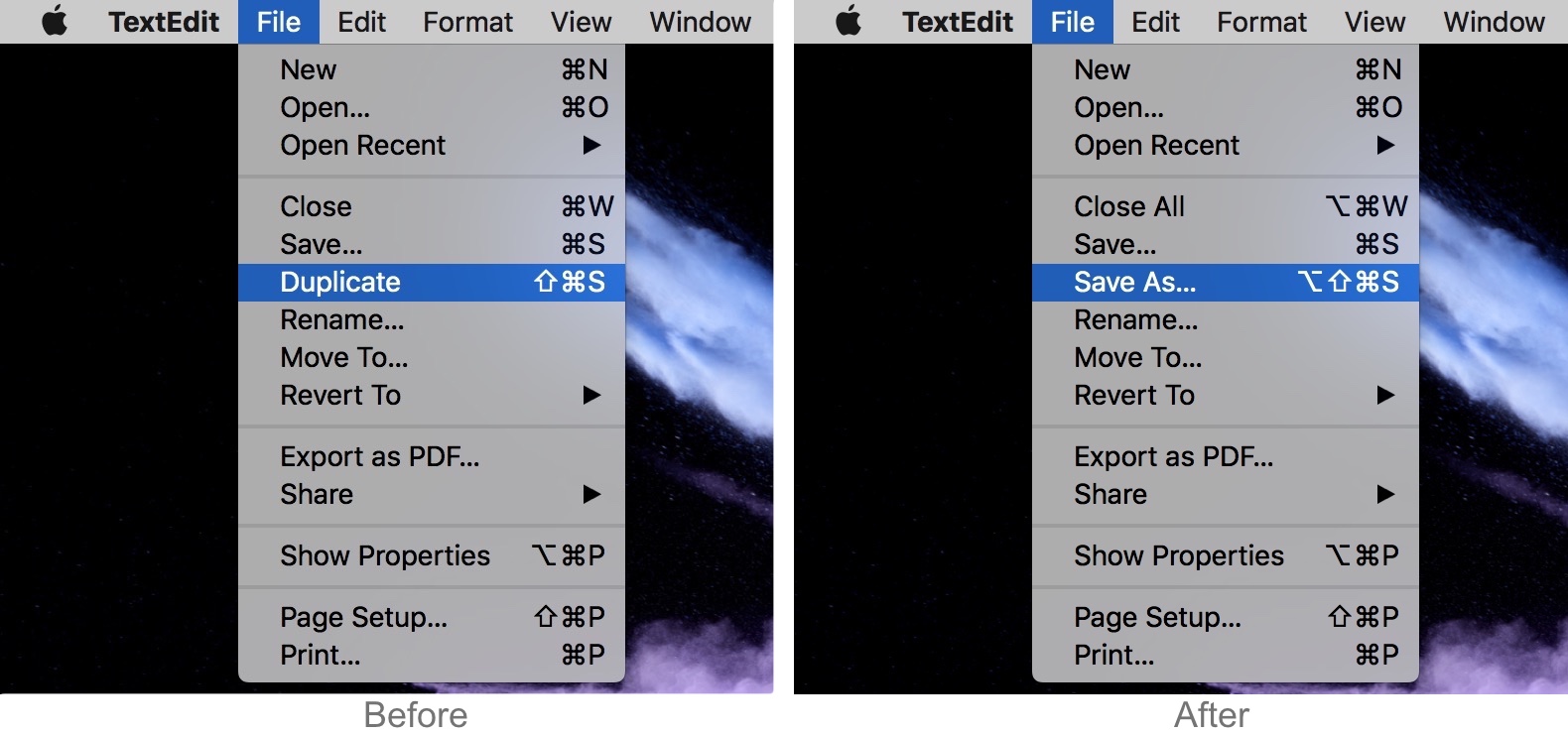
In qualsiasi programma sul Mac, fai clic sul menufile, quindi tenere premuto il tastoopzionesulla tastiera.

pubblicità
pubblicità
Vedrai che l'opzione Duplica è cambiata in Salva con nome. Ora fai clic sull'opzione e scegli il formato e salva la posizione che desideri.
Scorciatoia da tastiera
Come puoi vedere nello screenshot qui sopra, il tasto Opzione non solo mostrava l'opzione Salva con nome, ma anche il tasto di scelta rapida per il comando.
In qualsiasi documento, basta tenere premuti i tastiopzione+spostamento+comando+Sper attivare istantaneamente il comando aprendo una finestra con la scelta del formato e salvare la destinazione.
Questa soluzione è più comoda della prima, tuttavia, memorizzare le scorciatoie da tastiera non è facile per tutti.
Soluzione permanente
La soluzione finale e permanente è creare una scorciatoia da tastiera personalizzata. Questo riporterà l'opzione Salva con nome nel menu File, quindi non devi ricordare il collegamento.


1)Vai al menu Apple > Impostazioni di sistema... > Tastiera.
2)Seleziona una schedaScorciatoie da tastiera.
3)Dal menu a sinistra, selezionaScorciatoie del programma.
4)Fare clic sull'icona+.
5)Assicurati che nel menu aggiuntivo sia selezionatoTutti i programmi.
6)Digita "Salva con nome..." nella riga di testo. Non dimenticare i puntini di sospensione perché sono importanti.
7)Nella sezione delle combinazioni, tieni premuto Maiusc + Opzione +Comando + S contemporaneamente. Oppure puoi inventare un'altra scorciatoia da tastiera che sarà più facile da ricordare. Tuttavia, assicurati che non sia uguale a qualsiasi altra combinazione standard. Ti consigliamo di utilizzare la scorciatoia Maiusc + Opzione + Comando + S.
8)ClicAggiungere.
L'opzione Salva con nome apparirà di nuovo nel menu File di tutti i programmi.
L'opzione non funziona? Molto probabilmente, hai creato un refuso durante la creazione di una scorciatoia da tastiera. È necessario inserire "Salva con nome ..." con i puntini di sospensione.
Nelle versioni moderne di MacOS, incluso Mojave, anche questa opzione è presente, ma è nascosta e appare solo quando si preme il tasto Opzione.
Se utilizzi parzialmente l'opzione "Salva con nome",sarai felice di riportarlo nel menu "File". Queste istruzioni si applicano alle versioni moderne di Mac OS, come Mojave o High Sierra. Nelle versioni precedenti, l'opzione è visualizzata per impostazione predefinita.