Sapevi che puoi utilizzare AirDrop per trasferire immagini, video e altri file dal tuo Mac al tuo iPhone e iPad? Tecnologia
In questo tutorial, ti mostreremo come abilitare AirDrop su qualsiasi computer Mac (MacBook, iMac, Mac mini, Mac Pro) e trasferire i file su iPhone o iPad.
pubblicità
Requisiti per l'usoAirdroptra il dispositivoiOSEMacil seguente:entrambi i dispositivi devono essere vicini l'uno all'altroda un amico e supporta AirDrop e per ottenere i migliori risultati vale la pena aggiornare alle ultime versioni del software. Bluetooth e Wi-Fi devono essere abilitati sui dispositivi.
Come condividere file tramiteAirdropConMac e dispositivo iOS
Il processo consiste in due fasi. Innanzitutto, devi preparare AirDrop sul dispositivo che riceverà i file, ad es. iPhone o iPad. Quindi sul tuo Mac dovrai selezionare i file che desideri trasferire e accedere ad AirDrop.
Parte 1: Come abilitareAirdrop suiPhone oiPad
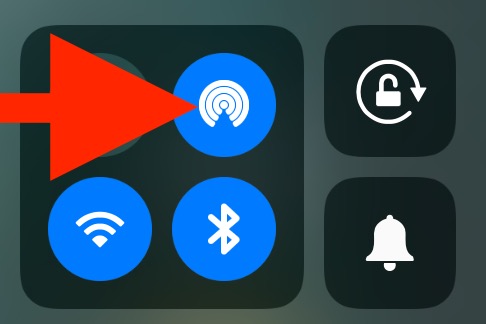
- Apri Centro di controllo e tocca l'icona AirDrop.

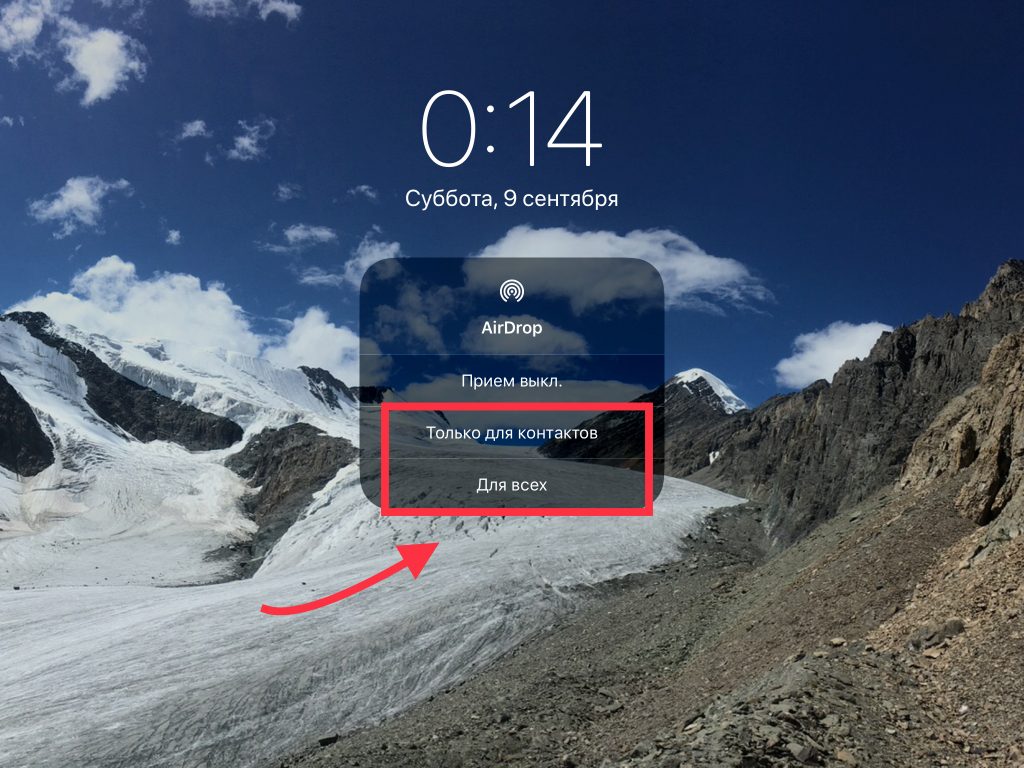
 Come abilitare AirDrop su iOS 11
- Attiva la ricezione "Solo per contatti" o "Per tutti".

pubblicità
pubblicità
- L'icona di AirDrop diventa blu. Ciò significa che la funzione è abilitata.

Parte 2: Come inviare file daMac suiPhone oiPad
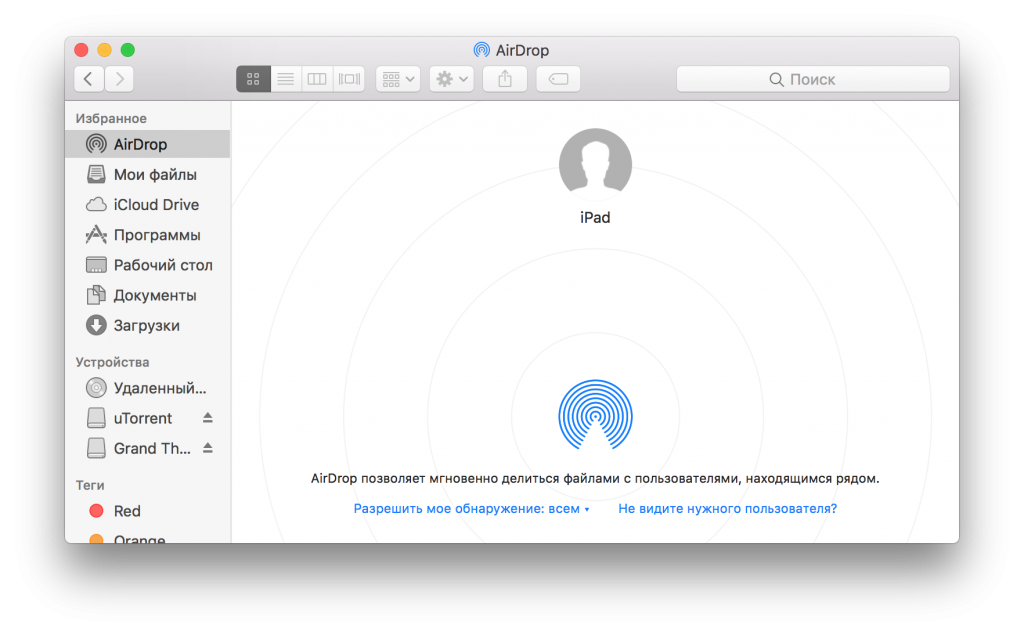
- Apri il menu di Mac OS e scegli AirDrop. Il dispositivo apparirà nell'elenco, pronto a ricevere file.

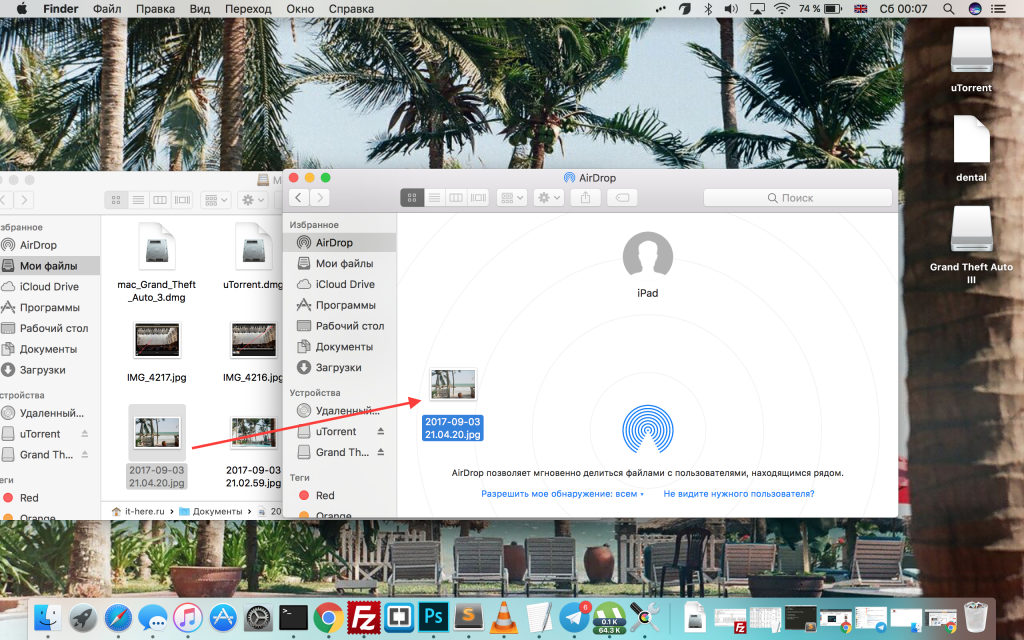
- Sposta i file che desideri su AirDrop in una nuova finestra.
- Trascina i file nella finestra di AirDrop sul dispositivo su cui desideri trasferirli.

Parte 3: Come aprire i file ricevuti suiOS
Inoltre, saranno disponibili due opzioni:
- Se hai caricato un'immagine, un video o un film, verrà visualizzato nell'app Foto.


- Se hai trasferito un diverso tipo di file (PDF, testodocumento, archivio, ecc.), sul dispositivo si aprirà una finestra con la scelta dell'applicazione in cui si desidera aprire il file ricevuto. Puoi anche scegliere l'opzione "Salva su iCloud".
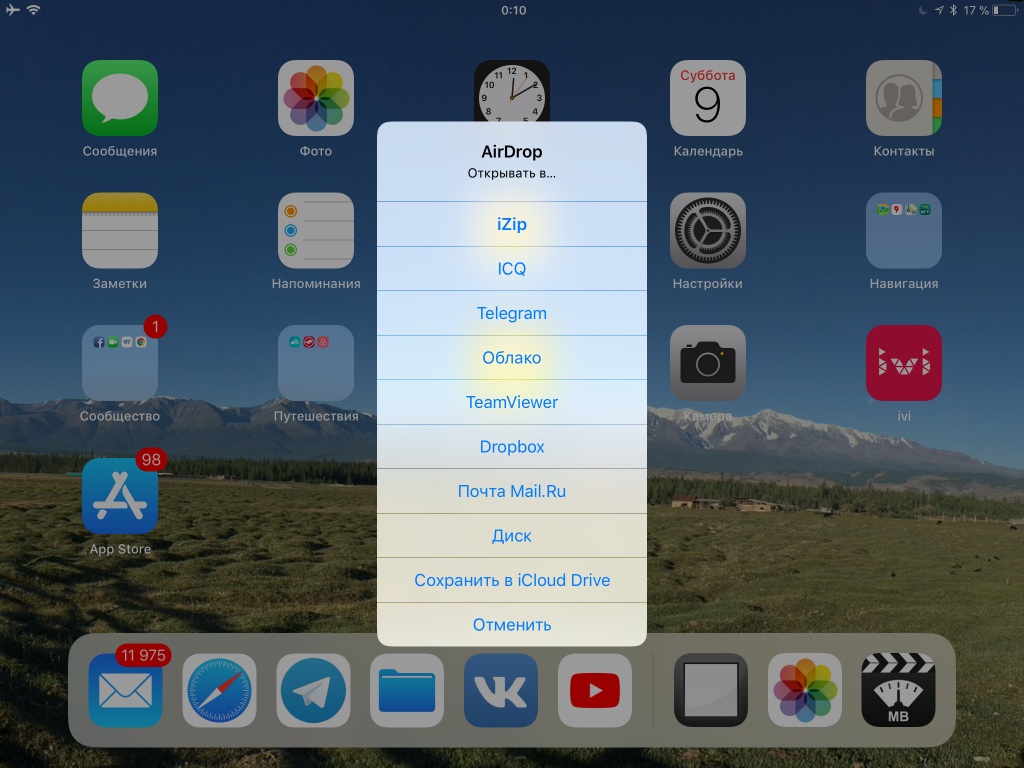

È tutto. È molto facile e conveniente abilitare AirDrop su Mac ed è uno dei modi più semplici per trasferire file tra dispositivi.
Non dimenticare di disattivare AirDrop quando hai finito, altrimenti la tecnologia consumerà energia extra.
Si consiglia di aprire l'accesso solo ai contatti,perché è più sicuro, ma sarà più comodo e più facile aprire l'accesso a tutti. Tuttavia, tieni presente che chiunque può trasferire file a te se non disabiliti la funzione.
In caso di problemi, aggiorna i tuoi dispositivi al software più recente, attiva Bluetooth e Wi-Fi e posiziona i dispositivi uno accanto all'altro.