Non sai come abilitare AirPlay su iPhone e iPad con iOS 13, 12 o iOS 11? Non sei solo, perché aprire l'interfaccia AirPlay non è così semplice
pubblicità
pubblicità
- Come eseguire lo streaming di foto o video tramite AirPlay da iPhone o iPad su Apple TV
- Come controllare una colonna tramite AirPlay in iOS 12-13 su iPhone
- L'altoparlante AirPlay non viene visualizzato?
- Come riprodurre file multimediali tramite AirPlay in iOS 10
- Come trasmettere un'immagine dello schermo su AirPlay
Come eseguire lo streaming di foto o video tramite AirPlay da iPhone o iPad su Apple TV
Trasmettere una foto o un video su Apple TV dal tuo dispositivo iOS è un ottimo modo per mostrare ai tuoi amici una foto o un video divertente sullo schermo della TV. Attraversoapplicazione"Foto"questo può essere fatto molto facilmente grazie alla tecnologiaAirPlayper Apple TV. Sebbene sia possibile eseguire lo streaming di immagini tramite applicazioni di terze parti, il processo sarà leggermente diverso a seconda dell'applicazione.
Nota! La TV deve essere collegata a un Apple TV box.
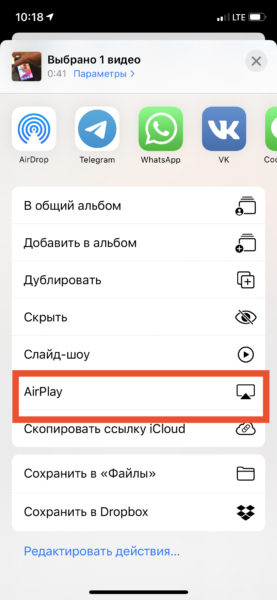
- Apri la foto o il video che desideri riprodurre in streaming tramite AirPlay, toccaicona di condivisionenell'angolo in basso a sinistra.
- SelezionareAirPlaye quindi fare clic suApple TV.

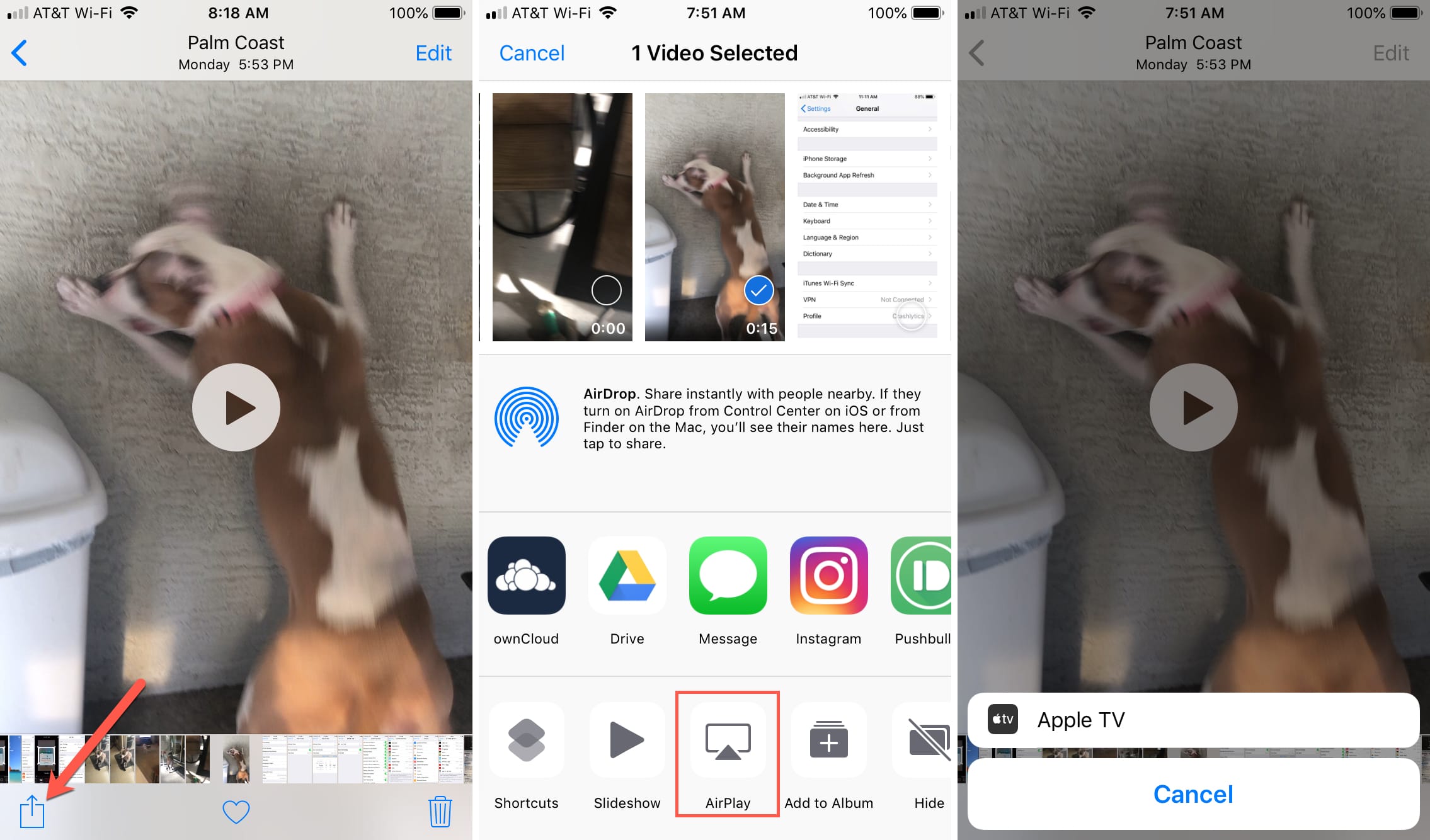
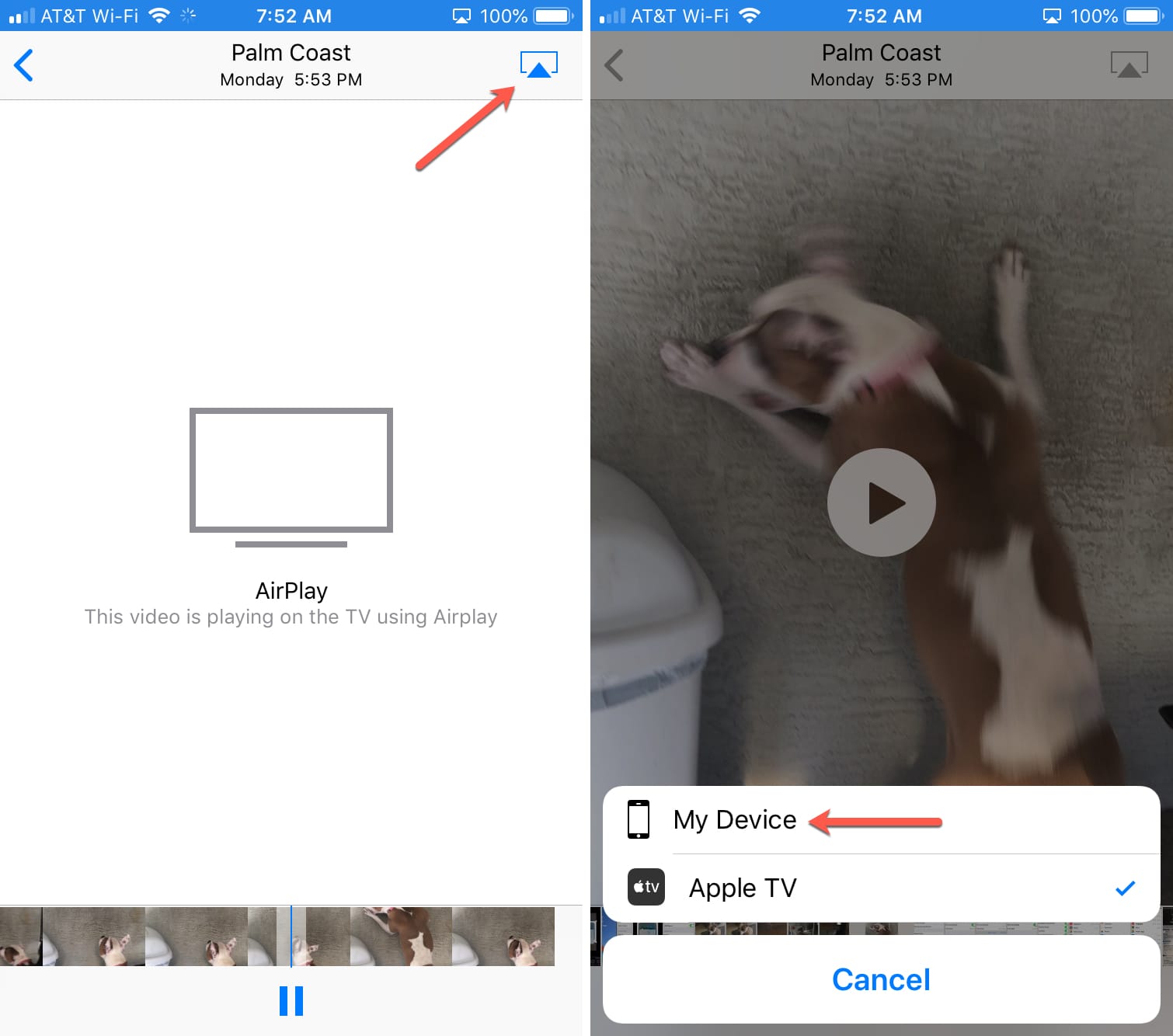
- La tua foto o il tuo video appariranno direttamente sullo schermo di Apple TV. Tieni inoltre presente che se riproduci un video, il tuo iPhone o iPad mostrerà che il video è in riproduzione sulla TV.
- Quando hai finito di utilizzare AirPlay, toccaIcona AirPlaynell'angolo in alto a destra dello schermo. Quindi seleziona "Il mio dispositivo.
Come controllare l'altoparlante tramiteAirPlay ViOS12-13 su iPhone
La colonna AirPlay deve essere connessa alla stessa rete Wi-Fi del tuo iPhone o iPad affinché i dispositivi possano rilevarsi a vicenda.
pubblicità
pubblicità
Assicurati che i tuoi altoparlanti siano compatibili con AirPlay 2. Consulta l'elenco ufficiale dei dispositivi.
- Attiva la musica sul tuo dispositivo.
- Apri il punto di controllo.
- Tieni l'icona del controllo della musica (o usa 3D Touch).


- Ora fai clic sull'icona AirPlay sotto forma di un segnale piramidale.


- Seleziona il ricevitore AirPlay desiderato o diversi dall'elenco di quelli disponibili.


Nella lista troverai AirPods, HomePod, altoparlanti AirPlay, Apple TV e altri dispositivi.
Quando si seleziona un dispositivo, l'audio inizierà a essere trasmesso ad esso. È possibile selezionare più dispositivi contemporaneamente e trasmettere l'audio contemporaneamente.
Molti utenti non se ne sono resi contoL'interfaccia di controllo AirPlay è separata da un solo morsetto lungo nel punto di controllo. Nelle versioni precedenti del sistema, c'era un'icona separata per AirPlay, quindi con il rilascio di iOS 11 e iOS 12, molti utenti cominciarono a confondersi.
colonnaAirPlaynon viene visualizzato?
A volte le colonne AirPlay potrebbero non essere visualizzate nel punto di controllo, ma ciò non significa che non possano essere comunque utilizzate.
A volte queste colonne vengono visualizzate in servizi di terze parti come Spotify. Molto probabilmente, un errore sistemico è la colpa.
Se si verifica anche un problema simile, è possibile utilizzare un'applicazione come Spotify per selezionare la colonna per l'output audio. Sfortunatamente, non c'è altro modo.
Come giocarecontenuti multimediali tramiteAirPlay in iOS 10
Se usi qualcosa come IVI, Amediatekao un'applicazione per l'ascolto di musica che non ha il supporto Apple TV, di solito si finisce con AirPlay per accoppiare il dispositivo iOS con Apple TV.
pubblicità
pubblicità
Inizia a riprodurre il file multimediale come faresti normalmente. Se vedi un pulsante "AirPlay" sull'applicazione o sullo schermo del lettore, fai semplicemente clic su di esso.
In caso contrario, scorri verso l'alto dalla parte inferiore dello schermo per aprire il Centro di controllo.

Vedrai un nuovo pannello di controllo. Scorri verso sinistra per accedere alla schermata In riproduzione.
Qui vedrai un'anteprima del file attualmente in riproduzione. Fai clic in basso dove dice: "Ora nel programma su iPhone".
Se hai un dispositivo Apple TV configurato sulla tua rete, in questa sezione vedrai l'opzione "Apple TV".


Selezionalo e la riproduzione del file multimediale inizierà su Apple TV.
Comeimmagine trasmessaschermoDiAirPlay
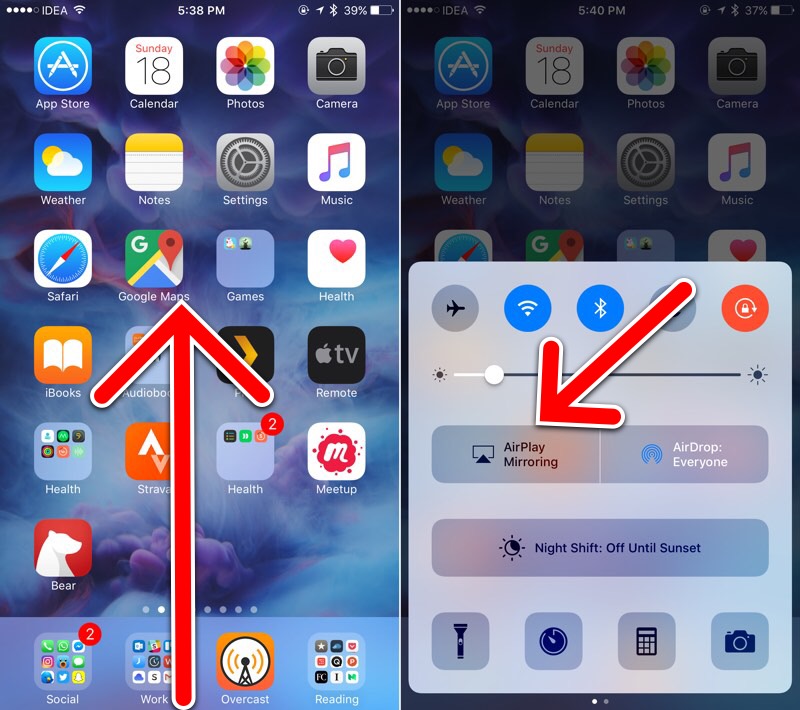
L'opzione "AirPlay Video Replay", che consenteper trasmettere tutto ciò che accade sul display del dispositivo iOS sullo schermo di Apple TV, si trova ancora sulla prima schermata del Control Center. Ma ora ha il suo pulsante.

pubblicità
pubblicità
Quindi, dopo aver effettuato lo scorrimento verso l'alto, nel Centro di controllo, seleziona il pulsante AirPlay Video Replay e seleziona Apple TV dall'elenco.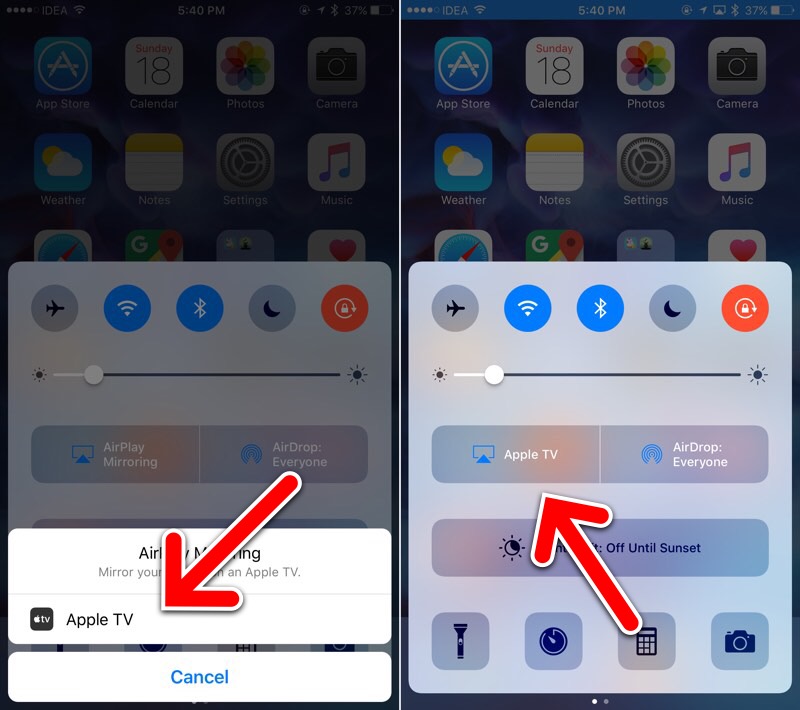

Per interrompere la trasmissione dello schermo, premere di nuovo lo stesso pulsante.