Vuoi riprodurre mp3, m4a o un altro file audio su Mac, ma non vuoi aggiungerlo alla tua libreria iTunes?
Mangiare
pubblicità
pubblicità
Questi metodi sono utili quando devi ascoltare.un file di cui non avrai più bisogno. Forse questa è una specie di nota vocale o qualcos'altro che non ha bisogno di essere salvato per il futuro. Ci sono molti programmi convenienti per questo. Oggi parleremo del metodo con iTunes, nonché con QuickTime e Quick Look.
Come riprodurre l'audio iniTunes senza aggiungere alla libreria
Puoi creare una playlist con file audio senza aggiungerli alla tua libreria iTunes. Ecco come farlo:
- Apri iTunes sul tuo Mac o PC Windows.
- Individua il file sul computer che desideri riprodurre.
- Tieni premuto il tasto OPZIONE / ALT e trascina il file nella finestra di iTunes. Verrà aggiunto alla playlist iTunes, ma non verrà copiato nella tua libreria.
Successivamente, puoi eliminare il file audio dalla playlist di iTunes in qualsiasi momento.
pubblicità
pubblicità
Allo stesso modo, puoi copiare i file audio direttamente sul tuo iPhone, iPad o iPod senza salvarli su iTunes.
Se non vuoi aggiungere il file anche alla playlist di iTunes, c'è una via d'uscita. Di seguito parleremo di altri due modi.
Come riprodurre un file audio suMac AttraversoTempo veloce
QuickTime semplifica la riproduzione di qualsiasiFile audio per Mac senza usare iTunes. Il programma è ottimo per un ascolto se per qualche motivo non vuoi usare iTunes.
- Apri QuickTime su Mac (nella cartella del programma).
- Trascina il file sull'icona QuickTime nel dock o nella finestra di QuickTime per riprodurlo.
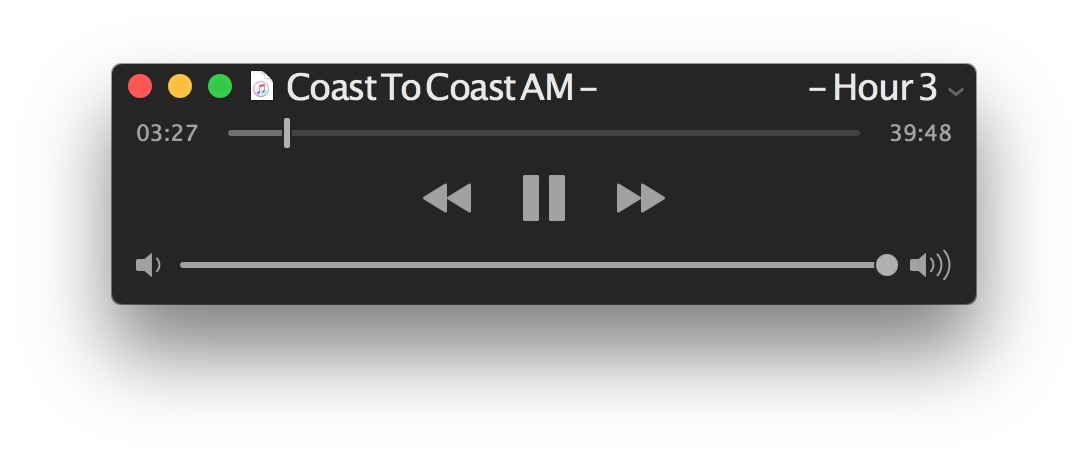

Il vantaggio dell'utilizzo di Quick Time è che è possibile ridurre al minimo il programma e continuare a riprodurre l'audio. iTunes può anche riprodurre l'audio in background.
Come riprodurre un file audio suMac AttraversoPresto Guarda
Puoi anche riprodurre l'audio direttamente in Finder su Mac usando Quick Look:
- Nel Finder, trova il file audio desiderato.
- Seleziona un file e premi Spazio.
- L'audio si accenderà automaticamente e continuerà a suonare fino alla chiusura della finestra Quick Look.
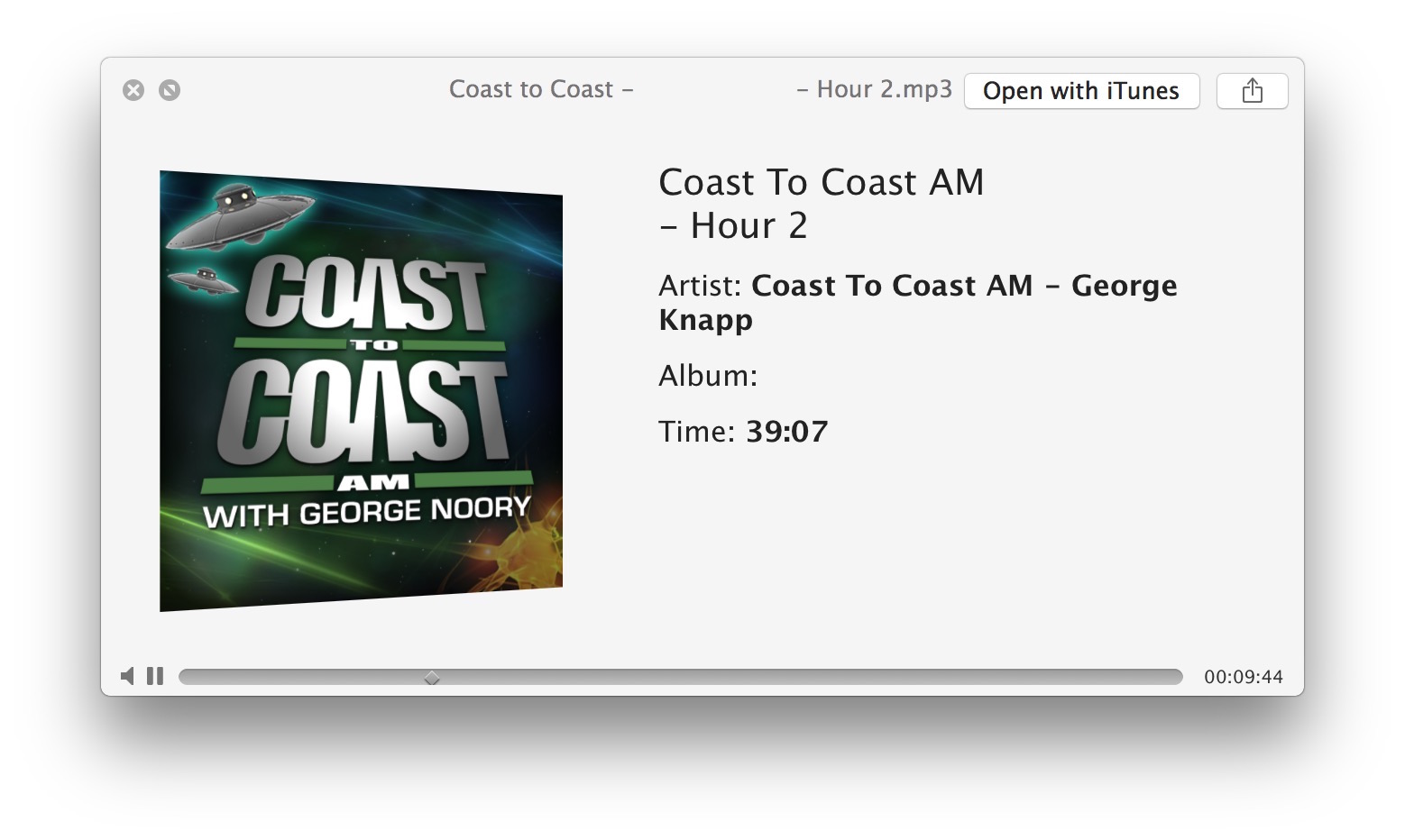

Lo svantaggio di Quick Look è che l'audio interromperà la riproduzione se si minimizza la finestra o si seleziona un altro file nel Finder.
Ci sono altri programmi con i quali puoi farloriprodurre file audio su Mac, ma abbiamo parlato di quelli standard, perché sono abbastanza convenienti e non devi scaricare nient'altro. Puoi anche usare il comando afplay dalla riga di comando, ma questo metodo è adatto solo per utenti esperti.