Il processo di doppiaggio prevede l'estrazione di una traccia audio esistente da un videoclip per la successiva registrazione.
Il processo di doppiaggio è abbastanza facile da eseguire in iMovie per macOS, ma può complicarsi a seconda di quanto bene hai bisogno per portare a termine il lavoro.
pubblicità
pubblicità
Successivamente, ti diremo come sostituire l'audio di un video tramite iMovie.
Rimozione e sostituzione dell'audio in iFilm
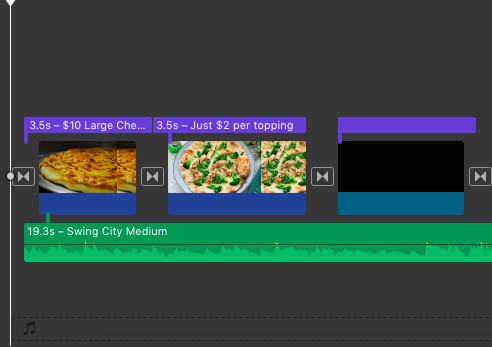
Per prima cosa devi rimuovere il vecchio suonotraccia in un clip video, per questo è necessario creare un progetto e trascinare al suo interno il clip video, che include già una traccia audio. Nell'app iMovie sul tuo Mac, crea un nuovo progetto facendo clic sull'icona + nell'angolo in alto a destra. Successivamente, nella Libreria progetti, trova la cartella contenente il video che desideri utilizzare o cerca nella Libreria multimediale. Trova il clip video, quindi trascinalo nella scheda della timeline di iMovie.

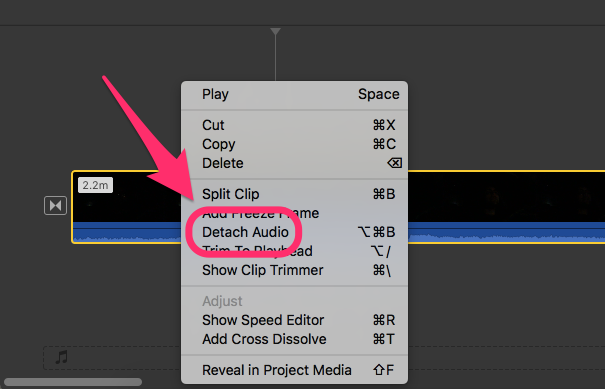
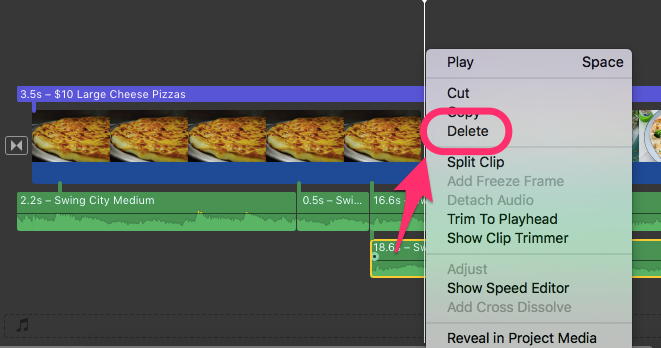
Ora seleziona questa clip e poi sulla barra dei menu,selezionare il comando "Modifica". Fare clic su "Scollega audio" da questo menu. (In alternativa, puoi semplicemente fare clic con il pulsante destro del mouse su una clip e selezionare quel comando lì, come nello screenshot.) Nota che iMovie ha diviso questa clip in due file indipendenti: audio e video, quindi puoi modificarli liberamente e manipolarli separatamente.
pubblicità
pubblicità
Dopodiché, puoi eliminare molto facilmentetraccia audio originale e trascina la tua lì. Fai clic su una traccia audio in iMovie, quindi su Elimina sulla tastiera. Puoi quindi utilizzare la libreria audio dell'app iMovie per trascinare un nuovo file audio lì o importare il tuo file dal Finder.
 Trascina il nuovo file audio sul pannello inferioresotto il video clip e assicurati che sia allineato correttamente per evitare pause. Riproduci l'intero segmento in iMovie e ora hai un nuovo segmento video con una nuova traccia audio.
Combinando nuovoAudiotracce con la traccia audio precedentenell'iFilm
Эта тактика применяется для различных esigenze. Unire una nuova traccia audio con una precedente non è solo trascinare e rilasciare una nuova traccia audio. Il corretto allineamento dei due file audio aiuterà a garantire che tutte le tracce audio suonino correttamente e manterranno coerenza e coerenza.
Ad esempio, hai registrato un videoclip di te che canticanzone. Tutto sommato, tutto suona bene, tranne un piccolo frammento. Pertanto, hai registrato un altro take, in cui hai corretto tutti gli errori che si sono verificati nel primo take. Utilizzando il processo di sostituzione, inserisci nel video clip solo quella parte della traccia audio che si adatta esattamente al frammento di scarsa qualità e ora l'intera traccia audio suona alla grande. Quindi, hai corretto tutti i tuoi errori nella progettazione del suono del video clip.
pubblicità
pubblicità
Il processo di allineamento richiede un allineamento speciale e appropriato di entrambe le tracce audio oltre a un allineamento appropriato con la sequenza video in modo che i movimenti della bocca siano allineati correttamente con la traccia audio.
pubblicità
pubblicità
Come nel metodo precedente, trascina prima la clip video in un nuovo progetto, quindi fai clic con il pulsante destro del mouse sulla timeline per selezionare una traccia audio.
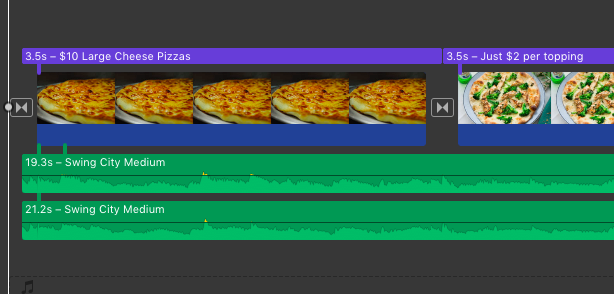
 Notare le due tracce audio parallele per un video.
Ora, invece di eliminare la traccia audio, tudevi salvarlo. Quindi devi trovare un altro clip video con audio o semplicemente un file audio separato da utilizzare nel primo video. Molto probabilmente, entrambe le tracce avranno la stessa durata, ma con lievi variazioni nel sound design. Se trascini un clip video completo sulla timeline, devi prima selezionare la traccia audio al suo interno, quindi eliminare il componente video. Se è solo audio, tutto ciò che devi fare è trascinare il file audio sulla timeline.
Posiziona la nuova traccia audio sotto la vecchiacolonna sonora. Presta attenzione alla somiglianza delle onde sonore in modo da sapere esattamente dove e come posizionare la nuova clip audio. Entrambi i clip audio devono corrispondere il più fedelmente possibile e presentare solo differenze minime.


Determina dove fermartiil suono della prima colonna sonora e dove dovrebbe suonare la seconda colonna sonora. Quindi, è necessario dividere entrambe le clip nello stesso punto nella timeline. Fallo tenendo premuto il tasto Maiusc e selezionando entrambe le tracce audio, quindi posiziona il cursore nel punto di divisione. Fare clic sul pulsante Modifica nella barra dei menu e selezionare il pulsante Dividi clip. (Oppure premi Comando + B.).
pubblicità
pubblicità
Definisci la sequenza temporale allo stesso modosecondo punto di divisione. Potrebbe essere necessario riprodurre la traccia audio più volte per determinare l'intervallo di tempo che si desidera sostituire. Scegli l'area di divisione della traccia in cui è più facile mixare le tracce audio, ovvero i giunti dovrebbero ricadere sull'area del livello audio minimo. Ora dovresti avere due file audio, ciascuno con due separatori della timeline.
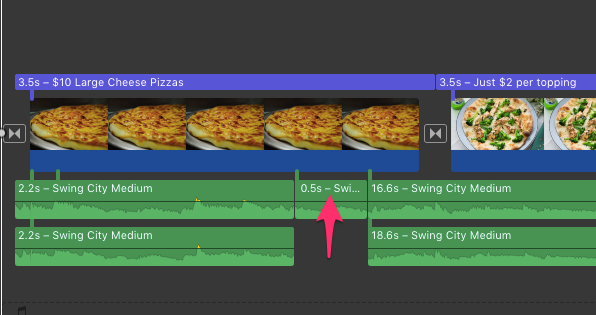

Elimina la fascia oraria evidenziata in altotraccia audio, quindi trascina l'intervallo di tempo evidenziato della seconda traccia audio dal file inferiore al file audio superiore. Per ottenere i migliori risultati, allineare le tracce audio il più fedelmente possibile.

Potrebbe essere necessario modificare le impostazionisuoni e regola i clip audio per farli suonare correttamente, quindi ascoltali più volte. Dopo aver ottenuto l'effetto desiderato, puoi rimuovere qualsiasi audio non necessario dalla seconda traccia audio.