Un'interfaccia scura ha un bell'aspetto nelle app, ma non sui siti web. Il problema è che la maggior parte
pubblicità
pubblicità
Modalità scura sul computer
Almeno API ufficiali per la modalità oscura sui siti Webe no, Apple può avvisare gli sviluppatori di siti Web che un utente ha la modalità oscura attiva su un Mac. Sulla base di queste informazioni, gli sviluppatori possono modificare il tema del sito.
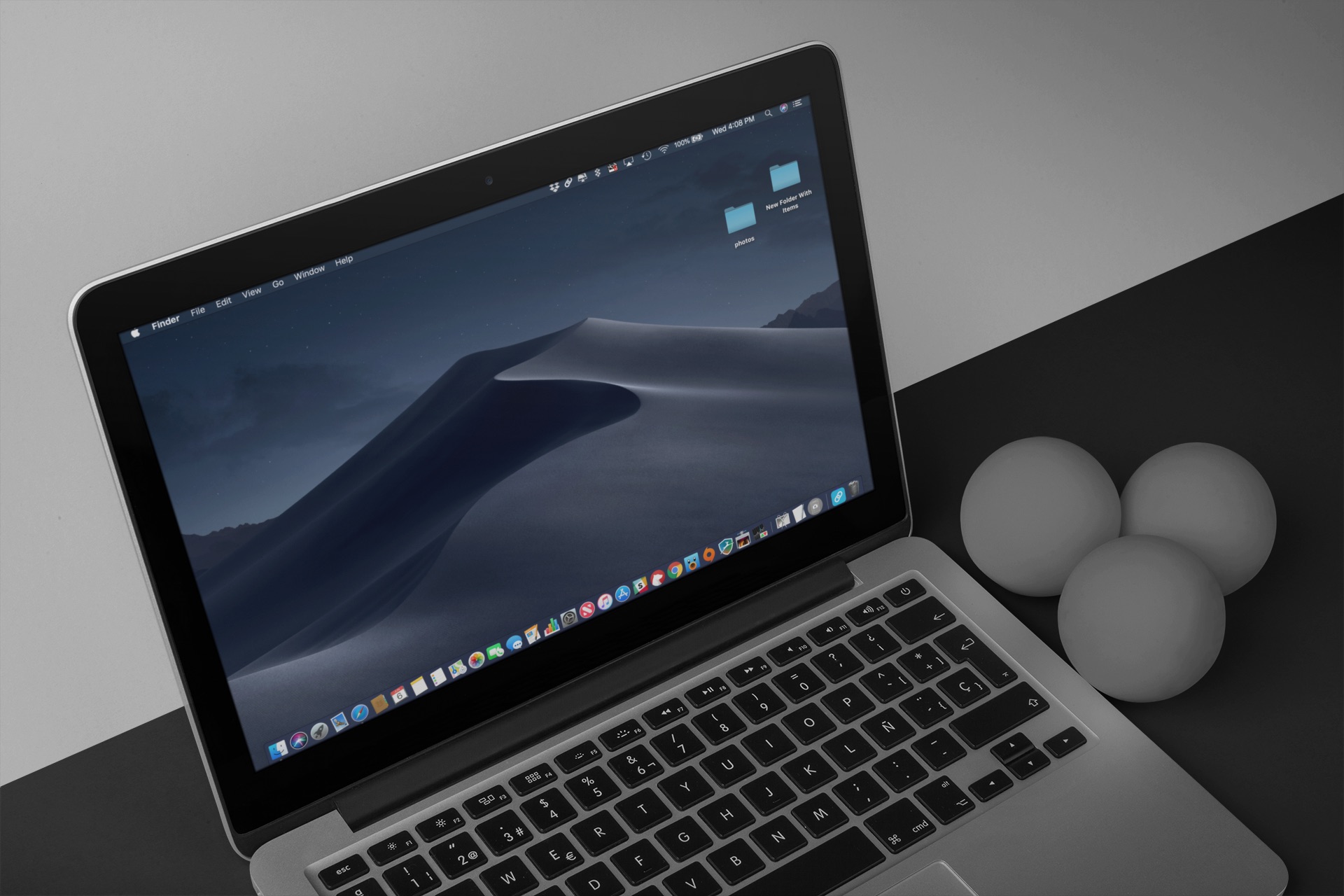

La versione 71.0 di Safari Technology Preview MacOS Mojave supporta questa funzione e i siti nel browser possono adattarsi automaticamente alla Modalità oscura.
pubblicità
pubblicità
Leggi anche: Come attivare la modalità dark su Mac
Presto Safari apparirà anche nella versione pubblicasupporto in modalità oscura per i siti. La funzione può apparire in altri browser, specialmente se diventa lo standard HTML. Nel frattempo, puoi usare il trucco sotto forma del comando Dark Mode V2 per iPhone e iPad.
Leggi anche: Come abilitare la modalità dark nascosta su iPhone
La nuova app Team in iOS 12 ti consente di eseguire complesse catene di azioni legate a un singolo team. L'app del team si basa sul flusso di lavoro.
Come aggiungere la modalità oscura ai siti
Puoi scaricare il comando dalla pagina iCloud sul tuo iPhone o iPad con iOS 12 e versioni successive. Segui il collegamento e fai clicOttieni una squadra veloce. Quindi confermare l'apertura nel programma Comandi facendo clicaperto.
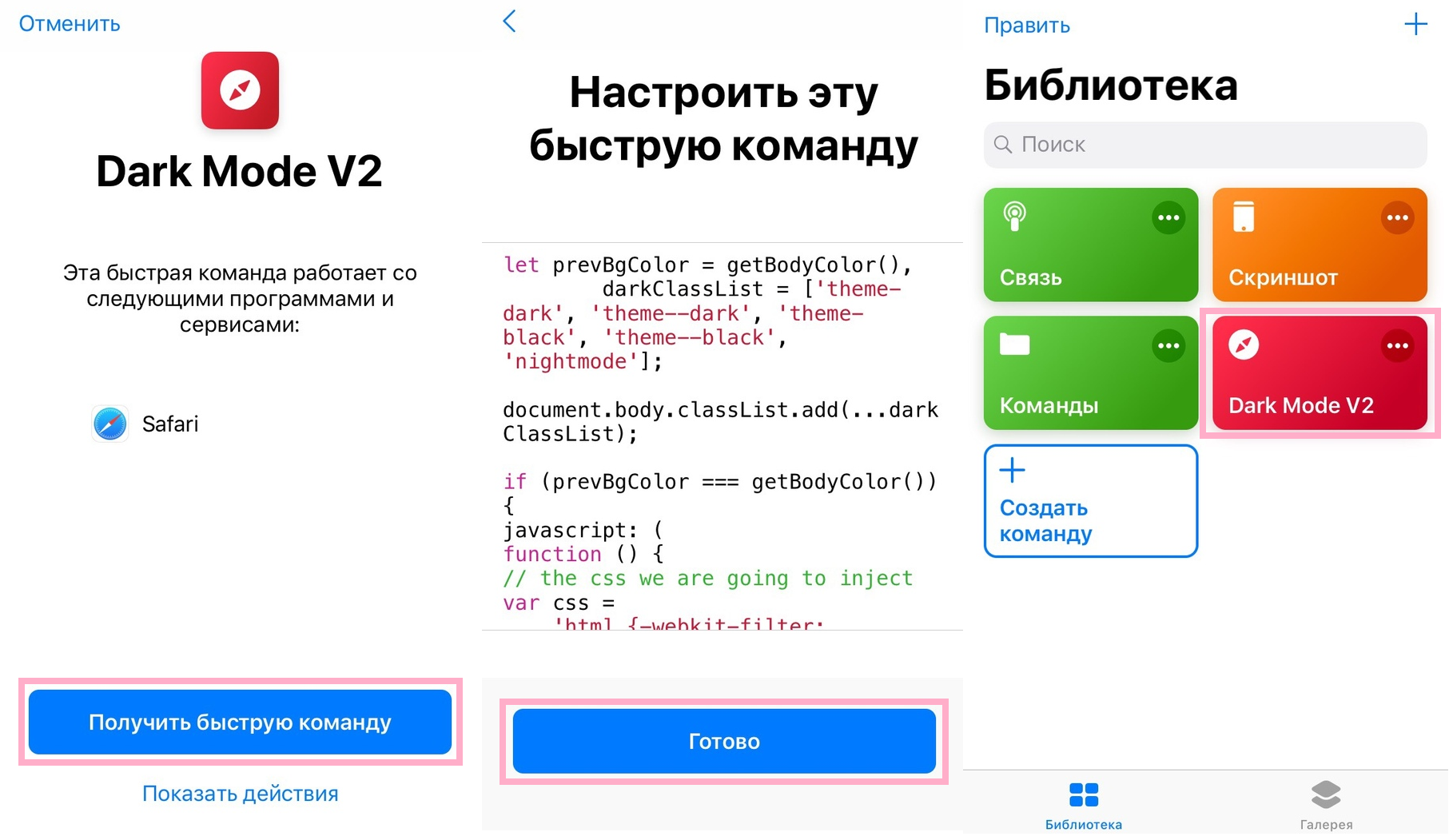

Sullo schermoConfigura questo comando basta fare clicÈ fattoper aggiungerlo immediatamente alla tua Libreria.
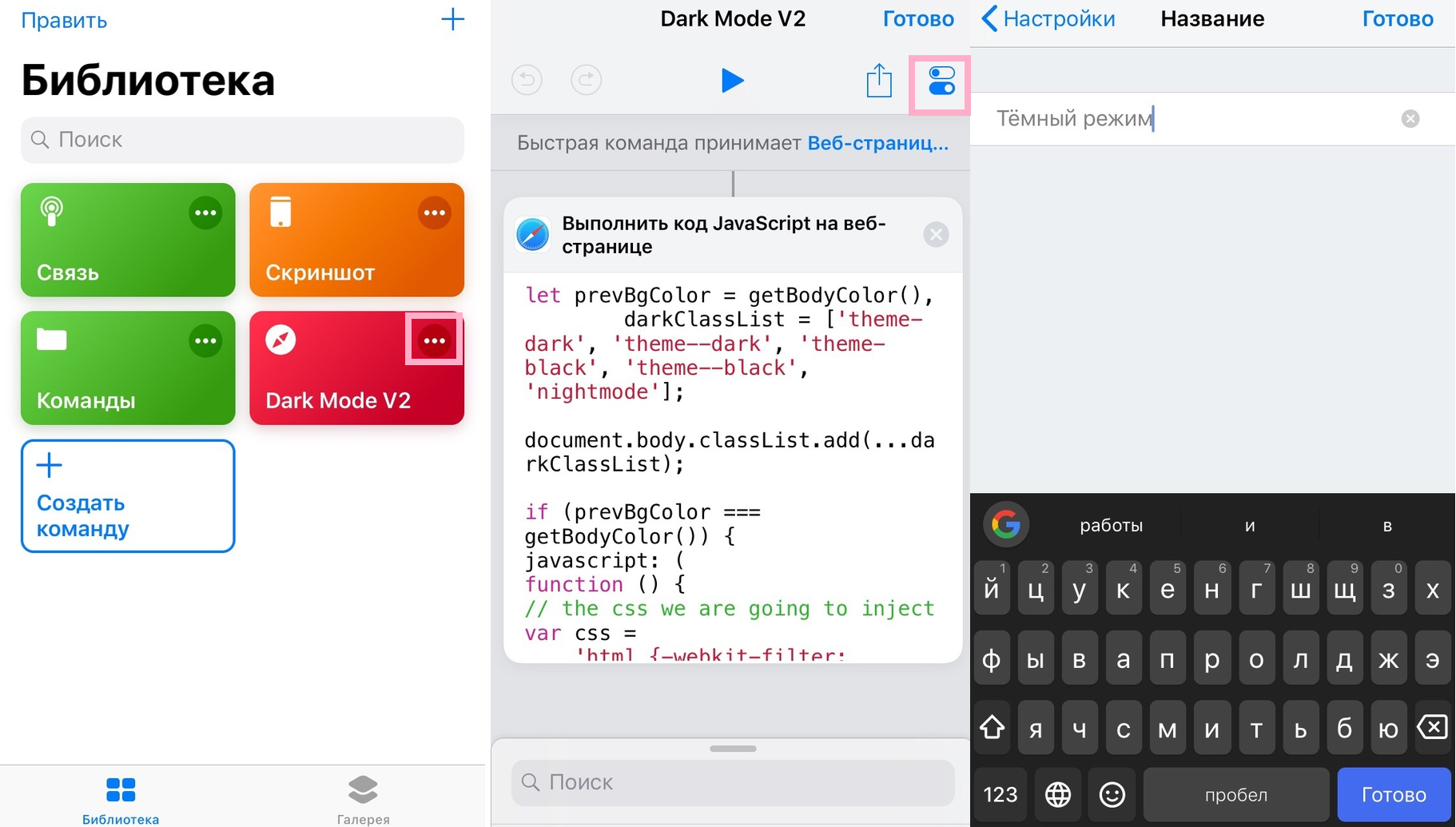
Il team supporta quasi tutti i siti Web in Safari. È configurato per apparire nel menu Condividi. Per rinominare un comando, fare clic su(...)nell'angolo in alto a destra della sua cella nella libreria, quindi fai clic suicona interruttorenell'angolo in alto a destra dello schermo.

pubblicità
pubblicità
Seleziona quiNomee inserisci un nuovo nome per la squadra, quindi fai clic suÈ fattopiù volte per tornare in Biblioteca.
Per vedere il comando in azione, apri qualsiasi sito Web in Safari, ad esempio IT-HERE. Ora fai clic sull'iconaquotanella parte inferiore dello schermo e selezionareComandi rapidinel pannello inferiore. Se l'icona non viene visualizzata, selezionarepiùe premi l'interruttore accanto aComandi rapidi.
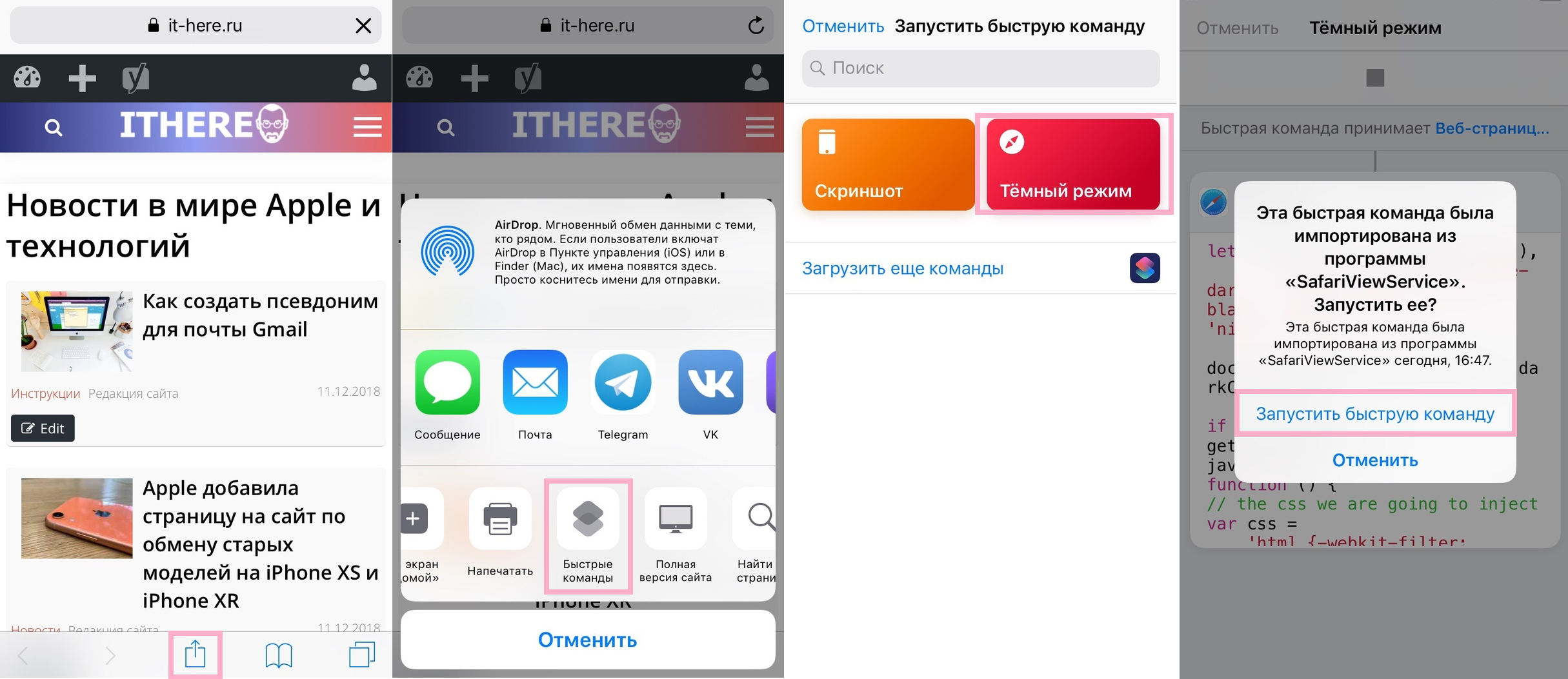

Nella schermata che si apre, seleziona il comando appropriato e cliccaEsegui comando rapido, poirisolvere. In alcuni siti, il team lavora meglio di altri. Puoi provarlo su tutti i tuoi siti preferiti.


Possiamo confermare che il team funziona bene sui siti più popolari. Tuttavia, alcuni potrebbero sbiadire il testo o viceversa, rimane uno sfondo bianco. Questa è una procedura di prova ed errore.
Abbiamo già parlato di utili comandi per iPhone e iPad, incluso un comando per creare una cartella con comandi.
In questo articolo, puoi leggere di più sull'applicazione Comandi.
Probabilmente hai notato i consigli di Siri che appaiono sulla schermata di blocco. Se non ti piacciono, puoi disattivarli.