È noto che i dispositivi Apple consentono l'autorizzazione in due passaggi. Questo metodo di sicurezza
In due fasi, o come viene chiamato,l'autenticazione a due fattori (2FA) fornisce una protezione affidabile dei dati, poiché il suo passaggio richiede non solo la conoscenza della password, ma anche l'accesso fisico a una delle chiavi, nel nostro caso si tratta di un iPhone o iPad.
pubblicità
pubblicità
Inutile dire che lo siamosi consiglia di utilizzarlo su qualsiasi account in cui è possibile. Inoltre, se il servizio non supporta 2FA, dovresti pensarci due volte prima di utilizzarlo se la sicurezza dei tuoi dati è importante per te.
Se la verifica in due passaggi è abilitata sul tuoID Apple (che, in modo amichevole, dovrebbe essere fatto), quindi molto probabilmente hai incontrato una finestra che ti chiede di confermare che sei il proprietario di questo account. Questa schermata dovrebbe elencare alcuni dei tuoi dispositivi Apple e almeno un numero di telefono verificato. Questi dispositivi fungono da chiavi di accesso.
Ti sei mai chiesto quali requisitideve soddisfare i dispositivi in lista? O forse hai dovuto aggiungere o rimuovere un dispositivo da questo elenco? In questo tutorial, ti guideremo attraverso la gestione dei dispositivi affidabili per 2FA.
pubblicità
pubblicità
Come aggiungere un dispositivo attendibile
Per aggiungere un dispositivo come uno deiChiavi di autenticazione, devi solo abilitare Trova iPhone sul tuo iPhone, iPad o iPod Touch. Non appena si abilita la funzione, il dispositivo verrà automaticamente aggiunto all'elenco degli attendibili. Dopodiché, dovrai confermare l'aggiunta di questo dispositivo.
Passaggio 1:Accedi a iCloud e attiva Trova il mio iPhone sul dispositivo di cui vuoi fidarti in Impostazioni > iCloud.


Passaggio 2:In Safari, accedi a Il mio ID Apple, vai su Password e sicurezza > Aggiungi o rimuovi un dispositivo attendibile.


Passaggio 3:Fare clic sul collegamento Conferma accanto al dispositivo desiderato.
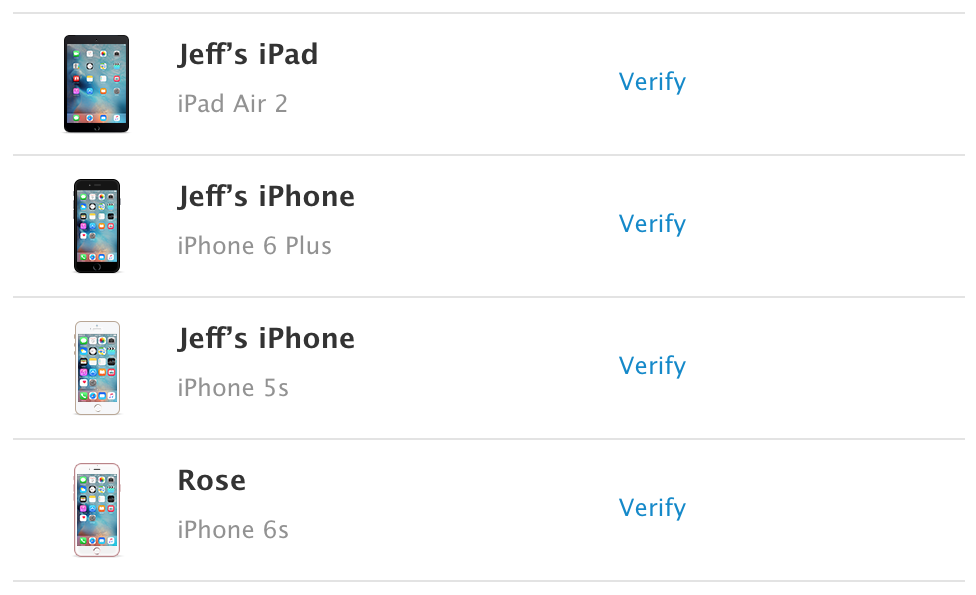

Passaggio 4:Un codice di verifica di quattro cifre verrà inviato a questo dispositivo.
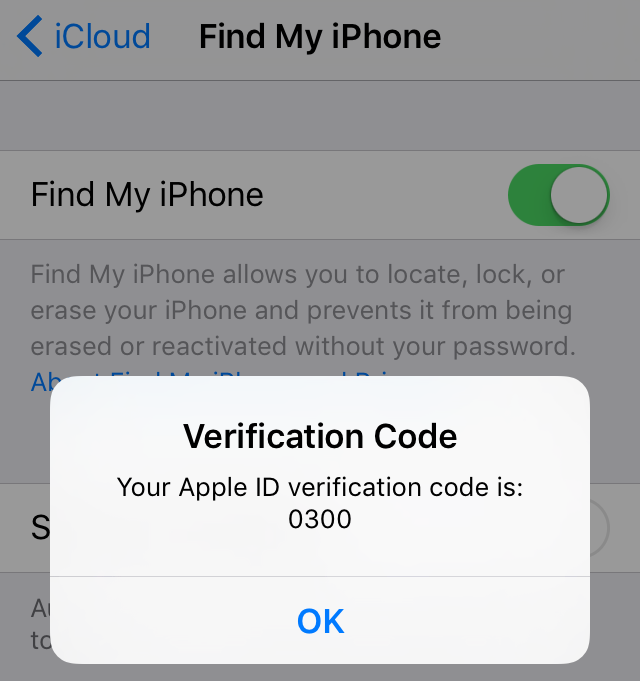

Inserisci questo codice nel campo visualizzato in Safari e fai clic su Verifica dispositivo.


Ora puoi verificare che il dispositivoverificato come attendibile. Ora, ogni volta che devi utilizzare l'autenticazione in due passaggi per accedere al tuo ID Apple, puoi utilizzare questo dispositivo come chiave.
pubblicità
pubblicità
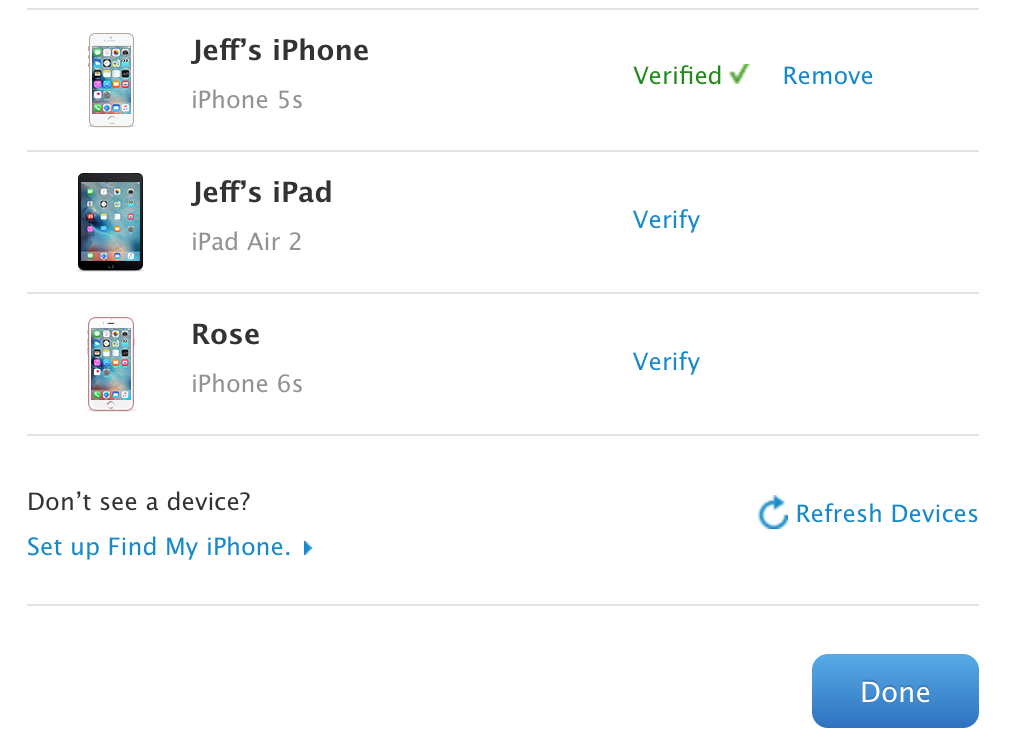

Come rimuovere un dispositivo attendibile
Non sorprende che anche i dispositivi possano essere rimossidall'elenco di fiducia. Quando esci da iCloud o disattivi Trova il mio iPhone, il tuo dispositivo non è più considerato attendibile, ma viene comunque visualizzato nell'elenco come probabilmente attendibile.
Passaggio 1:Disattiva Trova il mio iPhone.


Passaggio 2:In Safari, accedi a Il mio ID Apple, vai su Password e sicurezza > Aggiungi o rimuovi un dispositivo attendibile.


Passaggio 3: Fare clic sul collegamento Rimuovi accanto al dispositivo che si desidera rimuovere dall'elenco.
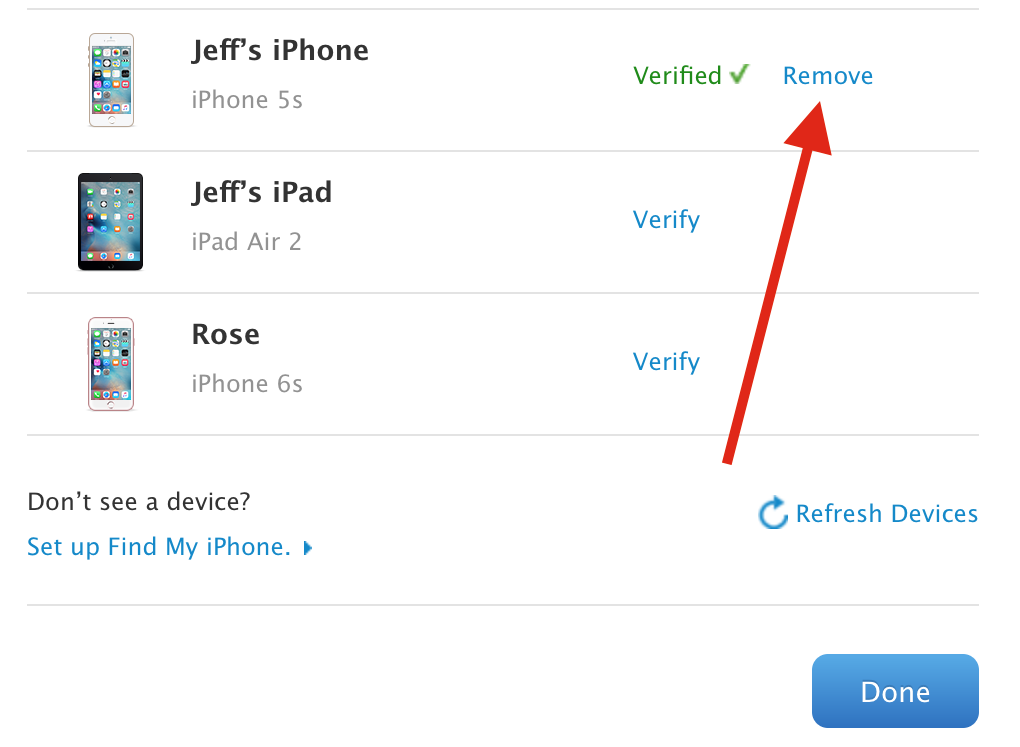

Conferma l'eliminazione.


Questo, in generale, è tutto. In questo modo, vengono aggiunti e rimossi dispositivi di identificazione affidabili in due passaggi. Lavorerai spesso con questo elenco, soprattutto se ti piace disconnetterti costantemente dagli account e utilizzare dispositivi diversi.