L'app Sticky Notes sul tuo Mac è uno strumento pratico che funziona proprio come le normali note adesive che usi.
pubblicità
pubblicità
Ti chiedi perché sono necessari adesivi, se presentiProgrammi di note e promemoria? Bene, le note hanno alcune utili funzionalità che Note e Promemoria non hanno. Inoltre, tutte le informazioni importanti sono sempre visualizzate sullo schermo.
Di seguito ti parleremo di tutte le funzioni del programma Notes e di come usarlo.
- Come aprire Notes
- Come creare una nota
- Come impostare le note
- Navigazione dell'album
- Ordina le note
- Esporta in Note
pubblicità
pubblicità
Come aprire Notes
Le note possono essere aperte in molti modi. Scegli quello che ti piace di più.
- Attraverso la cartella del programma nel Dock.
- attraverso
- Attraverso la ricerca Spotlight.
- Con l'aiuto di
Come creare una nota
Per creare una nuova nota, apri l'app Sticky Notes e selezionafile>Nuova nota.
</ p>Come impostare le note
Puoi personalizzare le tue note. È possibile modificare lo stile e le dimensioni del carattere, rendere il testo in grassetto o corsivo, modificarne le dimensioni e scegliere il colore delle note.
Acambia carattere, seleziona il testo e fai clic con il tasto destro su di esso, quindi seleziona il menuFont. Puoi anche fare clicFontsulla barra dei menu. Puoi modificare lo stile, la dimensione e il colore del carattere.
pubblicità
pubblicità
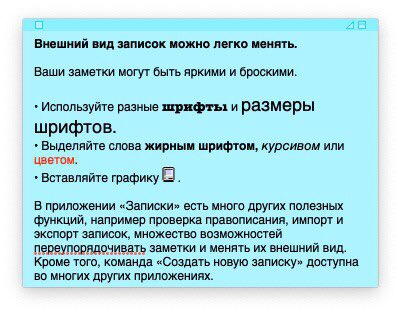

Ecco altri modi per personalizzare le note:
- Acambia la dimensione della notabasta tirare uno dei suoi angoli.
- Acambia il colore della nota, selezionalo e fai clicColoresulla barra dei menu.
- Arendere la nota traslucida, sulla barra dei menu, selezionareFinestra>traslucenza.
- Aaggiungi un'immagine oPDFsu una nota, trascina semplicemente il file sulla nota.
- Acreare un elenco, apri la nota e toccaopzione+linguetta. Per terminare l'elenco, premere Invio due volte dopo l'ultimo elemento.


Navigazione dell'album
Ogni volta che apri Note, verranno visualizzate tutte le note.
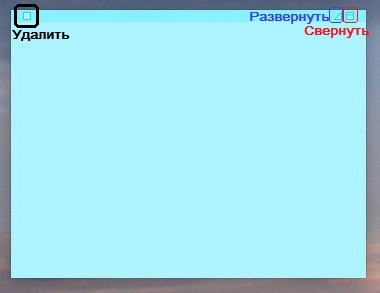
Puoi comprimere la nota sullo schermo usando il pulsante nell'angolo in alto a destra. Puoi anche fare doppio clic sul pannello superiore della nota. Si trasformerà in un piccolo pannello.
Per espandere la nota, fai clic sul triangolo nell'angolo destro del pannello. Per eliminare una nota, fai clic sul pulsante nel riquadro a sinistra.

Quando crei una nota, questa viene automaticamente salvata nel programma. Se sceglifile>vicinoper una nota specifica, ti verrà chiesto di salvarla prima. In questo caso, si trasformerà in un file di testo e scomparirà da Notes.
</ p>Ordina le note
È possibile ordinare le note sullo schermo secondo diversi principi. Per spostare una nota, trascinala semplicemente in un'altra posizione. Puoi anche usare l'ordinamento attraverso il menu.
Dalla barra dei menu, selezionaFinestra, poiOrdina per. È possibile ordinare le note per colore, contenuto, date e layout dello schermo.


Puoi anche spostare le note su tutte le finestre o in primo piano.
Sul menuFinestraTutte le tue note vengono visualizzate di seguito. Ciò rende conveniente passare da uno all'altro.
pubblicità
pubblicità
Esporta in Note
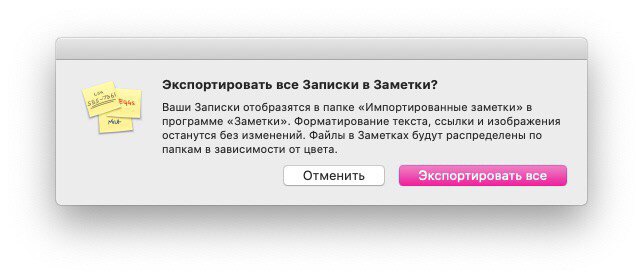
Puoi trasformare i tuoi ritagli in note utilizzando la funzione di esportazione. Per fare ciò, seleziona dalla barra dei menufile>Esporta tutte le note in Note.

Se desideri esportare il testo da una nota, selezionafile>Esporta testo. Può essere salvato come testo normale, RTF o RTFD.
Le note su un Mac a volte sono molto utili. Con il loro aiuto, puoi correggere sullo schermo alcune piccole cose che non dovresti dimenticare. Speriamo che questo articolo ti sia stato utile!