Quando chiudi un'app sul tuo iPhone, continua a funzionare in background, ma la maggior parte delle attività si interrompe.
Per chiudere un'applicazione su iPhone, devi aprireil commutatore di app e fallo scorrendo da lì. Questo terminerà immediatamente tutte le attività in background e libererà la RAM. Da quando Apple ha introdotto il multitasking in iOS 4, uno dei principali argomenti di discussione è diventato la domanda: dovresti chiudere le applicazioni in esecuzione in background? Lo troviamo utile, ad esempio, quando un'app si blocca o consuma molta batteria, come Facebook o Pokémon Go.
pubblicità
pubblicità
iOS è progettato per gestiremultitasking e, se utilizzi regolarmente delle applicazioni, ti consigliamo di non chiuderle, ma di ridurle a icona. Questo rallenterà l'applicazione fino alla successiva apertura. La chiusura forzata terminerà completamente tutti i processi, quindi sarà necessaria più energia per aprire l'applicazione.
Se hai cambiato il tuo vecchio modello con il nuovo iPhone 8o iPhone 8 Plus, puoi continuare a forzare la chiusura delle app come prima. Se non sai come farlo, di seguito te ne parleremo.
Come forzare la chiusura delle appiPhone8 eiPhone8più
Passaggio 1:Innanzitutto, sblocca il tuo iPhone utilizzando il passcode o Touch ID.
pubblicità
pubblicità
Passaggio 2:Tocca due volte il pulsante Home per aprire il commutatore di app. Vedrai tutte le applicazioni in esecuzione in background.
Passaggio 3:Scorri le carte verso sinistra e verso destra finché non trovi l'applicazione che desideri chiudere.
Passaggio 4:Scorri verso l'alto sulla scheda di un'app per chiuderla.
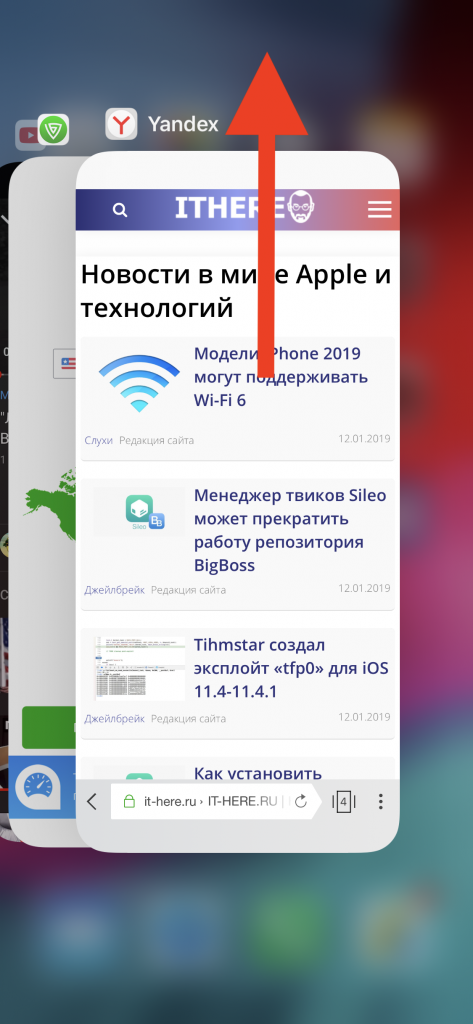

L'applicazione verrà chiusa completamente e tutte le attività in background. Vale la pena chiudere con la forza quelle applicazioni che consumano molta batteria. Questi includono Facebook, WhatsApp e Telegram.
Come chiudere più applicazioni contemporaneamenteiPhone8 eiPhone8più
In questo caso, il processo è quasi lo stesso, ma dovrai già usare due o più dita. Come accennato in precedenza, non dovresti chiudere le app che usi regolarmente.
Passaggio 1:Premi due volte il pulsante Home.
Passaggio 2:Trova le app che desideri chiudere.
Passaggio 3:Posiziona diverse dita su ciascuna cartaapp e scorrile verso l'alto. In questo modo puoi chiudere tre applicazioni contemporaneamente. Puoi usare quattro dita, ma sarà più difficile, quindi tre sono l'opzione migliore.


Leggi anche:
- Le 8 migliori funzionalità di iPhone 8 e iPhone 8 Plus
- Come disabilitare True Tone su iPhone 8 e iPhone 8 Plus
- Come forzare un riavvio su iPhone 8 e iPhone 8 Plus
- Come mettere iPhone 8 o iPhone 8 Plus in modalità di recupero (DFU)