Apple ha aggiunto per la prima volta la possibilità di registrare video al rallentatore su iPhone 5s nel 2013. La funzione è ora disponibile
pubblicità
pubblicità
Sorprendentemente, poche persone sanno come scriverevideo al rallentatore su iPhone. A prima vista, tutto sembra molto semplice, ma in effetti, quando si registra un video al rallentatore, è necessario prendere in considerazione diverse sfumature. Fortunatamente, sono facili da ricordare.
Se hai un iPhone 6, iPhone 7 o iPhone 8 e non riesci a registrare video al rallentatore, continua a leggere.
Informazioni sulla registrazione di video al rallentatoreiPhone
Il video al rallentatore viene registrato ad alta frequenzai fotogrammi, quindi il piccolo sensore del tuo iPhone ha meno tempo rimasto rispetto ai normali video a 30 fps. Per questo motivo, non è consigliabile registrare video al rallentatore in condizioni di scarsa luminosità, altrimenti risulterà scuro e sbiadito.
pubblicità
pubblicità
All'interno, la qualità del video al rallentatore può essere deteriorata dallo sfarfallio di una lampadina.
Le capacità dei diversi modelli di iPhone differiscono leggermente. I modelli più recenti possono girare video al rallentatore con una risoluzione più elevata e frame rate più elevati. Ecco le specifiche complete dei modelli:
- iPhone 6: [e-mail protetta] fps
- iPhone6S:[email protetto] fps, [email protetto] fps
- iPhone 7:[email protetto] fps, [email protetto] fps
- iPhone 8:[email protetto] fps, [email protetto] fps
Come puoi vedere, l'iPhone 8 può registrare video al rallentatore in Full HD a 240 fps. Maggiore è la frequenza dei fotogrammi, più lento può essere riprodotto il video.
Come registrare video al rallentatore suiPhone6,iPhone6S,iPhone7 eiPhone8
Passaggio 1: Prima di iniziare a registrare video al rallentatore su iPhone, devi selezionare la risoluzione e la frequenza dei fotogrammi nelle impostazioni.
Per qualche motivo, ciò non può essere fatto direttamente nell'applicazione Fotocamera. Invece devi andare aImpostazioni -> Telecamerae nella sezioneRallenta. videoselezionare la risoluzione e il frame rate desiderati.
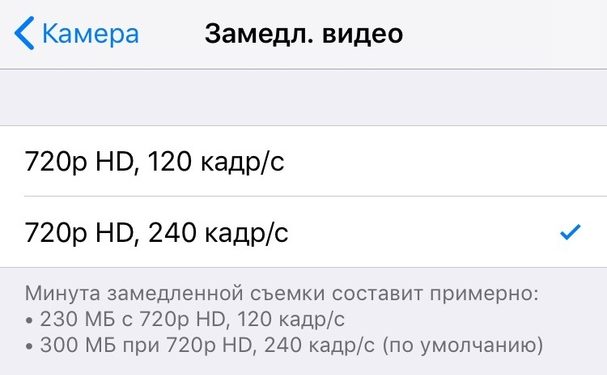

Tieni presente che se registri spesso video al rallentatore in condizioni di scarsa luminosità, è meglio scegliere una risoluzione e una frequenza di fotogrammi inferiori a scapito della qualità del video.
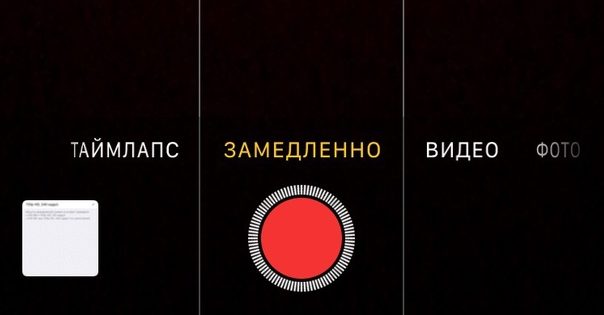
Passaggio 2: Dopo aver selezionato le impostazioni, apri Fotocamera e seleziona la modalità dalla parte inferiore dello schermoLentamente... Fare clic sul pulsante di registrazione per iniziare a registrare video. Al termine, fare di nuovo clic sul pulsante di registrazione per interrompere la registrazione.

Passaggio 3: Ora vai all'app Foto e selezionavideo registrato. Per impostazione predefinita, i primi secondi all'inizio e alla fine del video verranno riprodotti a velocità normale, quindi puoi modificarli facendo clic sul pulsanteModifica (Modifica).
Quando si apre l'editor, seleziona una sezione di video sul dispositivo di scorrimento in basso. Verrà riprodotto al rallentatore e il resto del video a velocità normale.
Successivamente, salva il video e, se lo desideri, condividilo con i tuoi amici o familiari come qualsiasi altro video.