Un giorno, arriverà un punto in cui vorrai cambiare il tuo piano iCloud.Questo può essere fatto come
Quando crei un account iCloud, sei liberoOttieni 5 GB di memoria nella memoria, dove puoi archiviare copie dei tuoi dati, tra cui foto e documenti. A seconda di quanti dispositivi hai, questi 5 GB si riempiranno rapidamente. Apple offre anche tre abbonamenti a pagamento: 50 GB, 200 GB e 2 TB. Puoi anche iscriverti a 200 GB o 2 TB per tutta la famiglia.
pubblicità
pubblicità
Come modificare il piano tariffario iCloud in iOS
Per prima cosa devi andare aimpostazionisul tuo iPhone o iPad.
1)Vai alla sezioneAccount e password.
2)Selezionareil tuo accountiCloud.
pubblicità
pubblicità
3)Vai adeposito.
4)Qui vedrai la capacità di archiviazione totale e la memoria disponibile. Selezionandogestione, puoi vedere cosa occupa la memoria più libera.
5)Torna alla schermata Archiviazione e toccaCompra un altro posto.
6)In questa schermata vedrai il tuo piano tariffario e l'elenco di quelli disponibili. Potrai anche annullare il tuo abbonamento a pagamento.
7)Scegli l'abbonamento che preferisci.


8)ClicComprarenell'angolo in alto a destra dello schermo. Successivamente verrà visualizzata la conferma dell'acquisto di un nuovo piano tariffario.
9)Per annullare le azioni in corso, fai clic su Indietro nell'angolo in alto a sinistra dello schermo.
Come modificare il piano di fatturazione iCloud su Mac
1)Vai al menu Apple e seleziona Impostazioni di sistema >iCloud.
2)Selezionaregestionenell'angolo in basso a destra della finestra.
3)SelezionareCompra un altro postonell'angolo in alto a destra.
4)Nella schermata successiva vedrai il tuo piano tariffario e tutti quelli disponibili.
5)Se desideri espandere il tuo spazio di archiviazione, seleziona un abbonamento e fai clic suulteriormente.
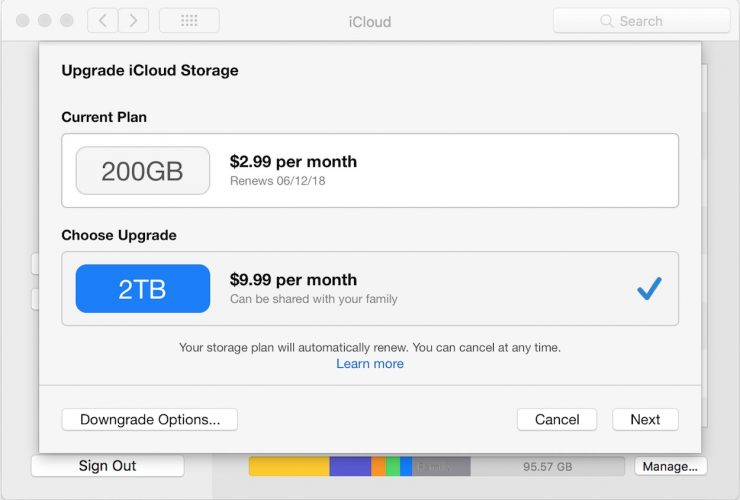

6) Inserisci la password del tuo ID Apple e fai clic suComprare.
7)Per annullare l'abbonamento a pagamento, fai clic suScegli un piano gratuito, selezionare un abbonamento, quindi fare clic suPronto.
Informazioni sulla riduzione dell'archiviazione
Se decidi di ridurre lo spazio di archiviazione, questoaccadrà solo dopo la scadenza dell'abbonamento precedentemente acquistato. Se i dati che sono stati archiviati in iCloud non verranno più collocati lì, i nuovi file, foto e video non verranno caricati nella memoria e non verrà eseguito alcun backup.
Come puoi vedere, cambiare il piano tariffario iCloud è molto semplice su qualsiasi dispositivo.