Widget iOS 14
Con iOS 14, Apple ha apportato alcune modifiche significative alla schermata iniziale dell'iPhone. In particolare, noi
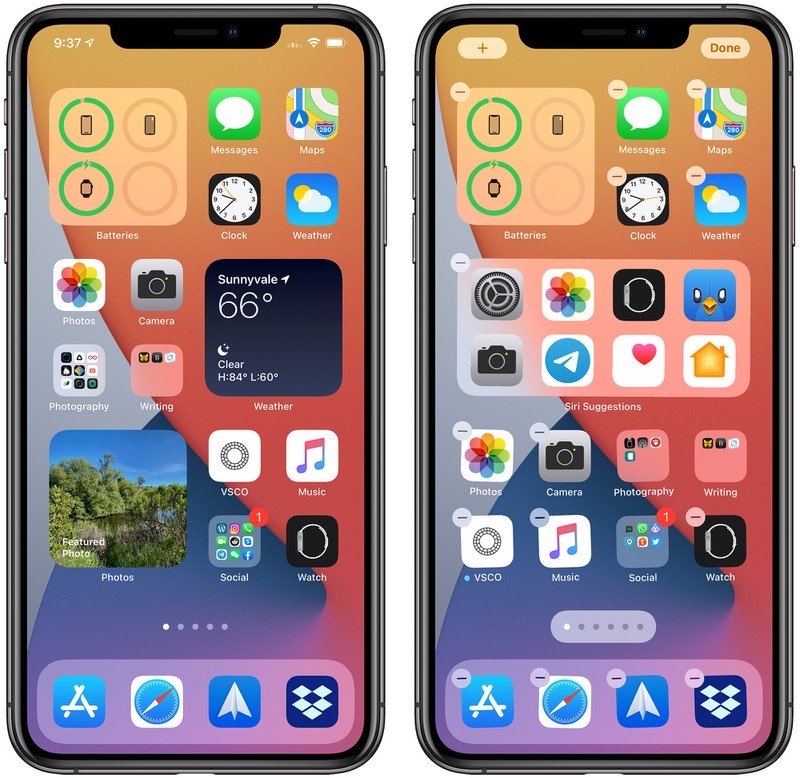
In precedenza, l'uso di "widget" era limitatola scheda Oggi, a cui si accede scorrendo da sinistra a destra nella schermata principale. Tuttavia, in iOS 14, i widget hanno subito modifiche alla progettazione e alla funzionalità e ora qualsiasi widget disponibile nella vista Oggi può anche essere aggiunto alla schermata principale insieme alle tue applicazioni.
Come aggiungere widget alla schermata principale
Esistono diversi modi per aggiungere "widget" aschermo di casa. Se premi a lungo sul widget nella sezione Oggi, vedrai il menu a comparsa Modifica schermata principale. Facendo clic su questo pulsante, si accede alla modalità di oscillazione e da lì è possibile trascinare e rilasciare i widget da Oggi e posizionarli ovunque sulla schermata principale.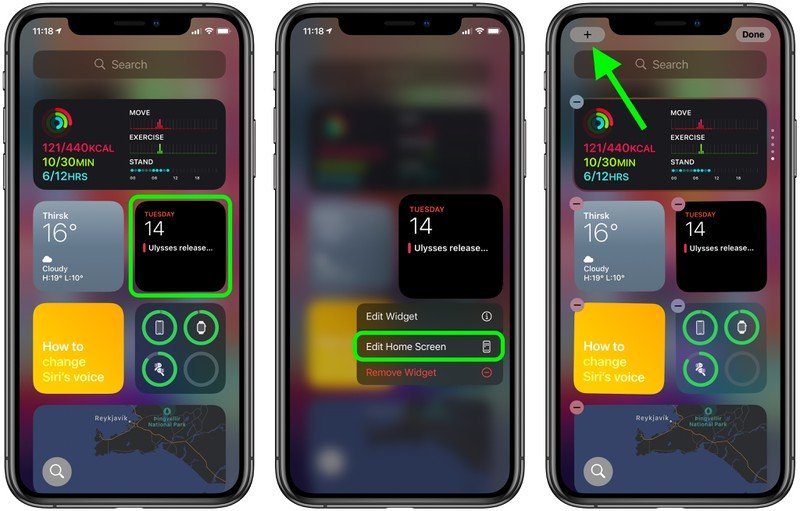
In modalità wiggle, notare il pulsantePiù (+) nell'angolo in alto a sinistra dello schermo. Lo stesso pulsante verrà visualizzato se si preme a lungo su un'area vuota della schermata principale o su una pagina dell'applicazione aggiuntiva. Facendo clic su questo pulsante si apre la galleria dei widget, in cui è possibile aggiungere e personalizzare i widget.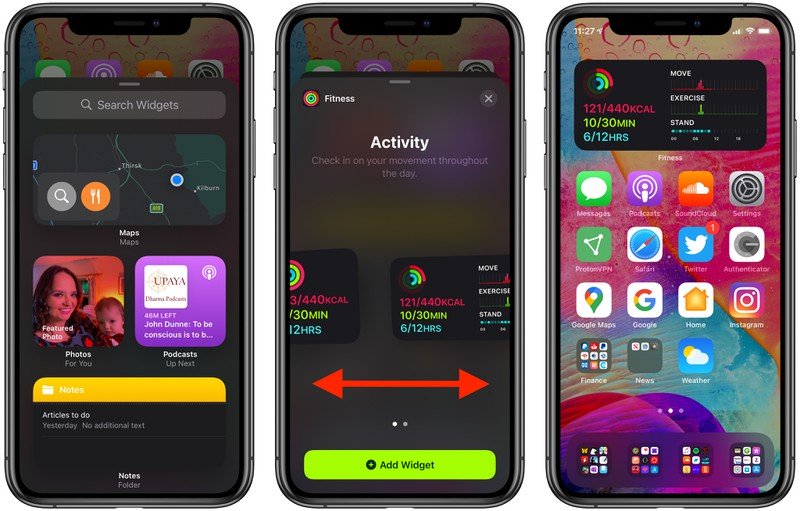
Nella galleria dei widget, puoi cercare uno specificowidget o scorrere le opzioni disponibili. Facendo clic su un widget nell'elenco, è possibile visualizzare le dimensioni e le opzioni di contenuto disponibili per il widget. Per aggiungere un widget alla schermata Oggi o Home, selezionalo, seleziona una dimensione (piccola, media o grande), quindi fai clic sul pulsante Aggiungi widget.
Dimensioni dei widget e altre funzionalità
Quando imposti un nuovo widget, lo noteraiMaggiore è la dimensione del widget, maggiore sarà il contenuto che potrà visualizzare. Ad esempio, nel widget Meteo, il widget più piccolo mostra le condizioni attuali e quello più grande — previsioni per i prossimi giorni.
Ricorda che i grandi "widget" occupano di piùposizioni della schermata principale ”. Un piccolo widget occupa lo spazio di quattro applicazioni di forma quadrata, il widget centrale occupa lo spazio di otto applicazioni rettangolari e un widget di grandi dimensioni occupa lo spazio di 16 applicazioni di forma quadrata.
Alcune applicazioni hanno anche diverseparametri dei widget in base alla funzione. Ad esempio, nel widget Apple News, puoi scegliere di visualizzare le notizie rilevanti della giornata o ricevere storie su un argomento di interesse. Puoi modificare questa funzione nel widget Apple News esistente in qualsiasi momento. Tieni premuto il widget e seleziona "Modifica".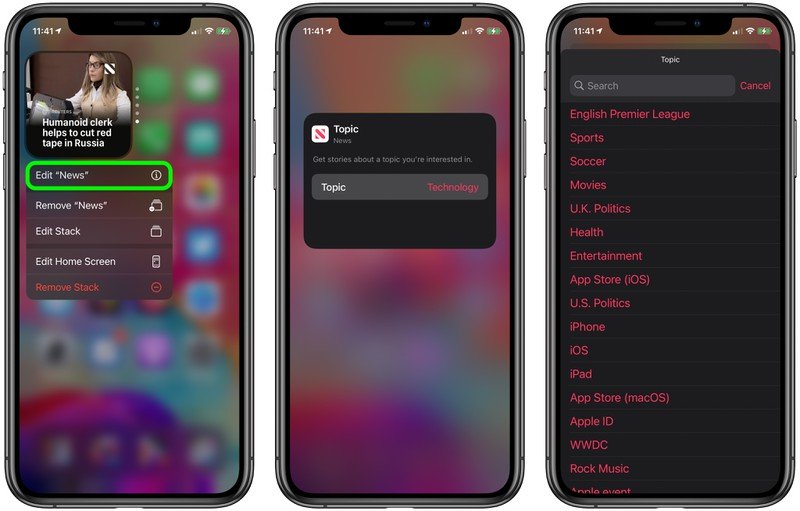
Quando hai widget sulla schermata iniziale, puoi spostarli come app. Basta premere e tenere premuto lo schermo per accedere alla modalità di oscillazione, quindi trascinare il widget con il dito.
Nella Galleria dei widget, se scorri verso il basso fino asezione dell'elenco, vedrai il widget Suggerimenti Siri. Questo widget dinamico mostra i suggerimenti delle app in base alle abitudini di utilizzo dell'iPhone, in modo simile a ciò che appare nei suggerimenti di Siri quando si utilizza la ricerca sull'iPhone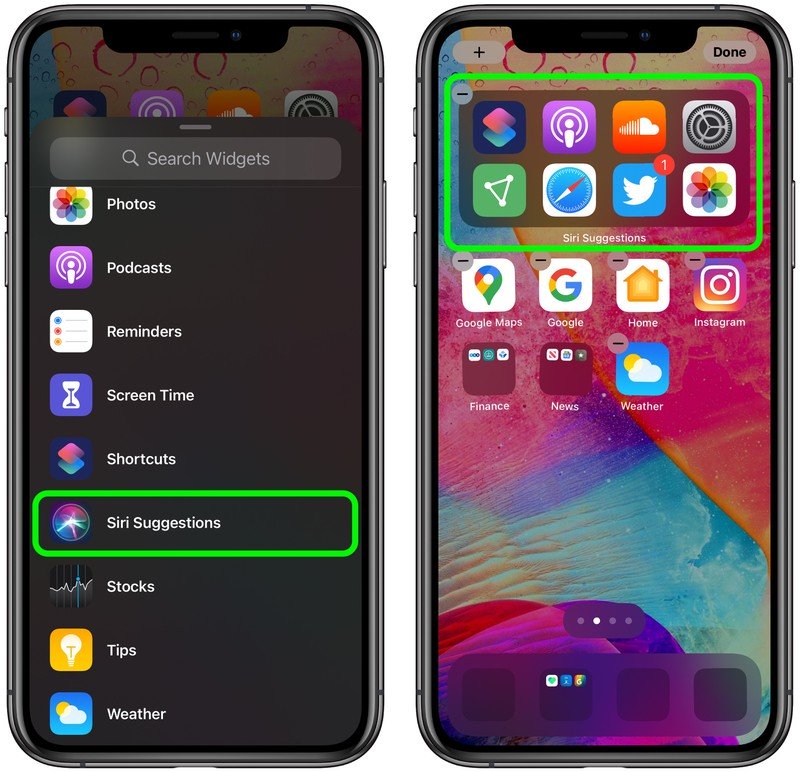
Puoi anche sovrapporre più "widget"uno sopra l'altro, così puoi raggruppare tutti i tuoi preferiti e poi scorrere verso l'alto o verso il basso tra di loro. Apple ha anche aggiunto una funzionalità per mostrarti i widget più rilevanti e utili in base alle abitudini di utilizzo del tuo iPhone.
Widget di terze parti
Apple consente agli sviluppatori di crearewidget della schermata iniziale personalizzati per espandere le funzionalità in-app, quindi tieni d'occhio i widget disponibili per le tue app di terze parti preferite.