Quando visiti un sito o un'applicazione per la prima volta, devi creare un account con
pubblicità
pubblicità
Fortunatamente, Apple ha una funzione di autorizzazione conutilizzando Apple. Questo è un nuovo modo per accedere a siti Web e applicazioni, con il quale non è necessario creare ogni volta un nuovo account. Inoltre, questo metodo è anche più sicuro.
In questo articolo, ti guideremo attraverso come utilizzare e gestire l'autorizzazione Apple.
Informazioni su Accedi con Apple
- Il tuo ID Apple deve avere l'autenticazione a due fattori abilitata.
- ICloud deve utilizzare lo stesso ID Apple del dispositivo.
- Devi avere più di 13 anni. L'età può variare da paese a paese.
- Per utilizzare la funzione nelle app, devi avere iOS 13, iPadOS 13, watchOS 6, macOS Catalina 10.15 o tvOS 13 o versioni successive.
- La funzione può essere utilizzata su altre piattaforme come Android e Windows, così come in altri browser, non solo in Safari.
Se accedi con Apple, i siti ele applicazioni potranno solo chiedere il tuo nome e la tua casella di posta per creare un account. Puoi anche nascondere la posta in arrivo dell'ID Apple. Se non lo nascondi, sarà disponibile per il sito o l'applicazione e potrai essere identificato da esso.
pubblicità
pubblicità
Se nascondi il cassetto, acasuale, verrà visualizzato dal sito / applicazione. Tutte le email in arrivo verranno inoltrate al tuo indirizzo, così potrai ricevere tutte le informazioni senza rivelare la tua email.
Ecco cosa scrive la stessa Apple:
Non esaminiamo né elaboriamo i contenutile tue e-mail, escludiamo solo lo spam. Tutte le e-mail vengono eliminate dai nostri server dopo che ti sono state consegnate. Questo di solito avviene entro un paio di secondi.
Puoi divulgare il tuo indirizzo, modificarlo, ecc. In qualsiasi momento. Maggiori informazioni su questo di seguito.
pubblicità
pubblicità
Come usare Accedi con Apple
Alcune app e siti Web specificano Accedi con Apple o "Continua con Apple" come opzioni di autorizzazione.
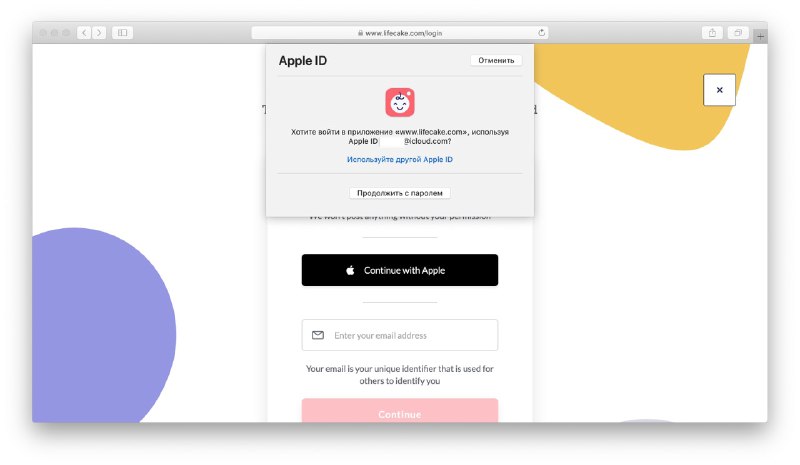

Se l'app dispone di Accedi con Apple disponibile, selezionala, quindi scegli se rivelare o nascondere l'e-mail. Quindi accedi con Touch ID, Face ID o la password del tuo ID Apple.
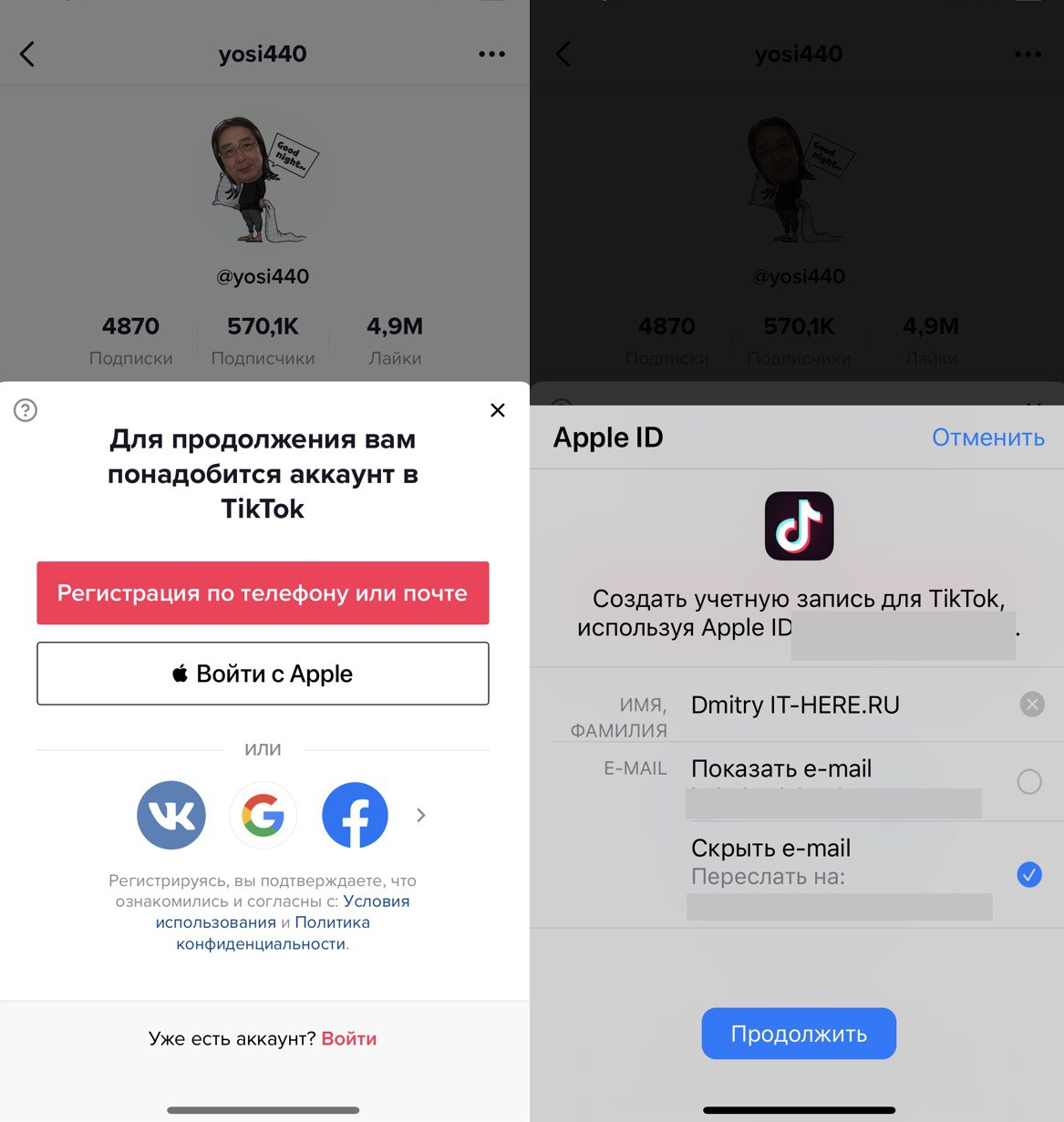

Le app per Mac funzionano allo stesso modo. Devi solo selezionare Accedi con Apple, configurare la tua casella di posta, quindi accedere con la password del tuo ID Apple.
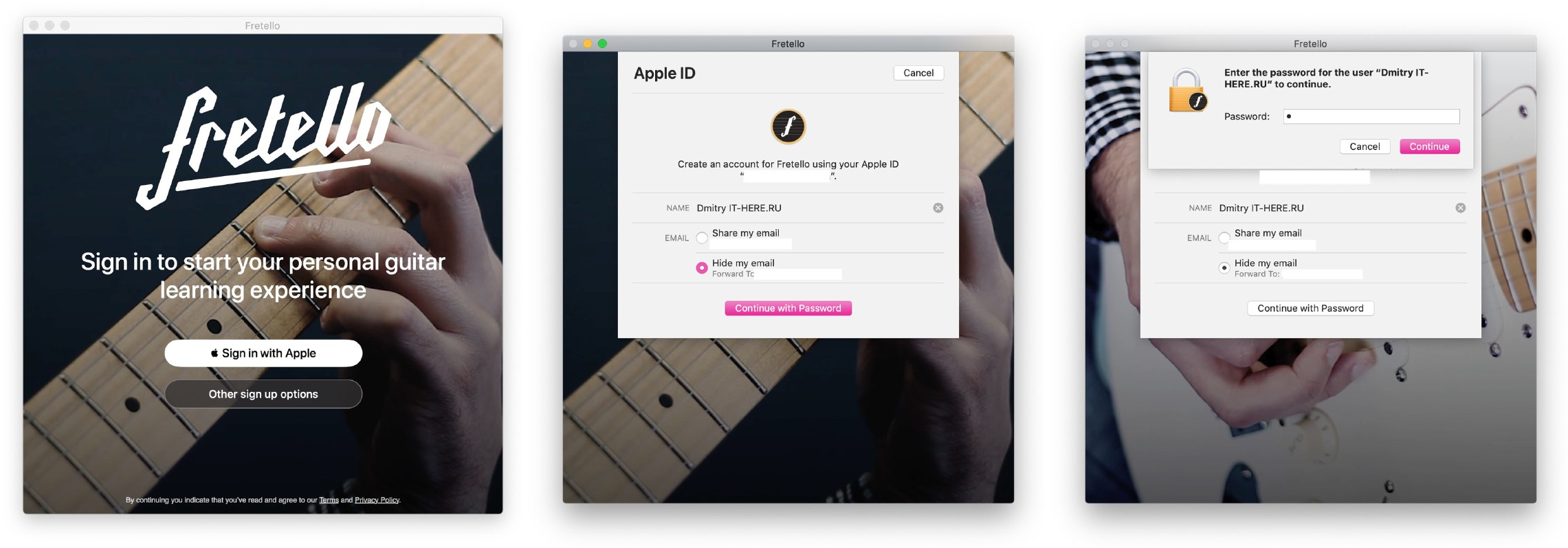

La funzione può essere utilizzata sui siti in qualsiasi browser, ma il metodo può differire da sito a sito.
Ad esempio, se utilizzi un Mac con Safari, potresti visualizzare il seguente messaggio:


Facendo clic su "Continua" puoi utilizzareun altro ID Apple e condividi o nascondi la tua posta in arrivo. Quando sei pronto, fai clic su Continua con password, inserisci la password dell'ID Apple e il gioco è fatto.
In Firefox o Chrome, devi solo inserire il tuo ID Apple. Successivamente, puoi configurare la tua casella di posta.
pubblicità
pubblicità


Quando torni di nuovo sul sito, puoi fare clic su Continua con Apple e accedere con il tuo ID Apple.
Gestione di siti e applicazioni
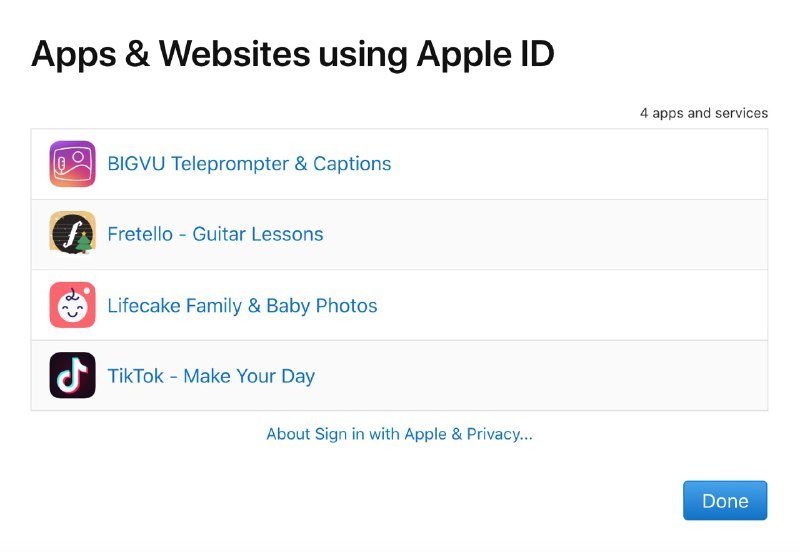
Puoi visualizzare siti e app che utilizzano Accedi con Apple sui tuoi dispositivi e sul sito. Qui puoi anche modificare alcune impostazioni.
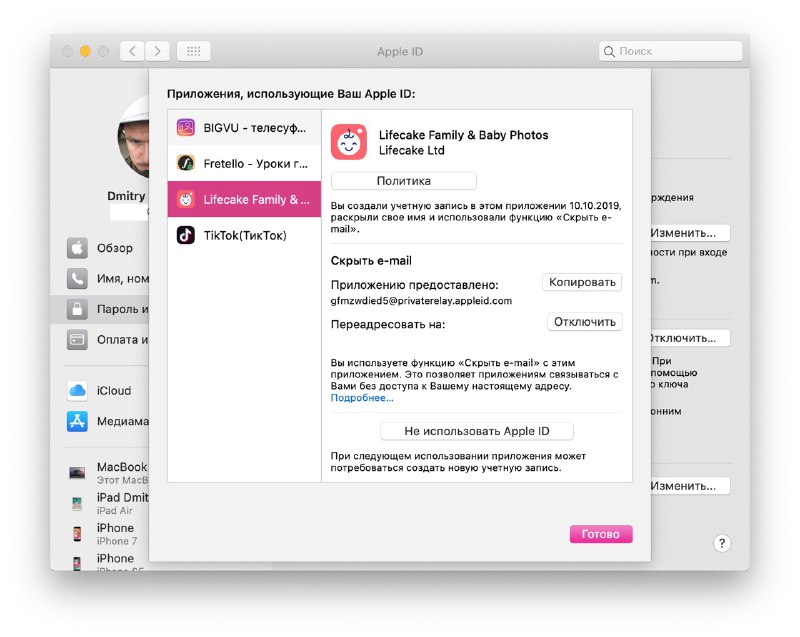

IOS
- Apri l'applicazioneimpostazionie quindi selezionareil tuo nome.
- seleziona un oggettopassword e sicurezza.
- Qui puoi visualizzareApplicazioni che utilizzanomela ID.
Su mac
- Vai a Preferenze di Sistema tramite la barra dei menu.
- Scegli il tuoID Apple.
- Selezionarepassword e sicurezzaSinistra.
- Clicemendare.
ragnatela–luogo
- Vai al sito web dell'ID Apple.
- Scorri fino alla sezionesicurezza.
- Nella sezioneApplicazioni e siti che utilizzanomela IDSelezionaregestire.

L'accesso con Apple è molto utile se non desideri divulgare le tue informazioni personali. Ora sai come usarlo.