Su un Mac, ci sono molte animazioni che appaiono sullo schermo quando interagisci con il sistema.Sorgono
pubblicità
pubblicità
Se non ti piacciono le animazioni su Mac, ecco come disattivarle.
Come disattivare la maggior parte delle animazioniMac
- Apri il menu Apple e scegli Preferenze di Sistema.
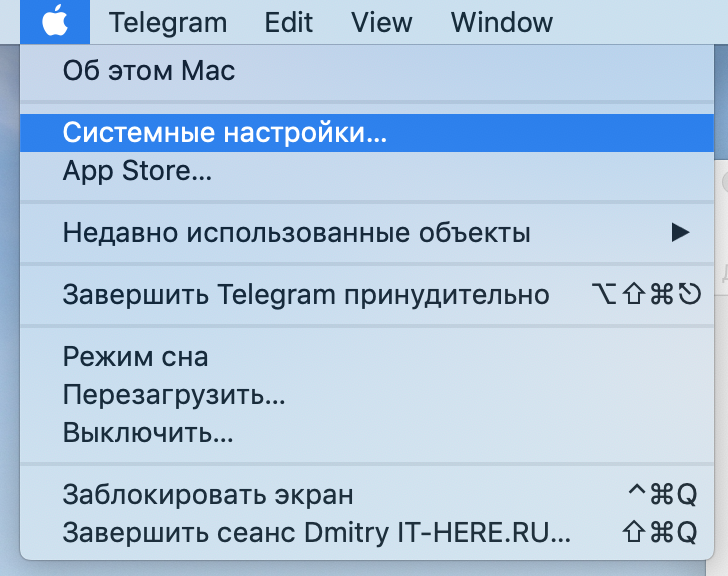

- Nella finestra che si apre, seleziona l'icona "Accesso Universale".
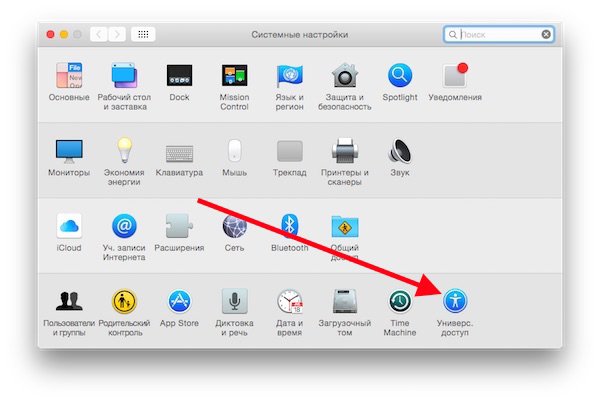

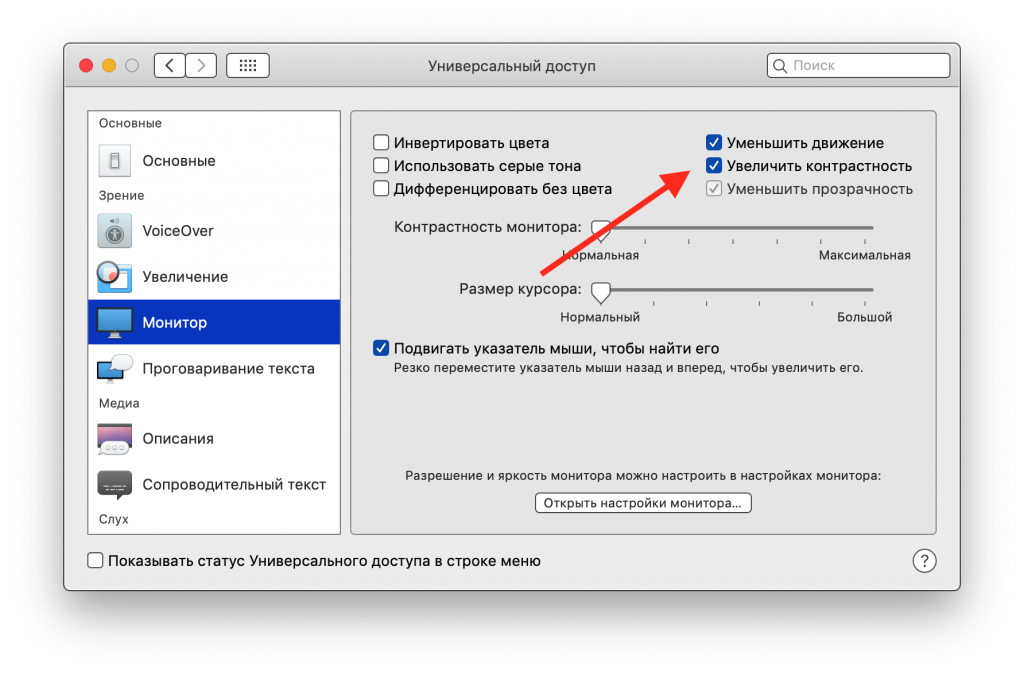
- A sinistra, seleziona la sezione "Monitor".
- Seleziona la casella accanto a "Riduci movimento" nell'angolo in alto a destra della finestra.

I cambiamenti più significativi che noterai all'aperturae chiudere Mission Control. Le animazioni complesse verranno sostituite da semplici dissolvenze e transizioni. Anche l'animazione per passare da uno spazio di lavoro all'altro cambierà.
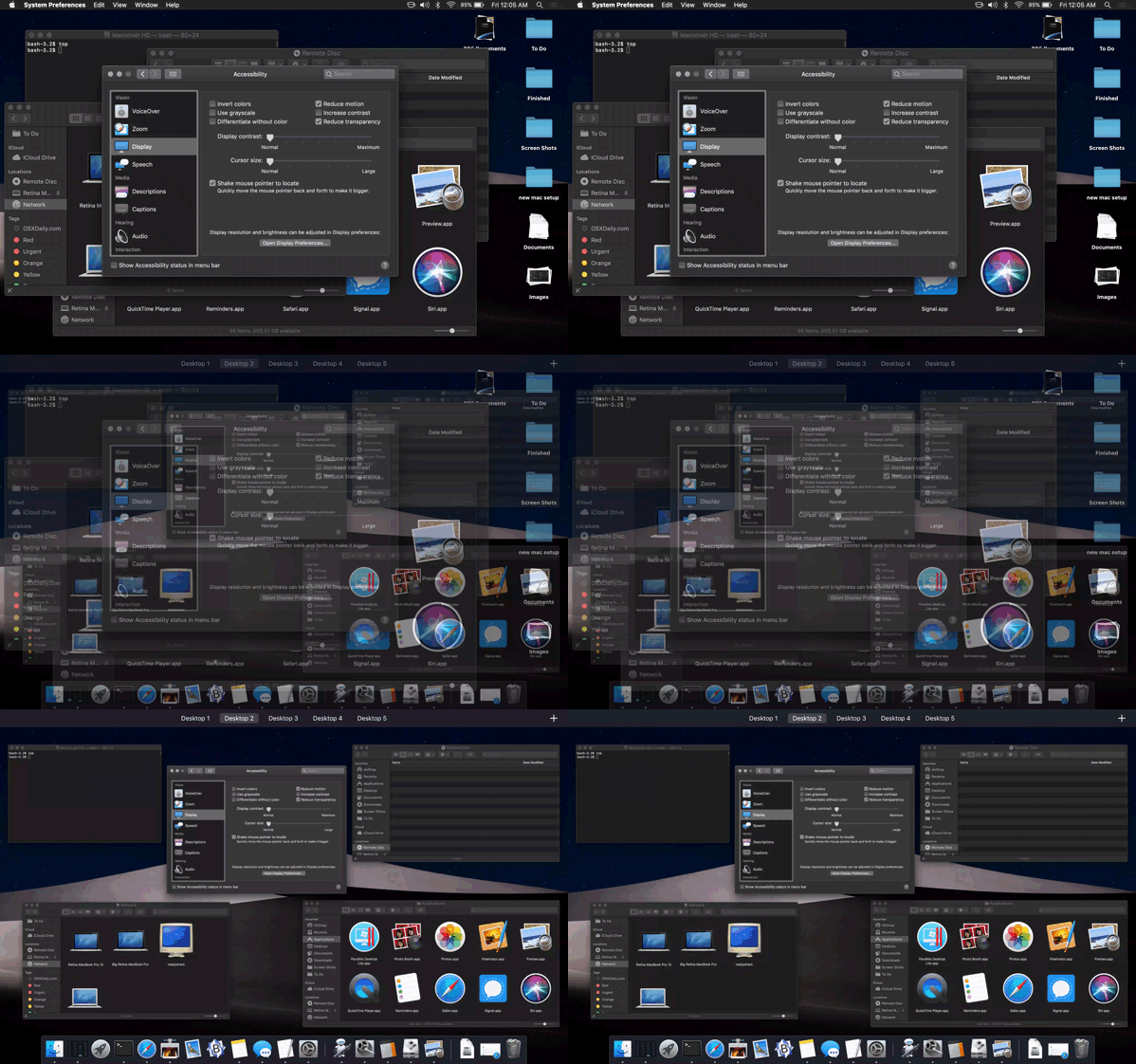

Nella gif sopra, puoi vedere l'azione Riduci movimento, ma per capire meglio la sua azione, prova a cambiare l'impostazione sul tuo computer e decidi cosa ti piace di più.
Alcune animazioni persisteranno anche dopo aver abilitato l'opzione. Ad esempio, animazioni nel Mac App Store. Tuttavia, la funzione disabiliterà comunque la riproduzione automatica dei video nel Mac App Store.
La riduzione del movimento viene utilizzata per vari motivi. Alcuni includono una funzionalità perché può velocizzare alcuni Mac e ottimizzare la durata della batteria. Puoi anche utilizzare Riduci movimento su iPhone e iPad per un effetto simile.