Screen Time è il nome della nuova sezione delle impostazioni relative alla salute di Apple in iOS 12. In essa imparerai tutto su
Leggi anche:Le migliori funzionalità di iOS 12 nelle GIF
pubblicità
pubblicità
Come visualizzare Screen Time
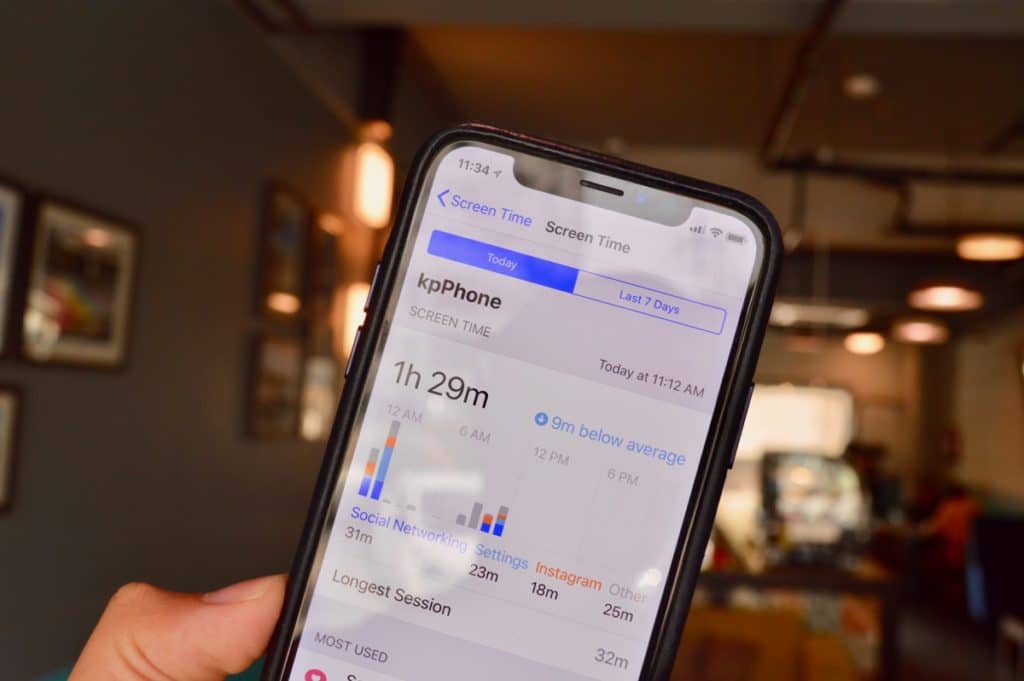

Passaggio 1: Apri l'app Impostazioni.
pubblicità
pubblicità
Passaggio 2: Scorri verso il basso fino alla sezione Screen Time e inseriscilo.
Passaggio 3: Qui vedrai quanto tempo dedichiil tuo iPhone o iPad. Il tempo totale è suddiviso in categorie: Social network, Messaggi e Altro. Se usi spesso un'applicazione, qui verrà mostrato anche il tempo che dedichi ad essa. Vedrai anche il tempo medio della tua giornata.
Passaggio 4: Fare clic sulla sezione con il tempo e vedereinformazioni dettagliate sull'uso delle applicazioni. Puoi passare da Oggi a Ultimi 7 giorni. Nel grafico, vedrai dati orari o giornalieri sull'utilizzo dell'applicazione.
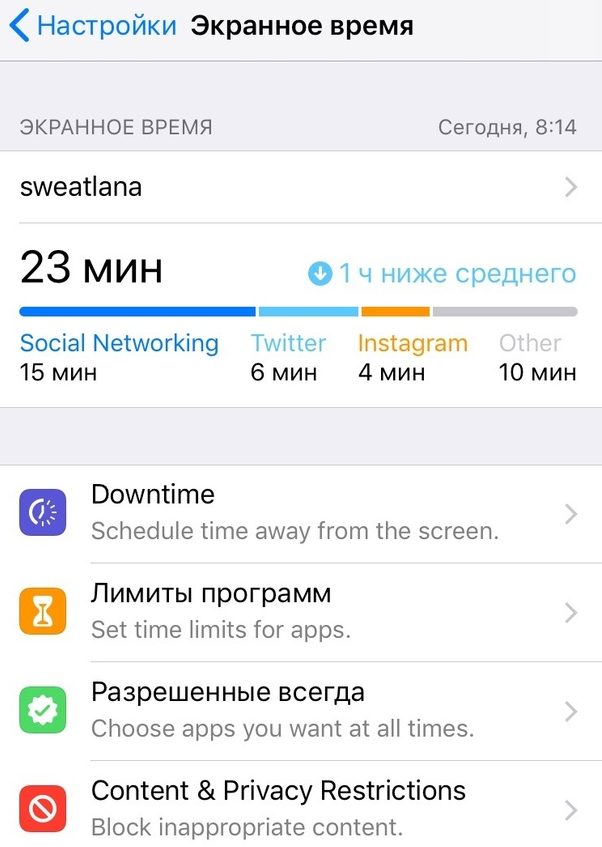

Passaggio 5: Di seguito troverai i dati sul tempo impiegato su ciascuna applicazione in tre categorie:Più usato,UpliftsEpreavviso.
Passaggio 6: Nella sezioneMaggior parte Usato(più usato)vedrai le app che usi più spesso. Di seguito puoi scoprire quanto spesso prendi in mano il telefono (il numero potrebbe essere scioccante e farti riflettere).
Passaggio 7: Ancora più in basso è la sezionepreavvisoche ti dice quante notifiche ricevi.


In alto ci sono le app da cui ricevi il maggior numero di notifiche.
come impostare limiti di programmi
La sezione Screen Time contiene diversi elementi: Downtime, Program Limits, Always Allowed e Content and Privacy Restrictions.
pubblicità
pubblicità
Cominciamo con i limiti del programma.
Passaggio 1: fare clicAggiungi limite.
Passaggio 2: Ti verrà chiesto di selezionare una categoriaapplicazioni. Puoi anche selezionare tutte le applicazioni, ma è meglio iniziare dai social network o dai giochi. Il sistema classifica le app abbastanza bene. Inoltre, l'opzione social media funziona anche in Safari. Allo scadere del tempo, non sarai nemmeno in grado di accedere ai siti di social network tramite Safari.
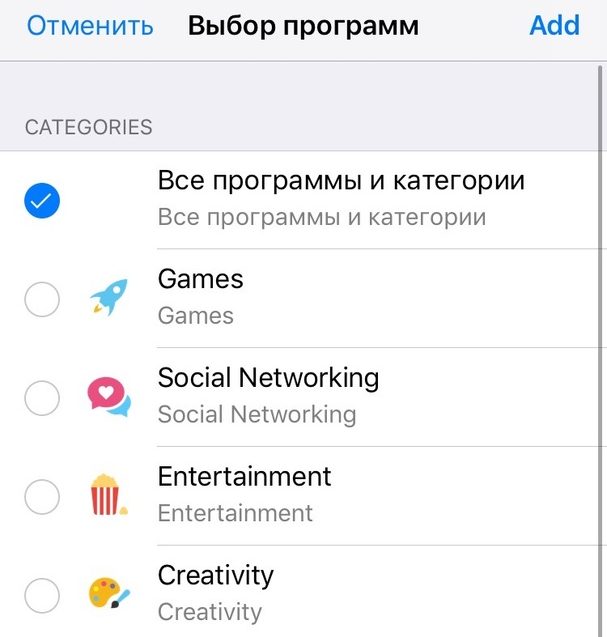

Passaggio 3: Selezionare una categoria e quindi un'ora. Puoi scegliere orari diversi per giorni diversi. Qui puoi limitare solo intere categorie di applicazioni.
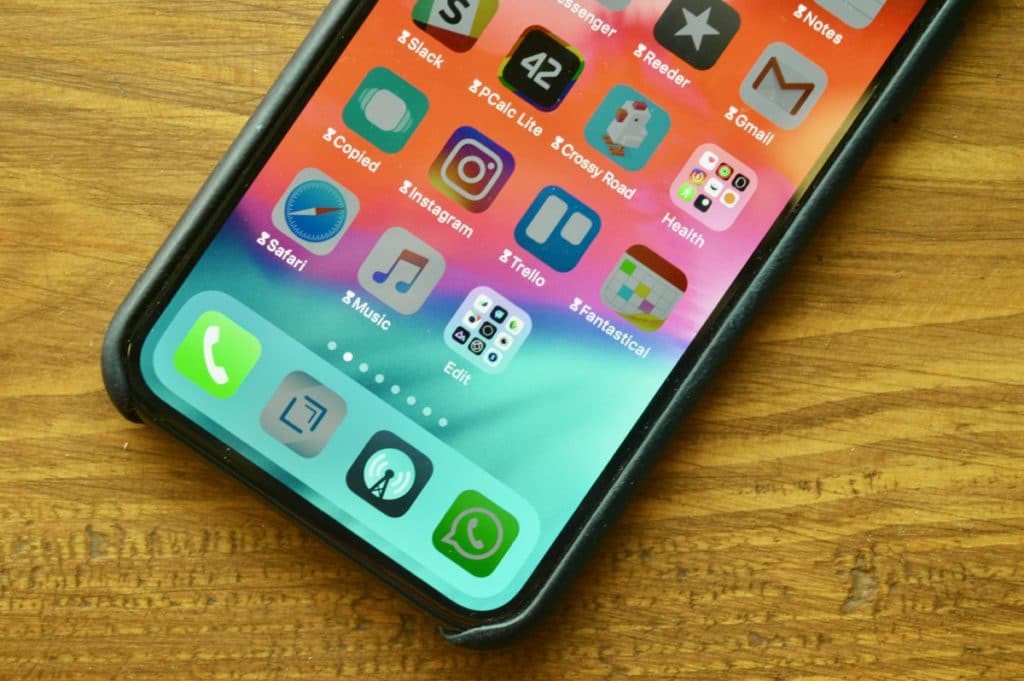
Passaggio 4: per aggiungere un limite per un'applicazione specifica, è necessario tornare alla sezione Tempo di utilizzo. Proprio cosìMaggior parte Usatovedrai le icone della clessidra accanto alle app.
Passaggio 5: Fare clic su questa icona e si aprirà la schermata di restrizione per l'applicazione selezionata.
Passaggio 6: Quando il tempo sarà scaduto, riceverainotifica di questo. Dopo che il limite è scaduto, l'applicazione non si aprirà: vedrai una schermata con un messaggio che indica che il tempo è scaduto. Puoi ignorarlo e ottenere 15 minuti extra o un'intera giornata.
Come accenderloTempo di inattività e configurare le applicazioni consentite

pubblicità
pubblicità
Il tempo di inattività è una modalità Non disturbare con gli steroidi. Quando è attivo, non sarai in grado di accedere ad applicazioni e siti diversi da quelli consentiti.
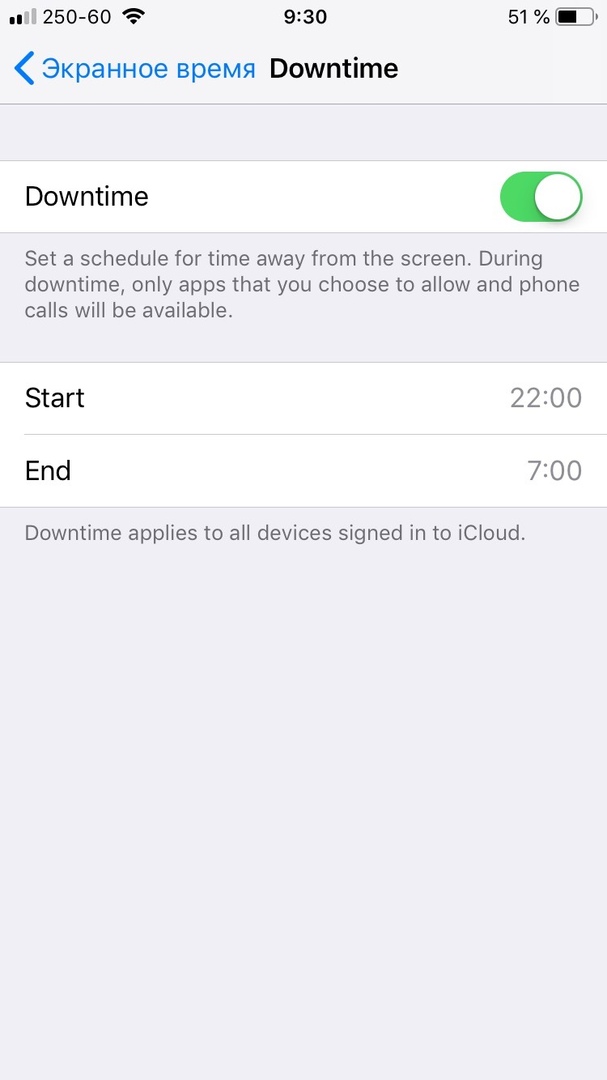

Se sei il tipo di persona che non riesce a scappare da Instagram o Twitter di notte, questa funzione è per te. Come Non disturbare, puoi impostare una pianificazione per i tempi di inattività.
Tuttavia, alcune applicazioni devono abilitare anche l'accesso notturno. Ad esempio, Meteo e musica. Questo può essere fatto nell'elemento Sempre consentito.
come accendereLimitazioni sui contenuti e sulla privacy
Le limitazioni in iOS 12 sono state spostate nella sezione Screen Time e rinominate leggermente. Qui puoi disabilitare completamente l'accesso ad alcune funzioni e applicazioni.
Se hai la condivisione in famiglia attiva, puoi limitare i contenuti sugli smartphone dei tuoi figli.
Leggi anche:20 nuove impostazioni di iOS 12 che devi conoscere
sincronizzazione attraversoiCloud
Ogni settimana riceverai un rapporto sullo schermo e per questo non avrai nemmeno bisogno di andare da nessuna parte. La notifica sarà simile alla notifica dell'attività su Apple Watch.
Inoltre, Screen Time si sincronizza su tutti i tuoi dispositivi. Se accedi a Instagram tramite iPad, anche questa volta verrà aggiunto al limite.