Quando Apple ha introdotto la funzionalità Screen Time in iOS 12, molte persone l'hanno subito apprezzata. La funzione è utile per molte cose,
pubblicità
pubblicità
Come abilitare Screen Time su Mac
Dalla barra dei menu, selezionamela>Impostazioni di sistema. Ora selezionaTempo dello schermo.
Quando apri per la prima volta la sezione Screen Time,vedrai la schermata iniziale con tutte le funzioni disponibili. Questi includono rapporti settimanali, limiti di riposo e delle applicazioni, contenuto e privacy e impostazione della password.
Clicprocedere, poipermettere.
pubblicità
pubblicità
Come impostare Screen Time
Quando si attiva Screen Time, è possibile personalizzare ogni sezione o solo quelle che ti interessano.
Se desideri ricevere report consolidati sul tempo di utilizzo da tutti i dispositivi, seleziona la casella accanto aTraccia il tempo su tutti i dispositivi. Puoi tornare a questa schermata in qualsiasi momento selezionandoparametrinella finestra principale. Per impostare Screen Time, seleziona il tuo profilo in alto a sinistra.
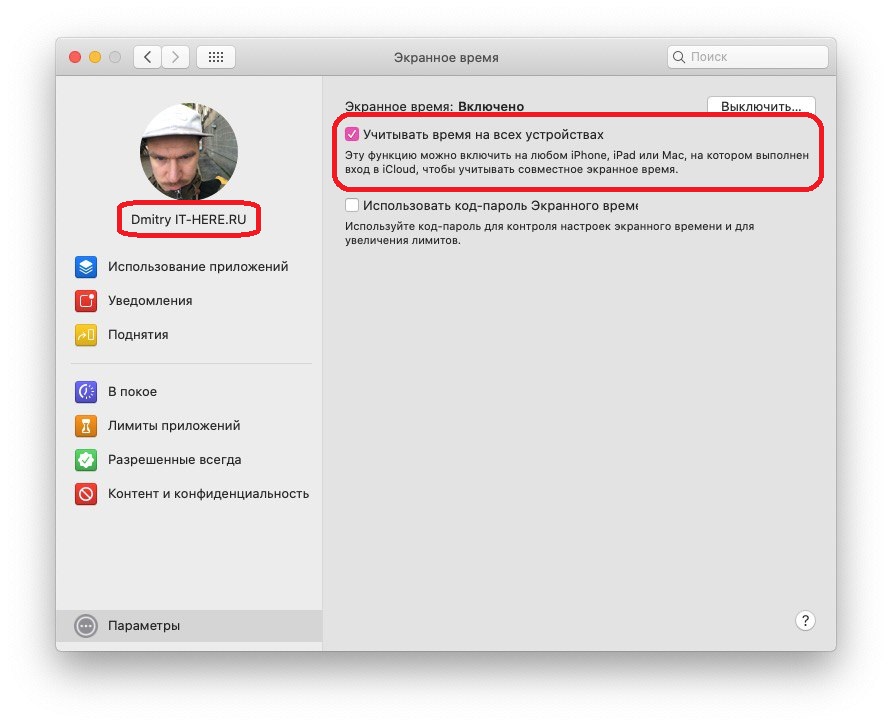

A riposo
Seleziona sezioneA riposoper impostare un programma. Se desideri utilizzare questa funzione, fai clic sul pulsantepermettereSopra. Quindi selezionaogni giornoper un programma giornaliero permanente osintonizzareper selezionare un programma diverso per ogni giorno.
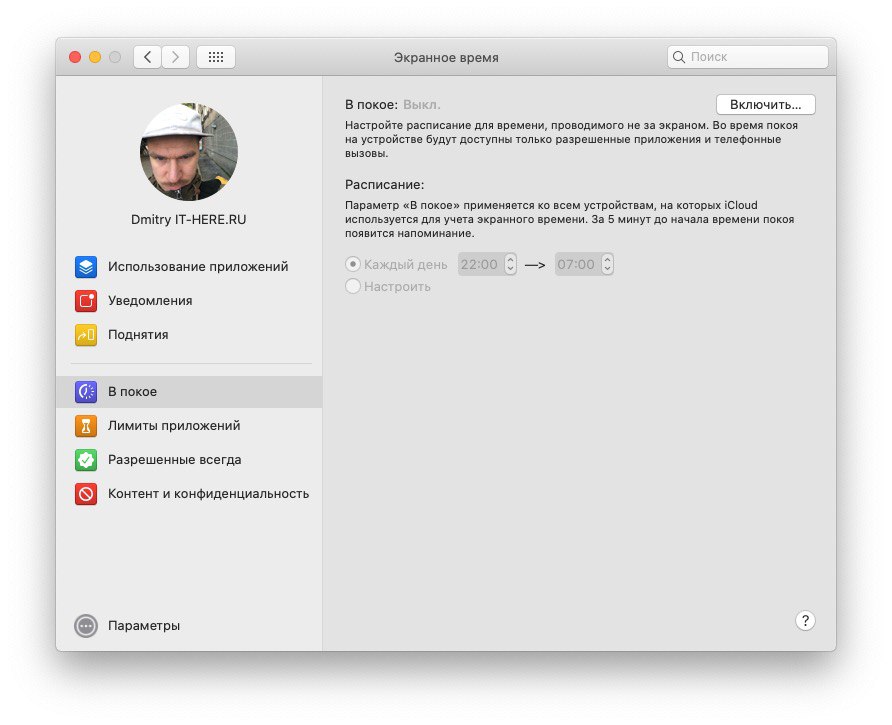

Se abiliti la funzione, avrai accesso solo alle chiamate e alle applicazioni selezionate. È possibile selezionare le applicazioni nella sezioneConsentito sempre... Di seguito ne parleremo di più.
Limiti di applicazione
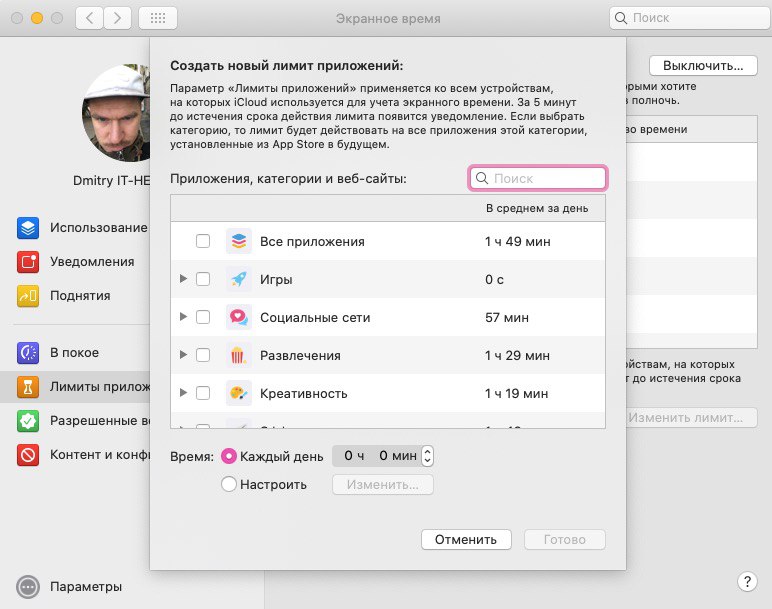
La prossima caratteristica di Screen Time èLimiti di applicazione... Ti permette di configurare le restrizioni percategorie di applicazioni o applicazioni specifiche per trascorrere meno tempo al loro interno. Ad esempio, se passi troppo tempo sui social network, puoi impostare un limite per loro.
Fare clic sull'iconapiùper visualizzare le categorie. Seleziona le caselle accanto alle categorie per selezionare tutte le applicazioni contemporaneamente oppure seleziona solo applicazioni specifiche.

pubblicità
pubblicità
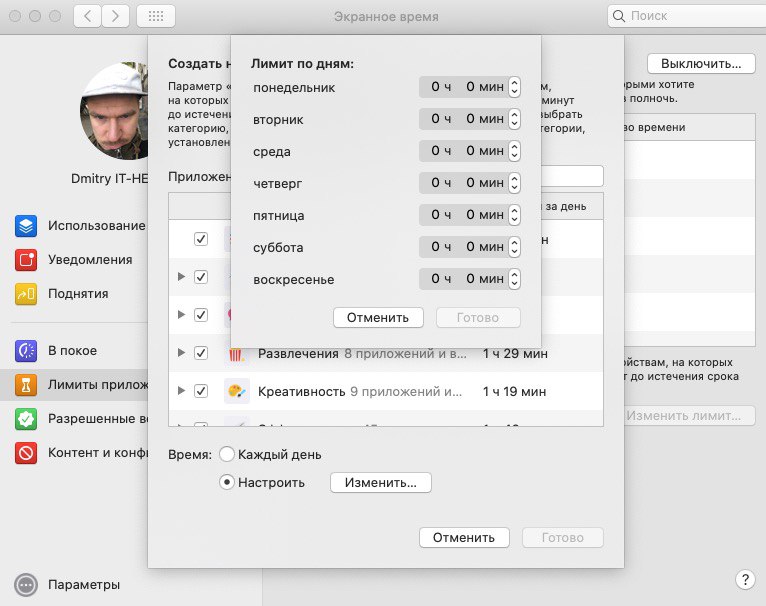
Quindi impostare un limite per queste categorie oapplicazioni. È possibile impostare limiti per ogni giorno oppure impostare i giorni separatamente. Ad esempio, nei fine settimana puoi concederti più tempo sui social media.

Consentito sempre
Nella sezioneConsentito semprepuoi scegliere app di eccezione che puoi sempre utilizzare. Restrizioni a riposo e Limiti non si applicheranno ad essi.
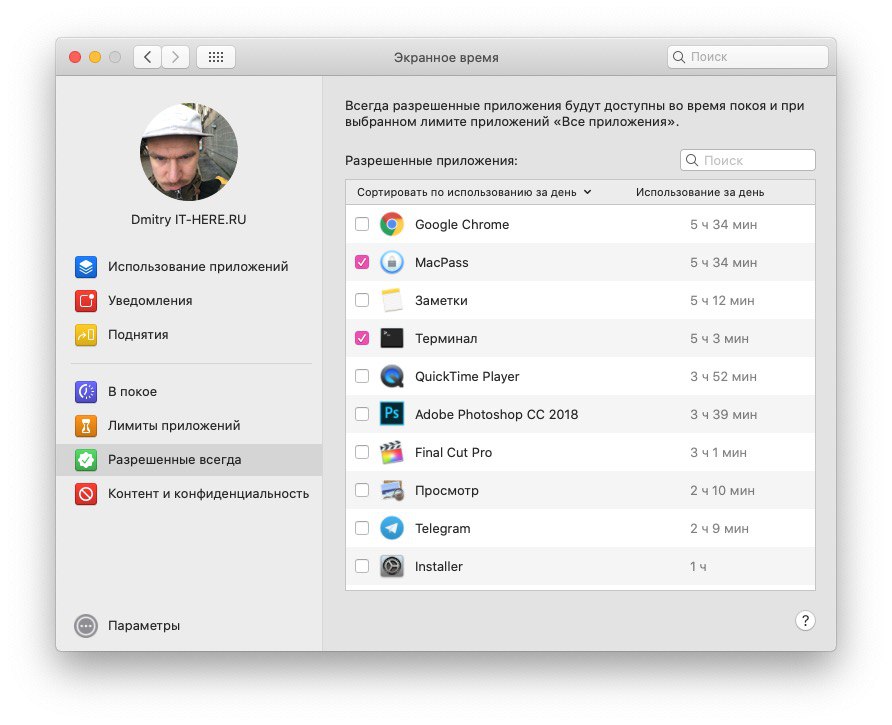

Contenuto e privacy
Nella sezioneContenuto e privacypuoi limitare contenuti, acquisti, download e impostare la privacy. Se una funzionalità ti interessa, fai clic sul pulsantepermettere... Quindi personalizza le schede Contenuto, Negozi, App e Altro.
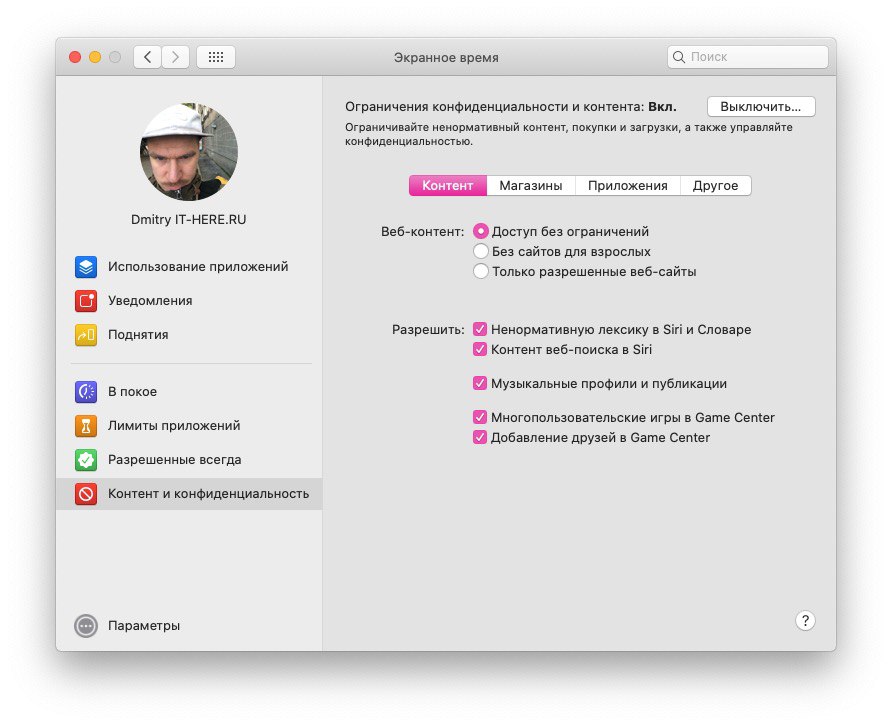

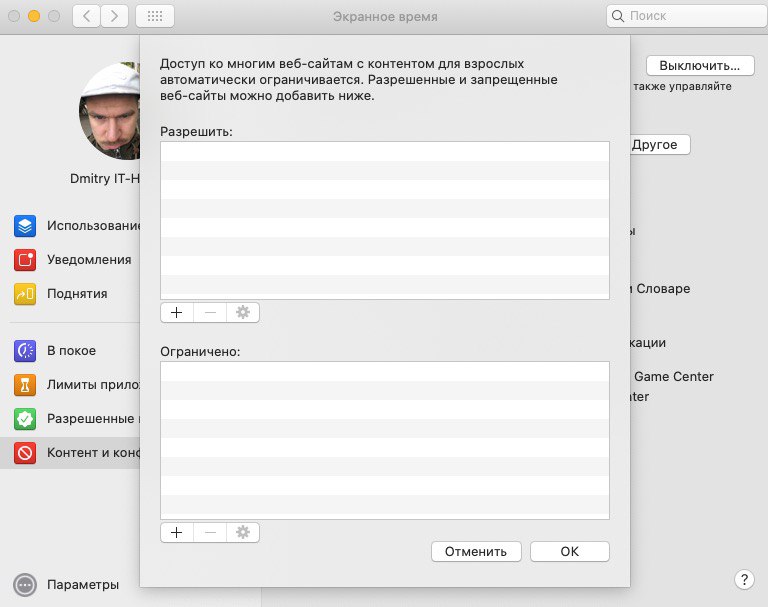
Sulla paginaSoddisfareè possibile personalizzare l'opzionecontenuto del webconsentendo o limitando l'accesso solo ad alcuni siti. Questo è fantastico se stai impostando restrizioni per tuo figlio.

Rapporti sullo schermo
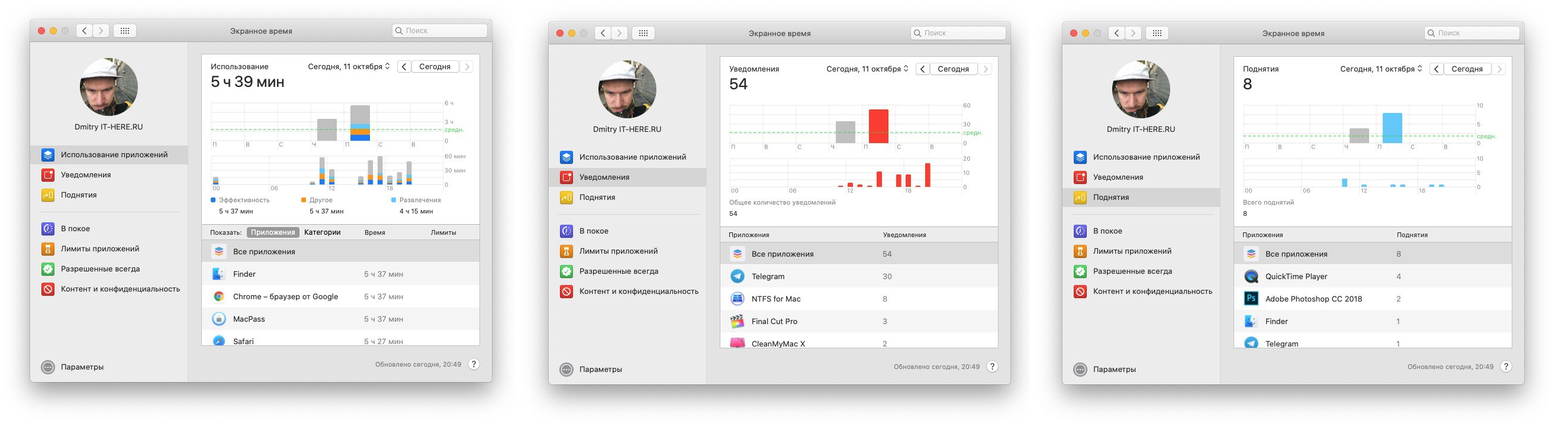
Dopo aver configurato tutte le sezioni Time Screen, ti consigliamo di visualizzare il rapporto. I report possono essere visualizzati per periodo, applicazione, categoria, sito Web o dispositivo.
È possibile visualizzare il tempo trascorso su diverse applicazioni, il numero di notifiche da esse e il numero di volte in cui lo smartphone è stato sollevato.

Screen Time su Mac è molto utile, soprattutto se vuoi monitorare come tuo figlio usa il computer.