iOS 13 introduce un nuovo effetto di illuminazione per ritratti chiamato "High-Key Mono". Con esso, le immagini su iPhone diventeranno ancora di più
pubblicità
pubblicità
L'effetto converte i ritratti in bianco e nerogamma su uno sfondo bianco che sembra molto elegante. Il nuovo effetto è una grande funzionalità in quanto è molto facile da usare. Puoi cambiare l'umore della tua foto con un clic.
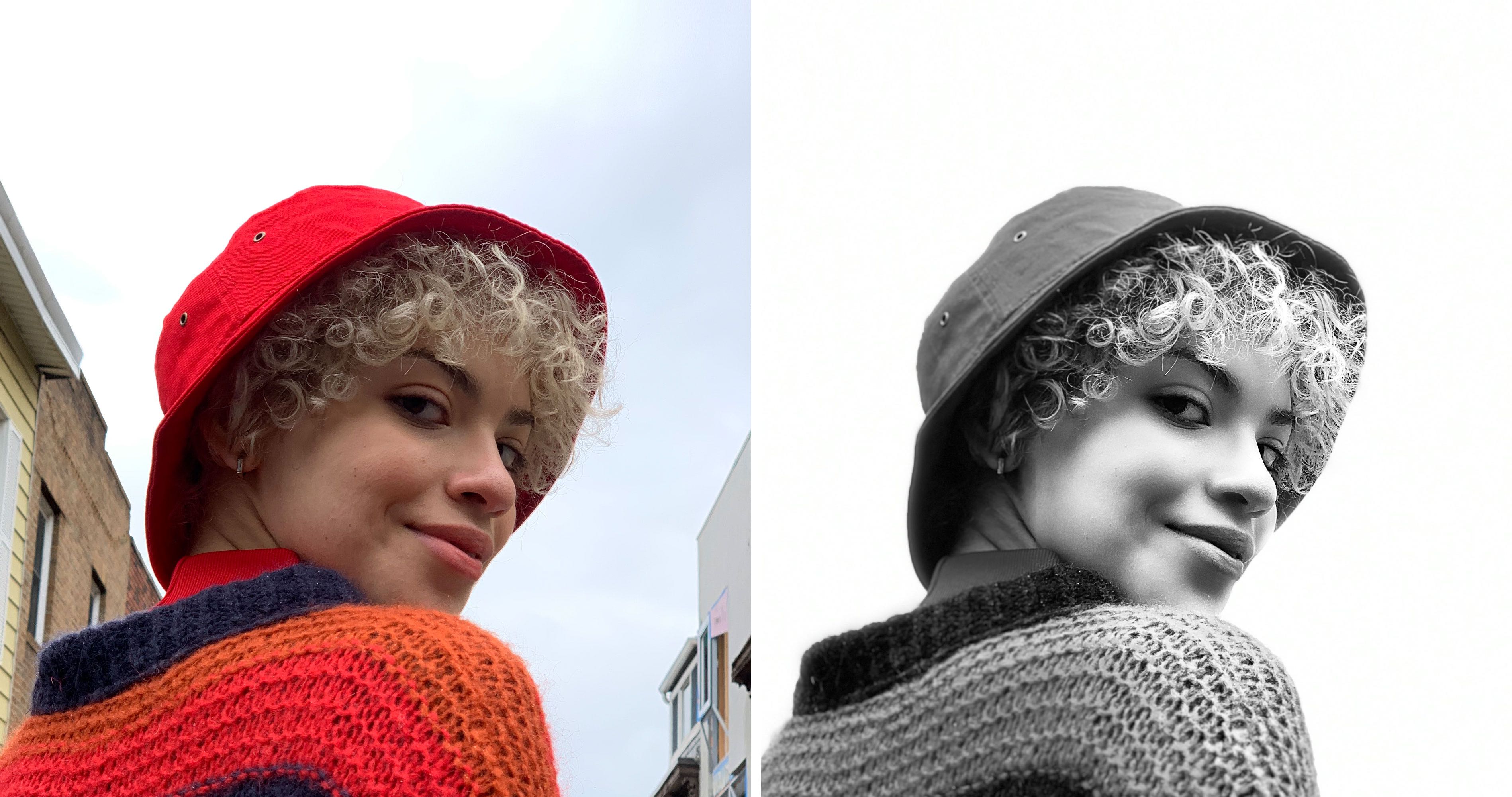

L'High-Key Mono è il sesto effetto di illuminazione verticale. Di seguito ti mostreremo come usarlo.
pubblicità
pubblicità
Requisiti per l'effetto "High-Key Mono"
High-Key Mono è disponibile solo su iPhone e iPad con processore A12 o successivo. In altre parole, devi avere un iPhone 2018 o più recente: iPhone XR, iPhone XS o iPhone XS Max.
È possibile regolare l'intensità dell'effetto Mono chiave elevata e modificare l'effetto sulla foto dopo averlo scattato in modalità Mono chiave alta. Tuttavia, l'effetto non può essere applicato ai vecchi scatti di ritratto.
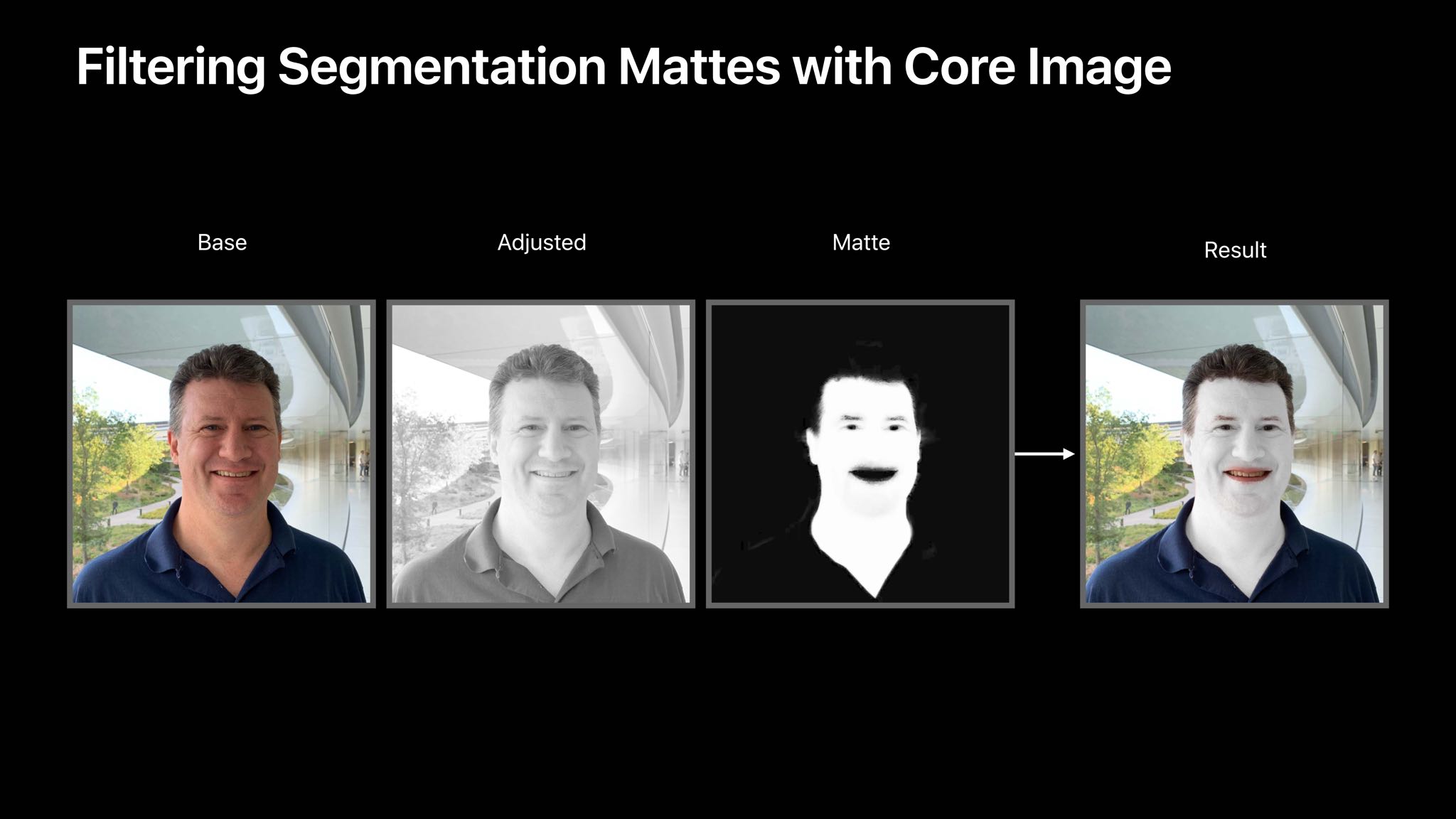

iOS 13 include anche un nuovo effetto "Stage Light Mono".
Come utilizzare l'effetto High-Key Mono
Un'anteprima dell'effetto High-Key Mono nella videocamera può essere vista in tempo reale. Inoltre, può essere regolato su un'immagine già finita nell'applicazione Foto.
1)Apri l'appmacchina fotograficasul tuo iPhone XS/XR o successivo con iOS 13 o successivo.
2)Seleziona la modalitàRitratto.
3)Ora seleziona un effettoalto–chiave Mono.
4)Fare una foto.
Vedrai un'anteprima della foto prima ancora di scattarla. La fotocamera ti avviserà anche se sei troppo vicino o lontano dal soggetto o se l'illuminazione è troppo scura.
Come regolare l'effetto mono high-key
In iOS 13, puoi regolare l'intensità degli effetti di illuminazione del ritratto usando un cursore dedicato. Puoi farlo nell'app Foto anche dopo aver scattato una foto.
1)Apri l'appfotosul tuo iPhone o iPad con iOS 13 o versioni successive.
2)Seleziona la foto ritratto che desideri personalizzare.
3)ClicRegolare.
4)Utilizza il dispositivo di scorrimento sotto la foto per spostartiuna fonte di luce virtuale più vicina al soggetto per levigare la pelle ed evidenziare i tratti del viso con gli occhi. Se al contrario si allontana la sorgente si ottiene un effetto diverso.
5)Quando hai finito, fai clic suÈ fatto.
Ti consigliamo anche di leggere le nuove funzionalità dell'app Foto in iOS 13.