HomePod dispone di Bluetooth 5.0 per la configurazione automatica. Non funziona come un normale altoparlante Bluetooth, ma lo fa
Vale la pena notare che non è possibile avviare una chiamata utilizzando Siri su HomePod. Dovrai farlo sul tuo iPhone, quindi semplicemente trasmettere l'audio all'altoparlante.
pubblicità
pubblicità
Questo metodo funziona con tutte le chiamate, dalle chiamate regolari a FaceTime, WhatsApp, Viber, Facebook Messenger, ecc.
Prima di iniziare, è necessario sapere che le chiamate all'altoparlante possono essere trasferite solo dal dispositivo utilizzato per configurarlo.
Come visualizzare le chiamate da iPhone a HomePod
1)Avvia o rispondi a una chiamata sul tuo iPhone.
pubblicità
pubblicità
2)Durante una chiamata, toccareaudionell'applicazionetelefono.
3)Seleziona dall'elencoHomePod.
Quando la chiamata arriva a HomePod, una luce verde apparirà in cima alla colonna.
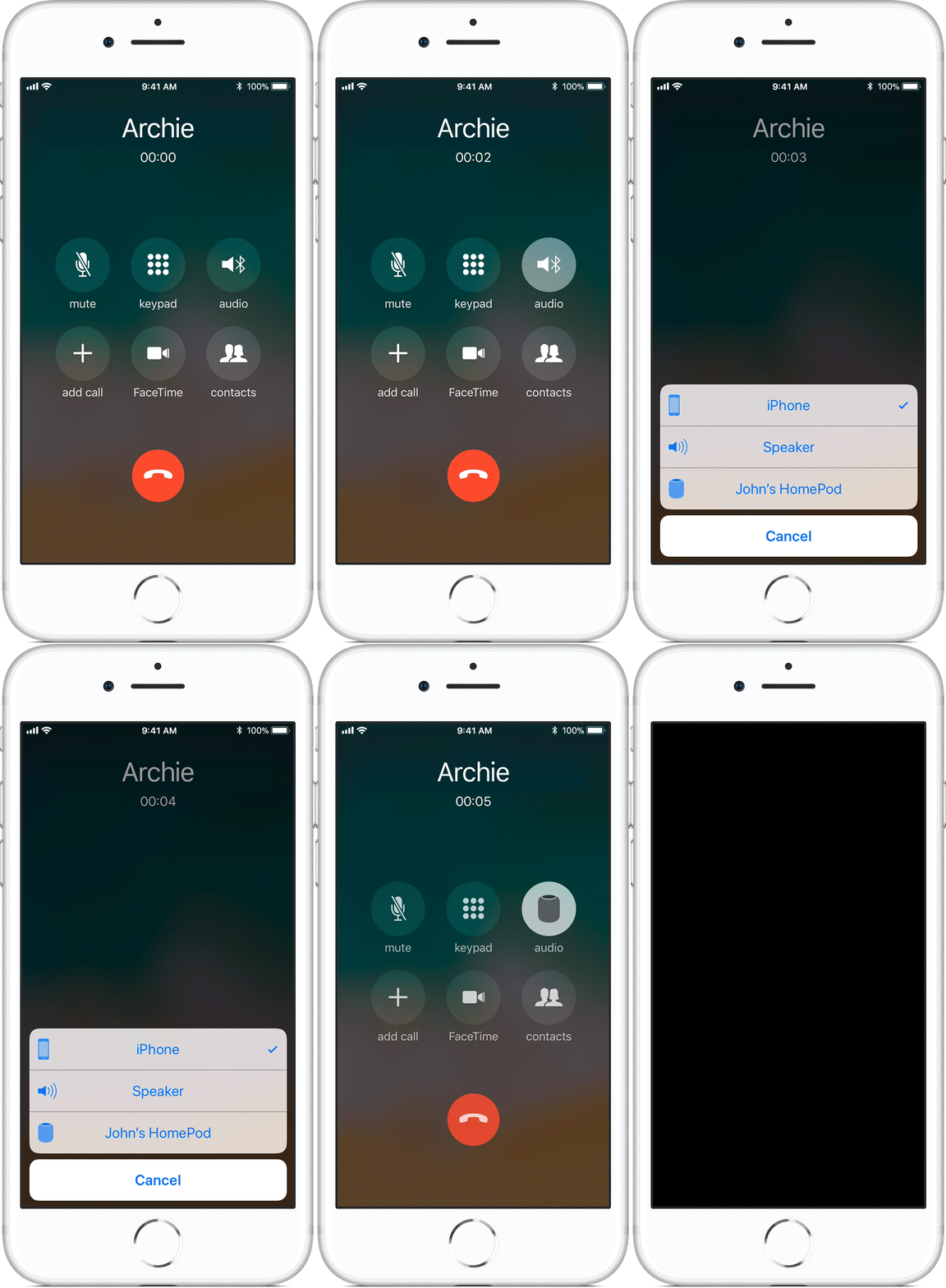

Ora puoi continuare a parlare a mani libere e HomePod fungerà da oratore.
Per terminare una chiamata, tocca la parte superiore della colonna o fallo tramite iPhone.
Come ricevere una chiamata su iPhone
Per restituire l'audio durante una chiamata al tuo iPhone, puoi toccare nuovamente l'icona Audio in qualsiasi momento e selezionarla dall'elencoiPhone.
Gestisci più chiamate su HomePod
Se ricevi un'altra chiamata mentre parli tramite HomePod, puoi effettuare le seguenti operazioni:
- Termina la chiamata corrente e rispondi a quella nuova- Per alcuni secondi, tocca la luce verde nella parte superiore di HomePod.
- Rispondi a quello nuovo e metti in attesa quello attuale- tocca rapidamente la luce verde nella parte superiore della colonna.
- Passare da una chiamata all'altra- Tocca la parte superiore dell'HomePod.
Apple avverte che in alcuni casi il passaggio da una chiamata all'altra può causare problemi. Vale anche la pena sapere se questa funzione è supportata dal tuo operatore.