IFTTT è un'applicazione intuitiva che ti consente di automatizzare attività sia semplici che complesse. Dato
Sapevi che IFTTT può trovare giochi per te eapp nell'App Store? Saprai quando ci sono sconti sui tuoi giochi preferiti e gli aggiornamenti delle applicazioni vengono rilasciati, e puoi anche cercare le applicazioni per categoria, il tutto automaticamente utilizzando IFTTT.
pubblicità
pubblicità
Usa applet IFTTT già pronte
Il modo più semplice per visualizzare le applet IFTTT disponibili per l'App Store è eseguire una ricerca. Aprire l'applicazione e fare clicricercaoppure vai al sito web IFTTT e fai clic suricerca Là. Digita "App Store", quindi seleziona Apple App Store dai risultati.
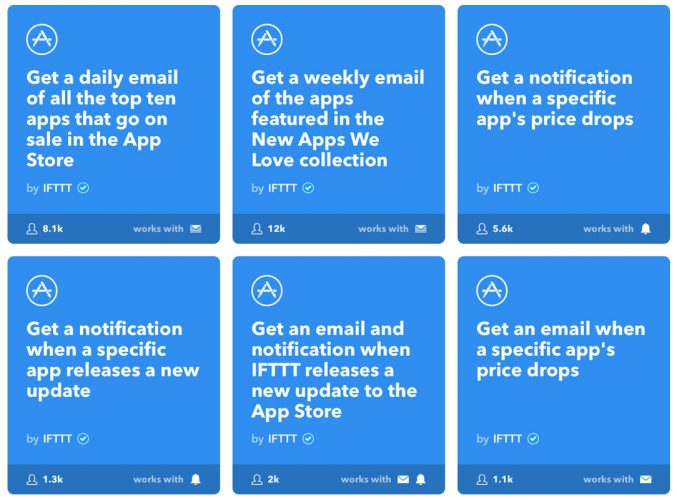
Vedrai una dozzina di modelli già prontiApplet che possono essere utilizzati. Nota che alcuni di loro fanno la stessa cosa, ma in modi diversi. Ad esempio, puoi scoprire le riduzioni di prezzo utilizzando le notifiche o tramite e-mail, si tratta di due applet diverse.

pubblicità
pubblicità
Puoi utilizzare i seguenti modelli di applet:
- Ricevi ogni giornoe–posta con le prime 10 applicazioni con uno sconto.Puoi scegliere l'orario in cui inviare un'e-mail ed essere informato sulle vendite ogni giorno.
- Ricevi una notifica quando il prezzo di un'app specifica scende. Seleziona questa applet e inserisci un nomeapplicazione o collegamento per ricevere notifiche sulle modifiche del prezzo. In questo modo non perderai sconti su giochi e applicazioni che desideri scaricare.
- Riceveree–posta quando i prezzi scendono.Questo modello funziona come il precedente, ma ti avvisa tramite email.
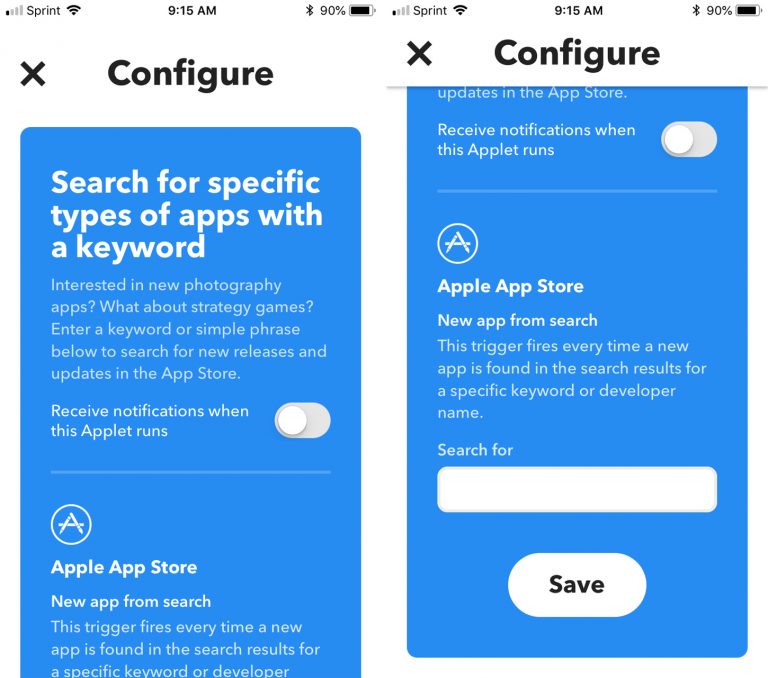
- Cerca app per parole chiave.Questa applet è perfetta se ti piacciono le appalcune categorie. Ad esempio, giochi d'azione, nuove applicazioni o strumenti di sistema. Attiva l'applet, inserisci una parola chiave e ricevi una notifica.
- Riceveree–posta con aggiornamenti di giochi e applicazioni.Se hai disattivato gli aggiornamenti automatici delle app, questa applet fa al caso tuo. Con esso non perderai nemmeno un aggiornamento delle tue applicazioni preferite.
Come includere modelli di applet
Il processo è lo stesso sia per l'app che per il sito web.
1) Seleziona l'applet desiderata e fai clic sull'interruttore accanto ad essa.
2) Aggiungi le impostazioni necessarie (ora del giorno, nome dell'applicazione o categoria).
3) Decidi se desideri ricevere notifiche e, in tal caso, fai clic sull'interruttore.
4)ClicSalva.

Come disabilitare i modelli di applet
1) Nell'applicazione, fare clic su il mio Applet nella parte inferiore dello schermo e sul sito web il mio Applet Sopra.
2) Seleziona l'applet che desideri disattivare.
3) Fare clic sull'interruttore per disattivare il modello. Diventerà grigio.


Crea i tuoi modelli di applet IFTTT
Forse ti piace il concetto di modelli di applet,ma nessuno di quelli prefabbricati è perfetto per te. In questo caso, puoi creare l'applet da solo ed è piuttosto semplice. Ci sono molti passaggi che vedrai di seguito, ma l'app IFTTT rende il processo il più semplice possibile.
1) Nell'app o nel sito Web, seleziona il mio Applet.
2) Nell'applicazione, fare clic su segno più nella parte superiore dello schermo. Sul sito clicca Nuovo Applet.
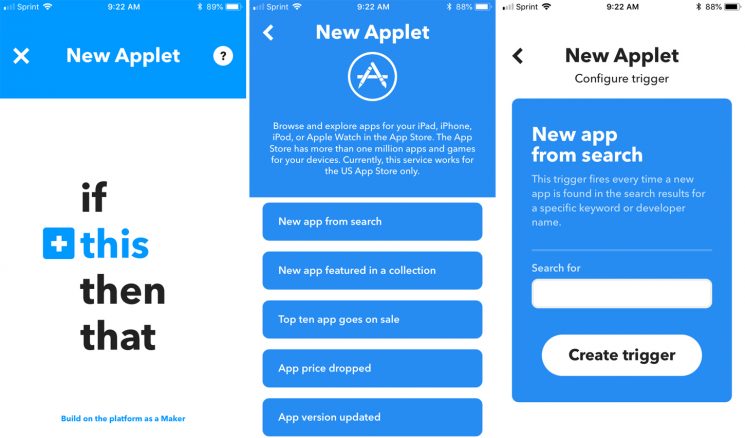
3) Quando viene visualizzata la schermata Nuova applet, selezionare+Questo.
4) Scorri tu stesso l'elenco e trova l'App Store di Apple al suo interno, oppure fallo tramite la ricerca.
pubblicità
pubblicità
5) Sullo schermo Scegliere Trigger seleziona una delle opzioni.
pubblicità
pubblicità
6) Sullo schermo Completare Trigger Campi inserisci tutti i dettagli Le categorie saranno diverse a seconda del trigger selezionato.

7) Nella schermata successiva, seleziona+quella.
8) Sullo schermo Scegliere Azione Servizio selezionare l'azione desiderata. Qui è dove puoi davvero personalizzare al massimo la tua applet. Forse desideri ricevere e-mail o messaggi, aggiungere promemoria o creare note.
9) Le opzioni nella schermata successiva dipenderanno dall'azione scelta. Devi sceglierne uno.
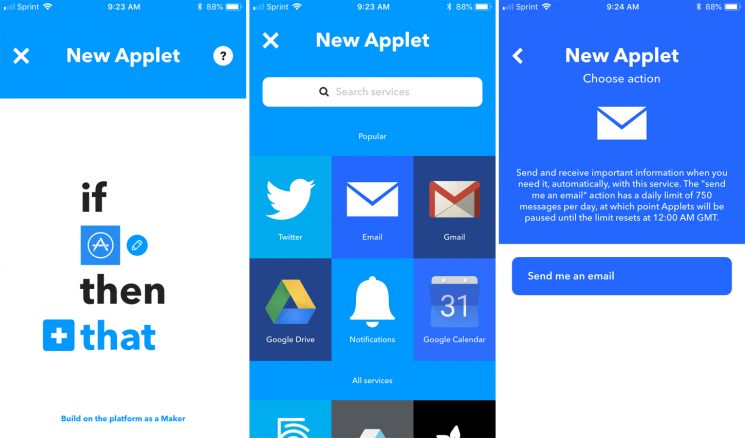

10) Successivamente, dovrai aggiungere ulteriori dettagli per la tua azione. Anche qui le opzioni saranno diverse per tutti. Una volta completato, fare clicCreare Azione.
11) Decidi se desideri ricevere notifiche quando il modello è in esecuzione.
12)Clicfinitura.
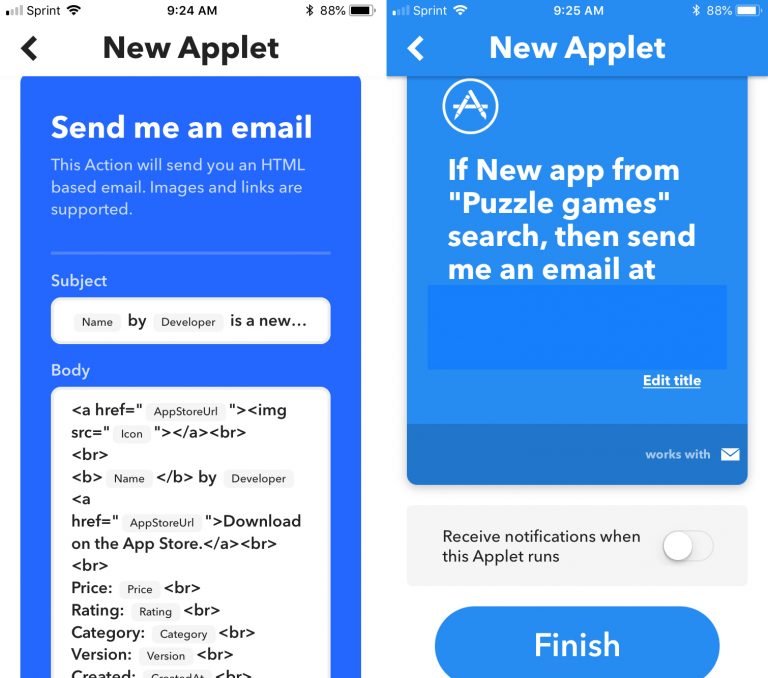

Una volta completato il processo, vedrai l'applet che hai creato. Per accenderlo immediatamente, fare clic suDai un'occhiata ora. Successivamente verrà visualizzato inil mio Appletdove può essere disabilitato o modificato.