La conversione di documenti e file è parte integrante della routine dell'utente medio. A volte il documento Pages
pubblicità
pubblicità
scaricareConvertitore PDF: documenti in PDF
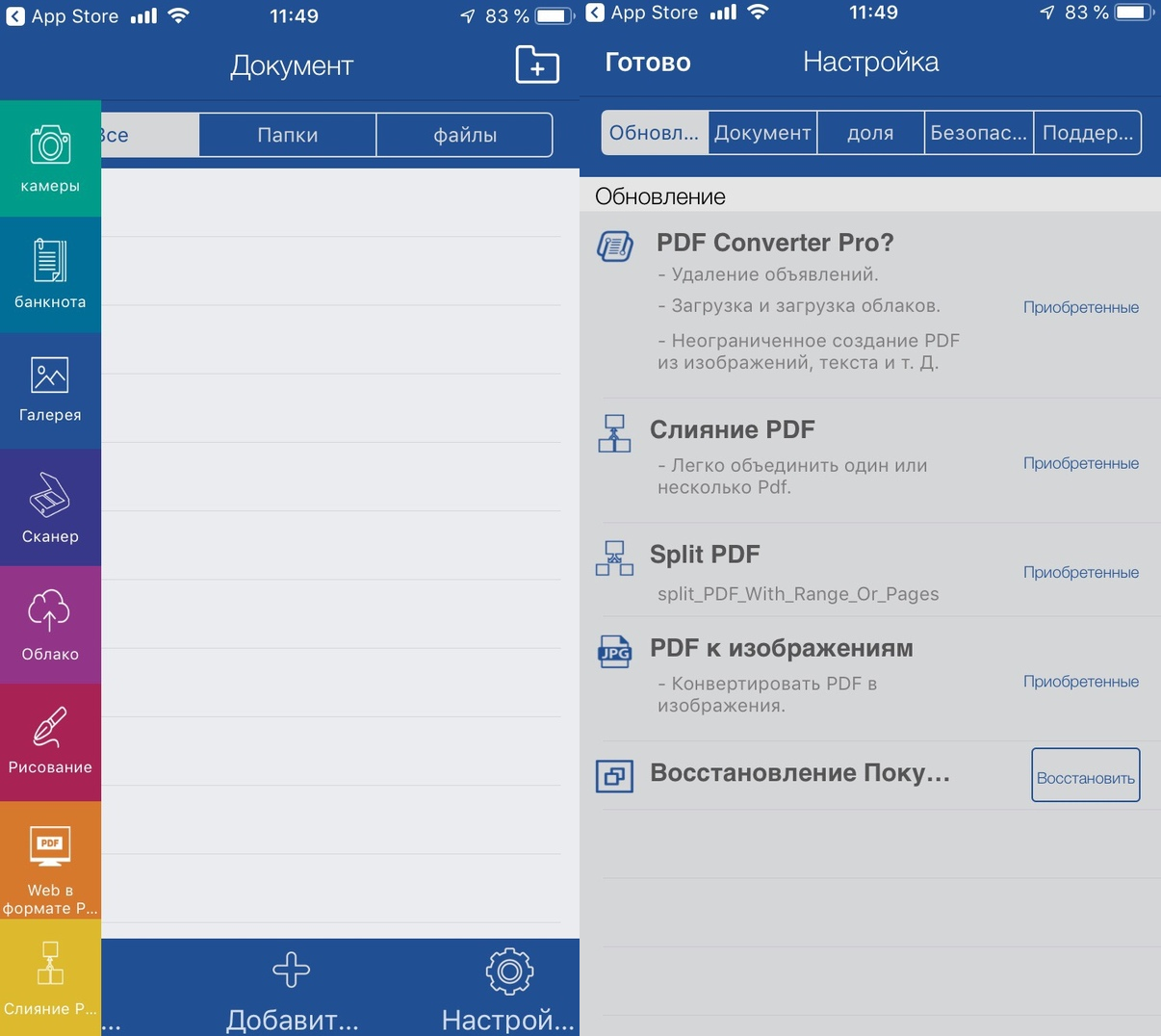
Per cominciare, non lasciare che il nome dell'app ti metta in dubbio. PDF Converter: Docs To PDF fa molto di più di quanto il suo nome suggerisce, inclusa la conversione da PDF a PNG.
Questa applicazione differisce da quelle simili per le seguenti caratteristiche:
- È disponibile sia su iPhone che su iPad.
- Non sono presenti acquisti in-app.
- Non c'è limite al numero di file.
- Non c'è bisogno di aspettare il risultato.
- L'app è gratuita.
- Contiene molte funzionalità avanzate come la scansione di documenti, strumenti di modifica, gestione dei file, ecc.

pubblicità
pubblicità
Come usarePDF Converter
Innanzitutto, puoi aprire l'applicazione ed esplorare la sua interfaccia. Se non vuoi farlo, vai alle istruzioni.
1)Apri il PDF in qualsiasi app in cui puoi condividerlo.
2)Apri il menu Condividi e seleziona dalla fine dell'elenco delle applicazionicopia per PDF Converter.
3)Il documento verrà inviato alla domanda.
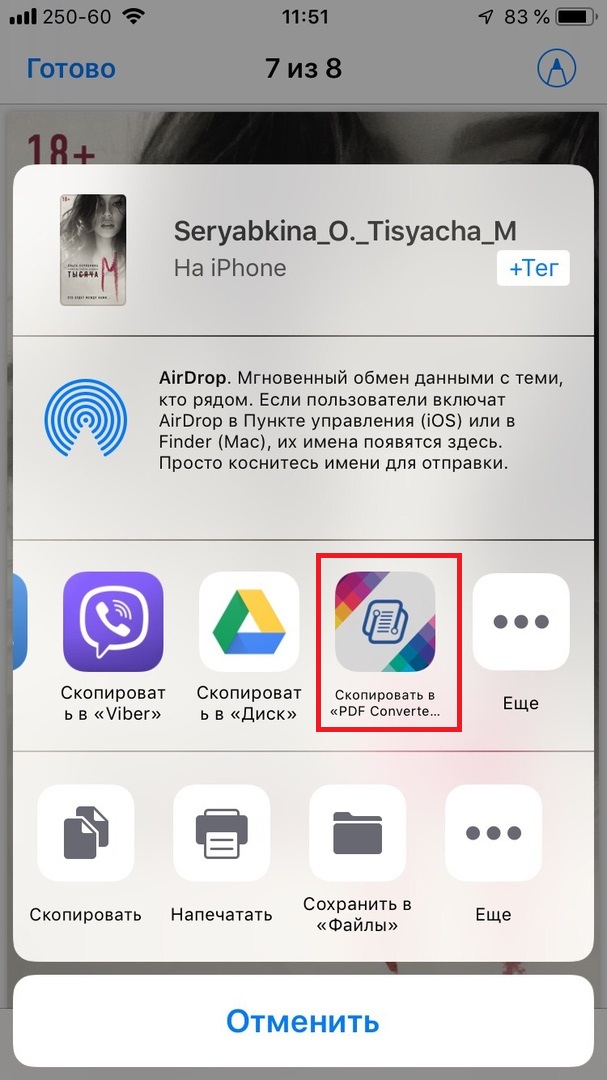

L'app PDF Converter dovrebbe aprirsi automaticamente. Fare clic su Fine per tornare alla schermata principale.
1)Seleziona la cartellaImportatoDocumentie trova il tuo file lì.
2)Nella parte inferiore dello schermo, fare clic sumodificare.
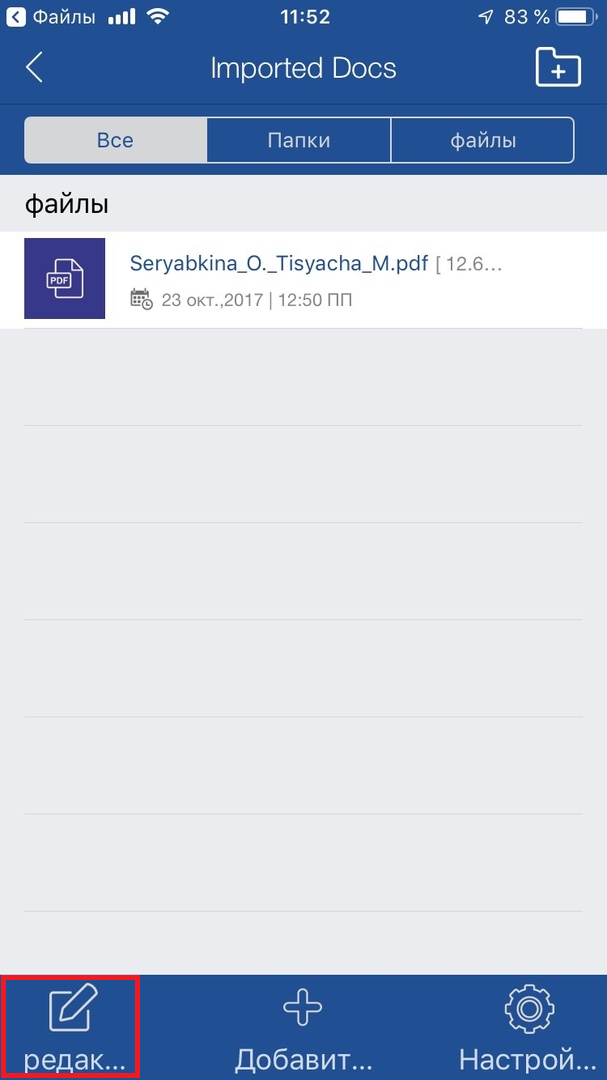

3)Seleziona il documento richiesto.
4)SelezionarePDF in immagininel menu sottostante.
5)Torna alla schermata principale dell'applicazione e seleziona la cartella con il nome del tuo file.
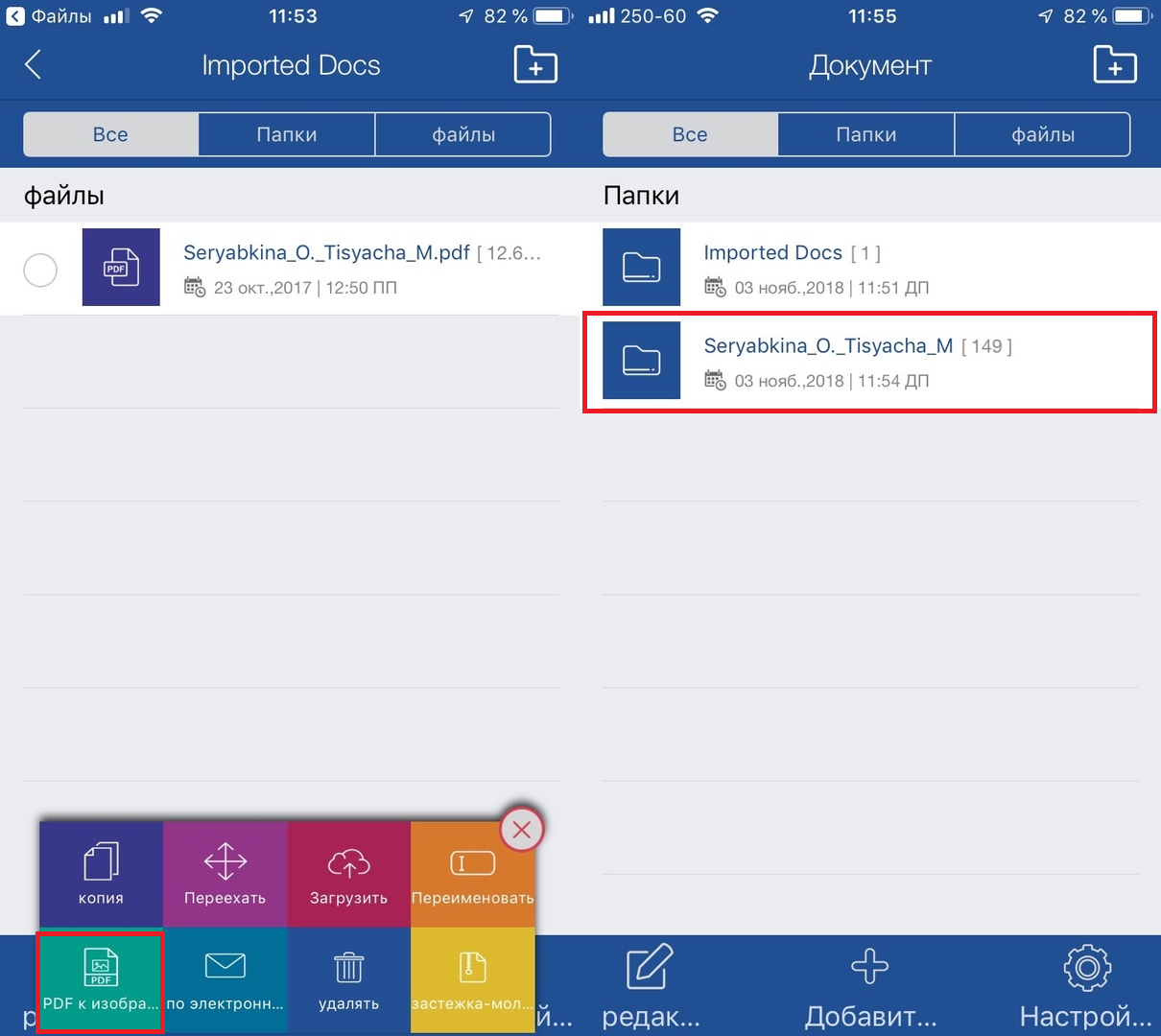

Le immagini saranno all'interno di questa cartella. Per aprire e visualizzare un'immagine, è sufficiente toccarla. Qui puoi condividerlo immediatamente.


Converti documenti PDF in immagini in modo rapido e semplice. Soprattutto, PDF Converter: Docs To PDF ti consente di farlo gratuitamente!