L'app Teams è stata lanciata con iOS 12, ma è migliorata molto in iOS 13. Ora l'applicazione è ristretta
pubblicità
pubblicità
Ad esempio, utilizzando il comando, è possibile modificare lo sfondo almeno ogni giorno con il clic di un pulsante. Lo sfondo può essere preso dal tuo album o anche da una fonte online. Di seguito ti diremo come farlo.
Come cambiare lo sfondo usando il comando
Questo viene fatto con un semplice comando. Puoi ricrearlo tu stesso usando lo screenshot qui sotto o semplicemente importare il comando finito nell'applicazione e iniziare ad usarlo. Per far funzionare il team, avrai bisogno di iOS 13 e versioni successive.
Prima di procedere con le istruzioni, devi creare un album con i tuoi sfondi preferiti. Il team centrerà automaticamente lo sfondo, quindi è meglio ritagliarlo manualmente.
pubblicità
pubblicità
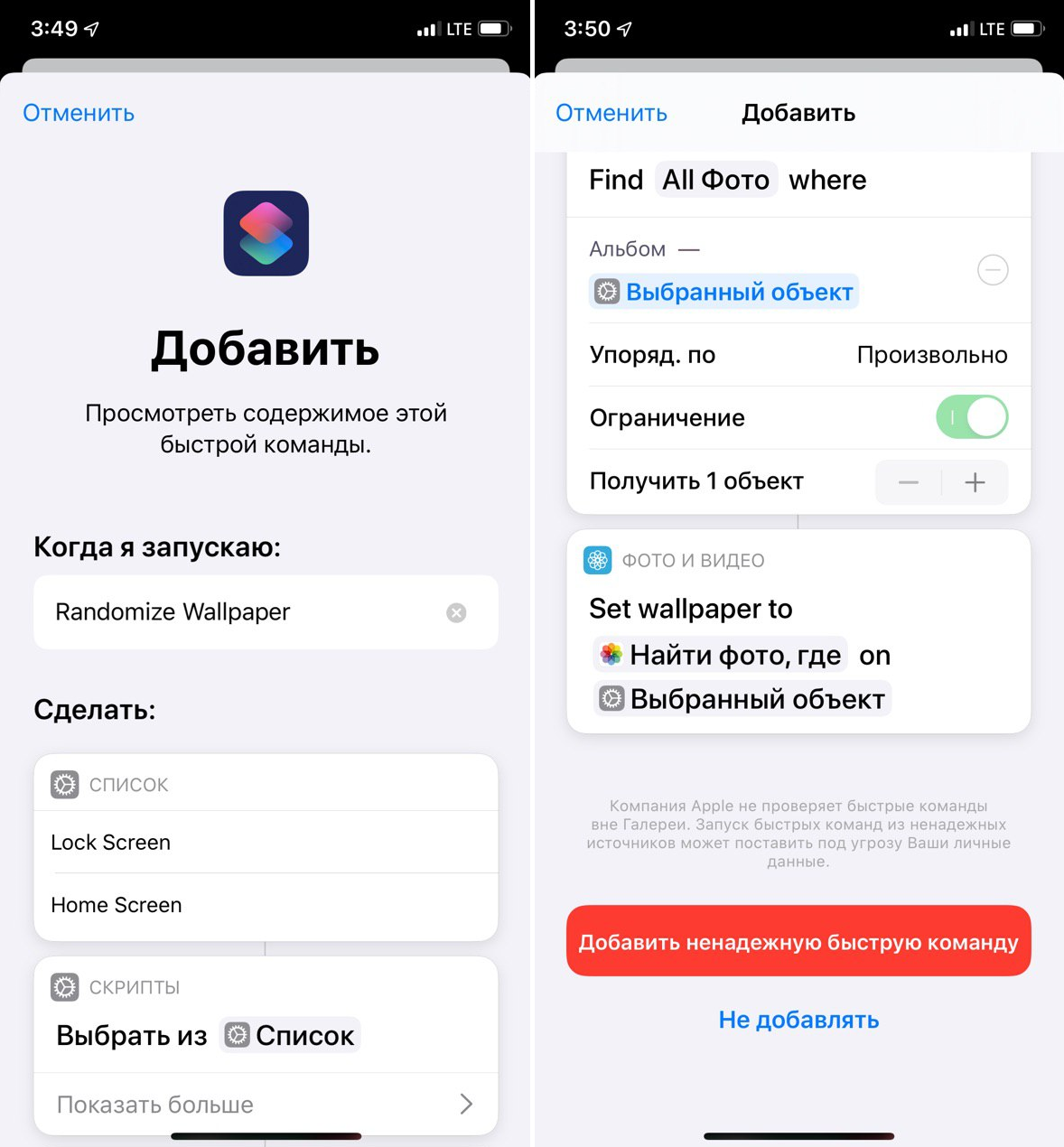
Passaggio 1: Scarica il comandoRendi casuale Sfondida qui. Segui il collegamento e fai clicOttieni una squadra veloce.

pubblicità
pubblicità
Passaggio 2: si apre l'applicazione Comandi.Se è la prima volta che apri un comando di terze parti in iOS 13, non funzionerà. Vedrai una notifica che ti chiede di consentire fonti non verificate tramite Impostazioni. Per fare questo, vai aimpostazioni->Squadre->Comandi veloci inaffidabili.
Passaggio 3: Ora torna al collegamento e scarica il comando. Quando si apre l'app Teams, scorri fino alla fine della pagina e toccaAggiungi comando veloce inaffidabile.
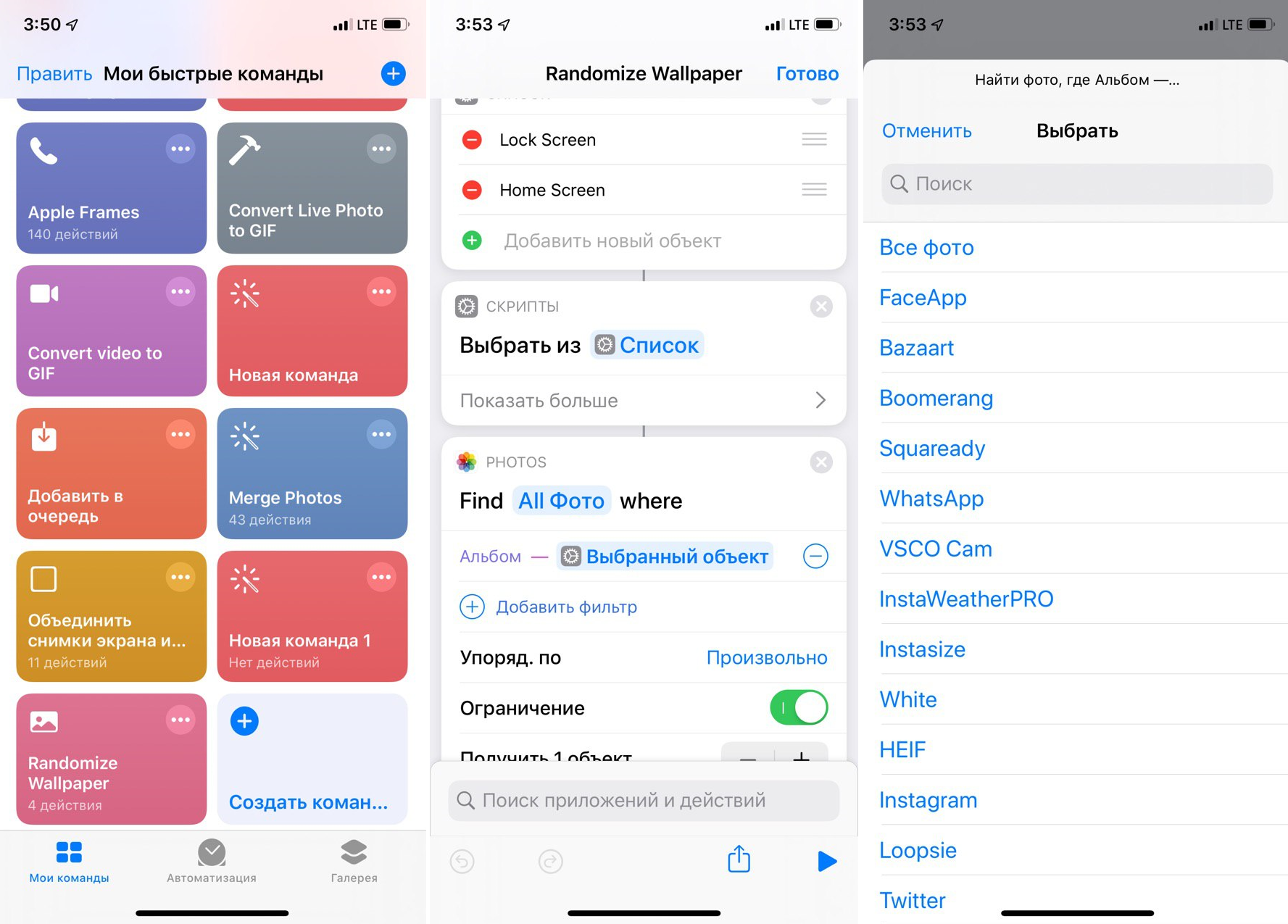

Passaggio 4: Il comando verrà aggiunto e ora deve essere configurato. Trovalo nella tua galleria e fai clic sul pulsante del menu nell'angolo in alto a destra del comando. Qui devi scegliere l'album da cui verrà preso lo sfondo.
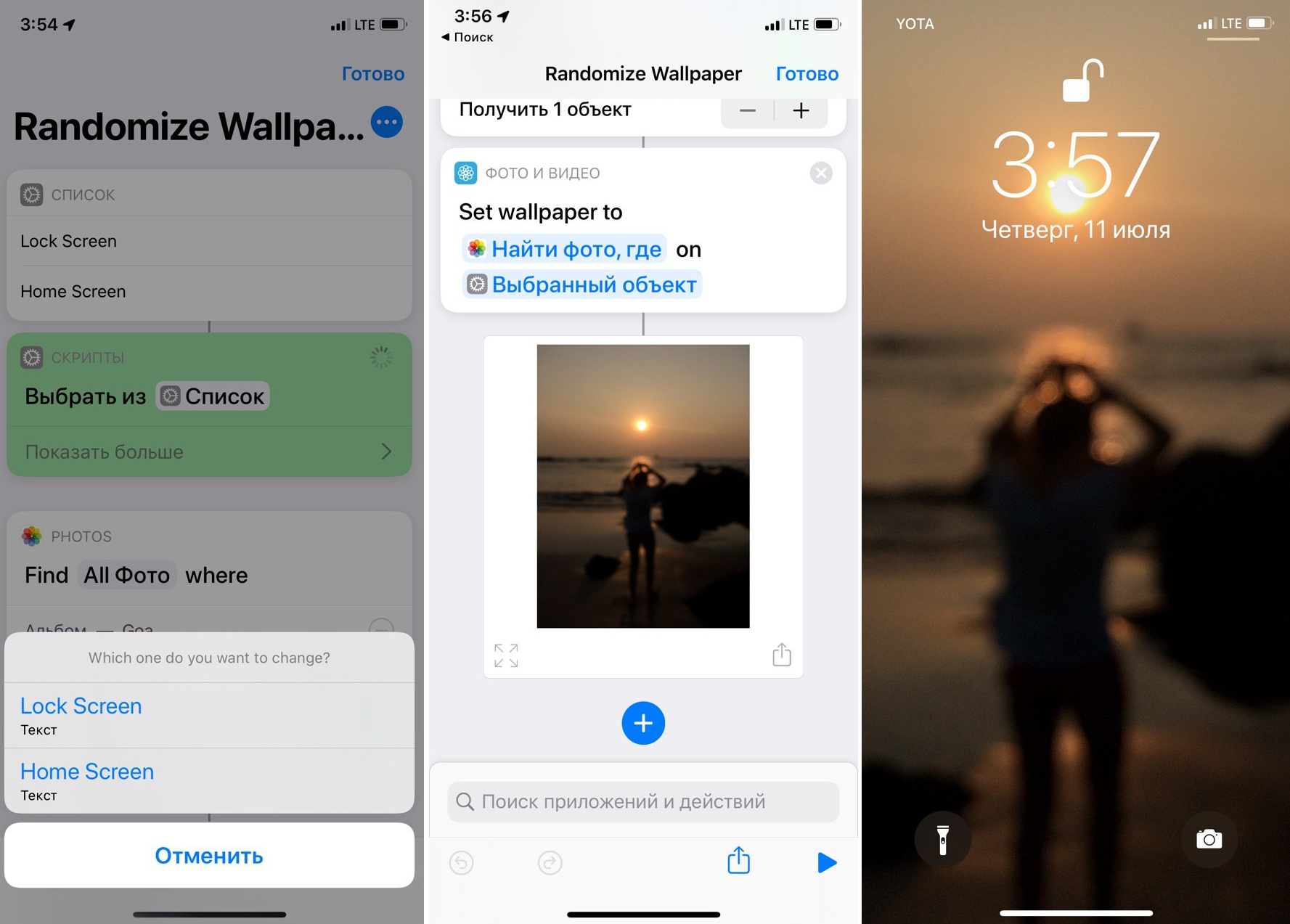

Passaggio 5: È possibile tornare alla schermata principale o eseguire immediatamente il comando. Seleziona la schermata iniziale o la schermata di blocco e attendi un paio di secondi fino a quando lo sfondo cambia.
scaricare: Randomizza lo sfondo
Come modificare automaticamente lo sfondo in base a una pianificazione
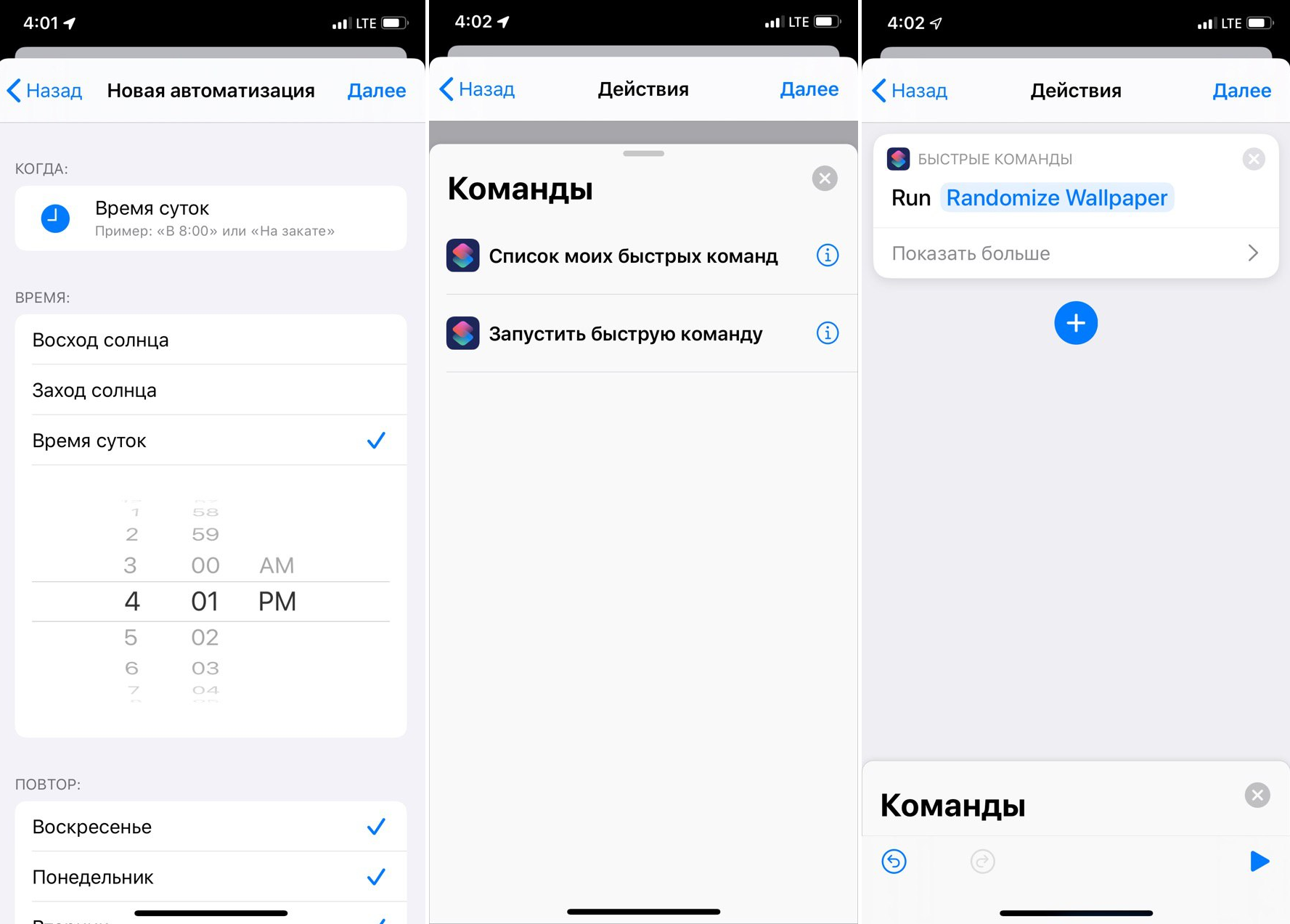

IOS 13 ha introdotto vari fattori scatenanti per i team. È possibile eseguire il comando utilizzando il tag NFC o impostare una pianificazione per esso. Si noti che nelle versioni beta di iOS 13, non tutte le funzioni di automazione potrebbero funzionare correttamente.
Nella scheda Automazioni, è possibile creare l'automazione per il team sopra impostando un programma per esso. Successivamente, lo sfondo cambierà automaticamente, ad esempio, ogni giorno.
Come prendere lo sfondo da fonti online
Esiste un'altra versione del comando che semplifica ulteriormente il processo. Non è necessario creare un album di sfondi, è possibile scegliere una fonte online con sfondi come Artpaper e utilizzare lo sfondo dal catalogo online.
I collegamenti in iOS 13 consentono di automatizzare l'impostazione degli sfondi.
Ho creato una scorciatoia che tira & imposta uno sfondo casuale tra le 1300 opere d'arte ultra-hd di @ArtpaperHD. https://t.co/dV6wZhRFVD
/ cc @viticci @Jim_Gresham @shawnblanc pic.twitter.com/bAmTDEKipX
— Alex Chernikov (@chernikovalexey) 9 luglio 2019
scaricare: Imposta nuovo sfondo