Il tuo Mac è piuttosto intelligente quando si tratta di aprire vari file, come documenti e immagini. Quando tu
pubblicità
pubblicità
Ad esempio, le immagini possono essere aperte direttamente inprogramma di fotoritocco, non Anteprima. Le tabelle possono essere aperte in Excel, non in Numbers. Questi sono solo un paio di esempi, ci sono molte altre opzioni.
Di seguito ti diremo come modificare i programmi standard per aprire diversi tipi di file.
Come modificare il programma predefinito
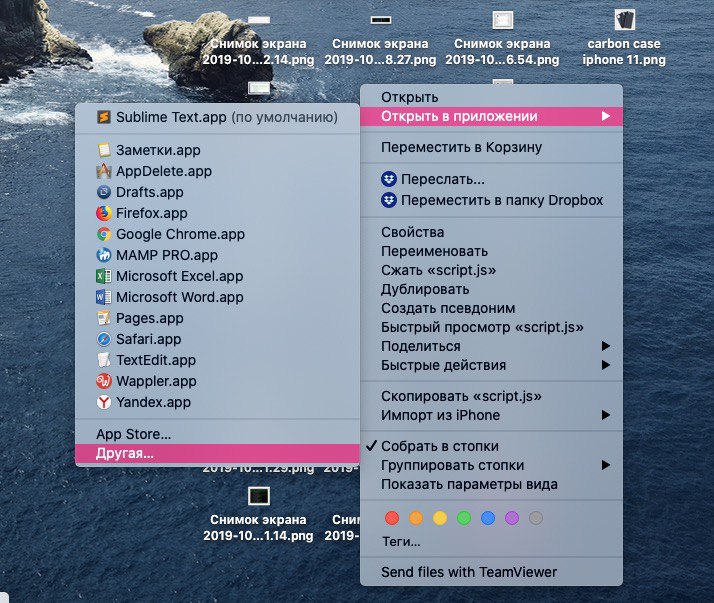
1)Clicfare clic con il tasto destroO controllo + clic sinistro al file desiderato. Oppure scegli filesulla barra dei menu.
pubblicità
pubblicità
2)Ora selezionaApri nell'appEAltro.

3) Ci sarà un menu nella parte inferiore della finestra permettere, in cui per impostazione predefinita è selezionato Programmi consigliati. Se il programma che ti serve sopra è grigio, da questo menu selezionaTutti i programmi... Quindi selezionare il programma desiderato.
4) Seleziona la casella accanto a Apri sempre nell'app.
5)Clicaperto.
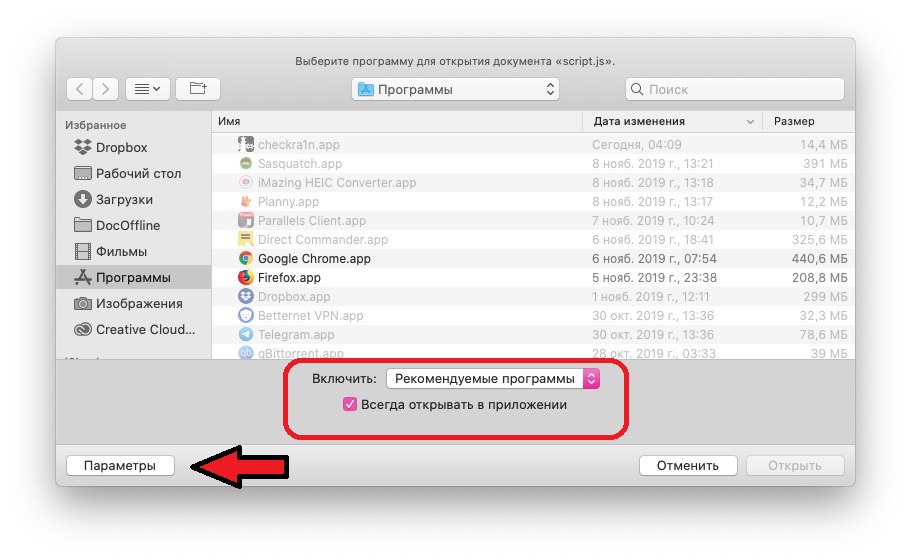

osservazione: Se non sono presenti i menu richiesti, premere il pulsanteparametri sotto e appariranno.
Metodo 2: tramite "Mostra ispettore"
1)Clictasto destroOcontrollo + clic sinistro al file desiderato.
2)Selezionarespettacolo ispettore.
3) Scorri fino a Apri nell'appe selezionare il programma desiderato dal menu. Se non è presente, selezionaAltro.
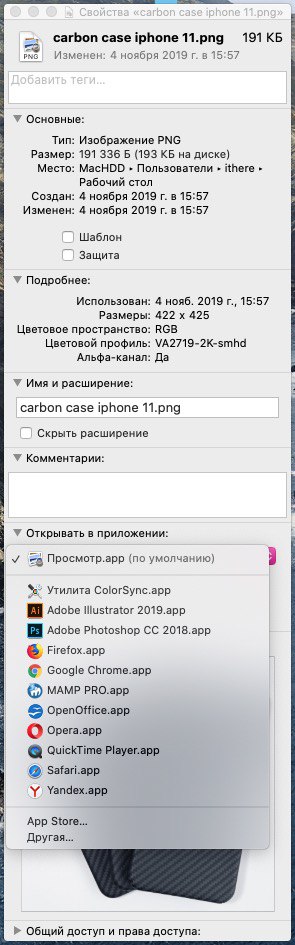

Se scegliAltro, vedrai un elenco di programmi consigliati, che puoi passare a tutti i programmi. Successivamente, seleziona quello che ti serve e fai clicAggiungere.
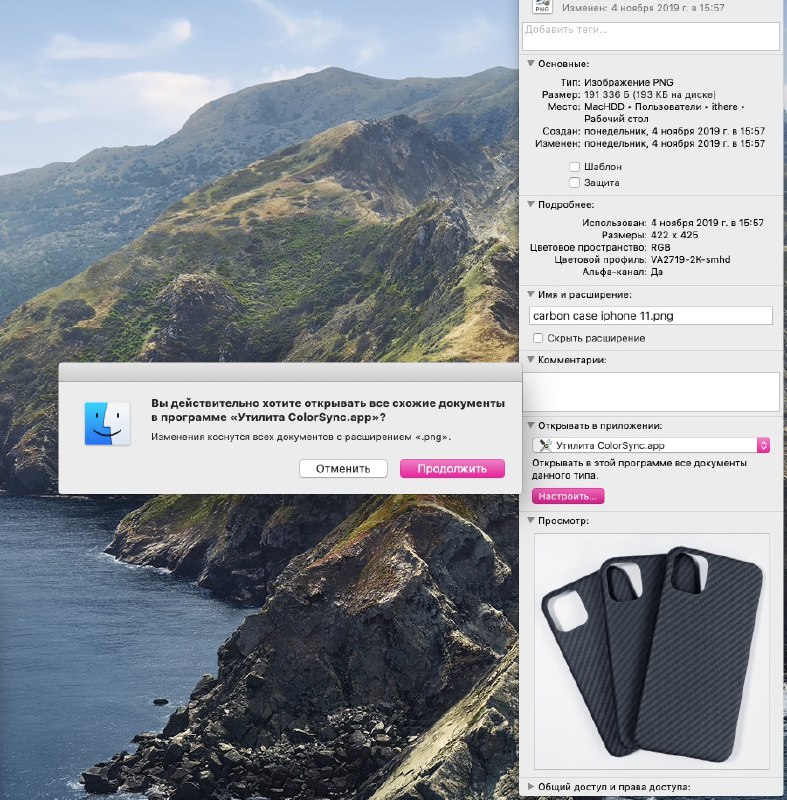
4) Nella finestra di ispezione, fare clic su sintonizzare.
5) Nella finestra che appare, conferma che desideri aprire tutti i file di questo tipo nel programma selezionato.

Come puoi vedere, è molto facile cambiare il programma predefinito per aprire qualsiasi tipo di file su Mac.
Potresti anche essere interessato alle istruzioni su come modificare la velocità del mouse e del trackpad e su come utilizzare Split View su un MacBook.