Il problema della mancanza di spazio tende a presentarsi nei momenti più inopportuni: ad esempio,
Come abilitare la funzione "Scarica software inutilizzato"
IOS 11 introduce un nuovo 'Storagei phone ". Qui troverai le linee guida per liberare spazio su disco dallo spostamento della libreria su iCloud prima di eliminare gli allegati nei vecchi messaggi.
pubblicità
pubblicità
Tra questi c'è "Scarica software inutilizzato".
Passaggio 1:Apri Impostazioni e seleziona Generali.
Passaggio 2:Seleziona Archiviazione iPhone/iPad.
pubblicità
pubblicità
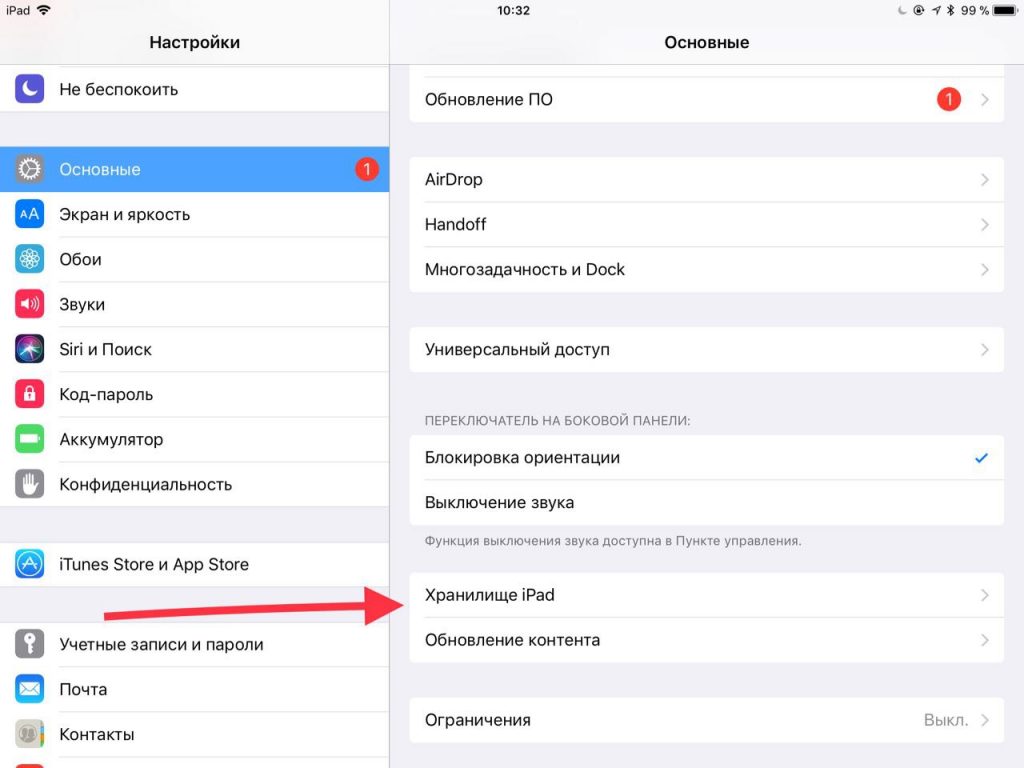

Passaggio 3:Trova la sezione "Scarica inutilizzati" e fai clic su "On".
Se non riesci a trovarlo, lo stesso interruttore è disponibile nelle impostazioni "iTunes Store e App Store".


Come funziona?
Se il telefono termina conspazio libero dopo aver abilitato questa funzione, le applicazioni non utilizzate verranno automaticamente rilevate e rimosse su di essa. I dati dell'applicazione e i relativi documenti non saranno interessati.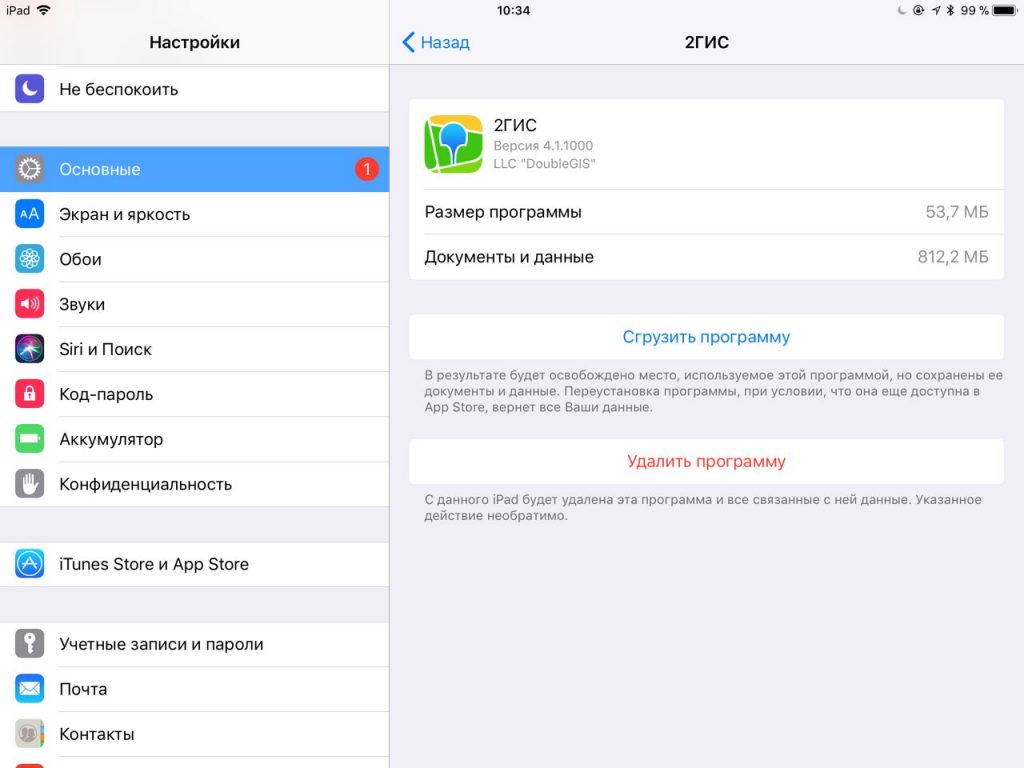


Le app verranno rimosse in base alla loro frequenza.uso. Questo riguarda solo le app che non usi da molto tempo, quindi non preoccuparti: le tue app di tutti i giorni rimarranno al sicuro.
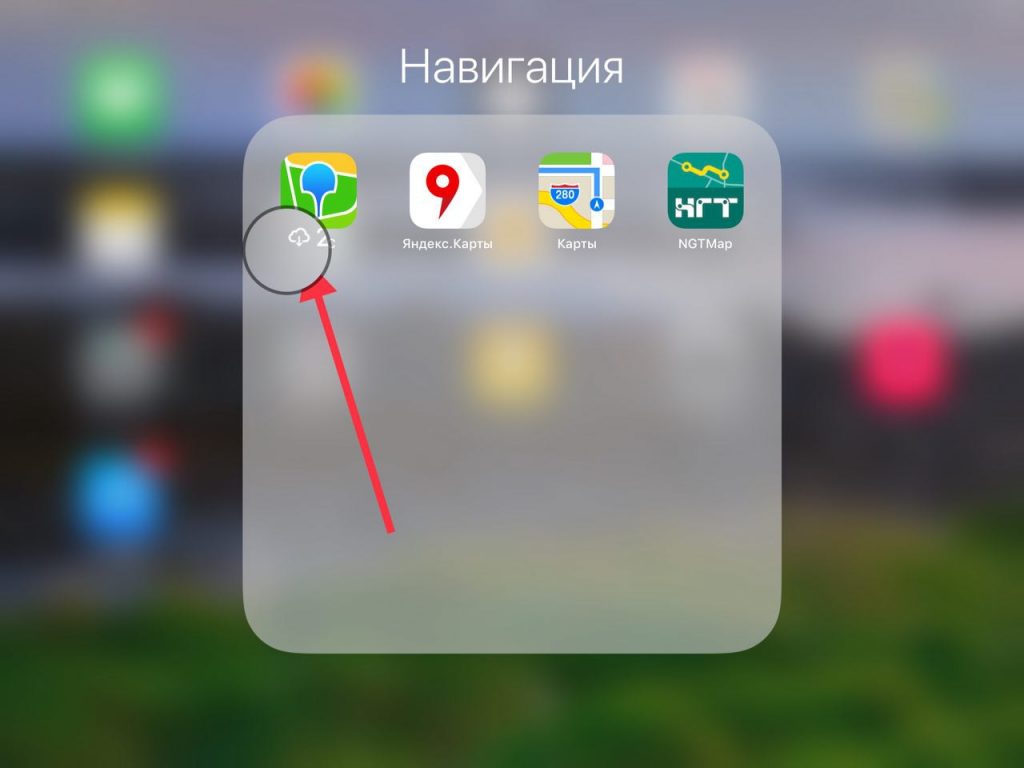
Dopo aver disinstallato l'applicazione, la sua icona si accendela schermata principale rimane. Tuttavia, si attenua e viene visualizzata un'icona di download accanto al nome dell'applicazione. Cliccandoci sopra inizierà il download del programma dall'App Store.
Come scaricare manualmente app inutilizzate
Se non ti fidi dell'algoritmo di rilevamento automatico per le applicazioni non utilizzate, puoi farlo da solo. C'è un modo per scaricare manualmente le singole applicazioni.
Passaggio 1:Vai su Impostazioni > Generali > Archiviazione iPhone.
Passaggio 2:Scorri la sezione "Consigli". Vedrai un elenco di applicazioni ordinate in base allo spazio su disco che occupano.
Passaggio 3:Seleziona un'applicazione per andare alla schermata dei dettagli.


Passaggio 4:Fare clic su "Scarica programma".
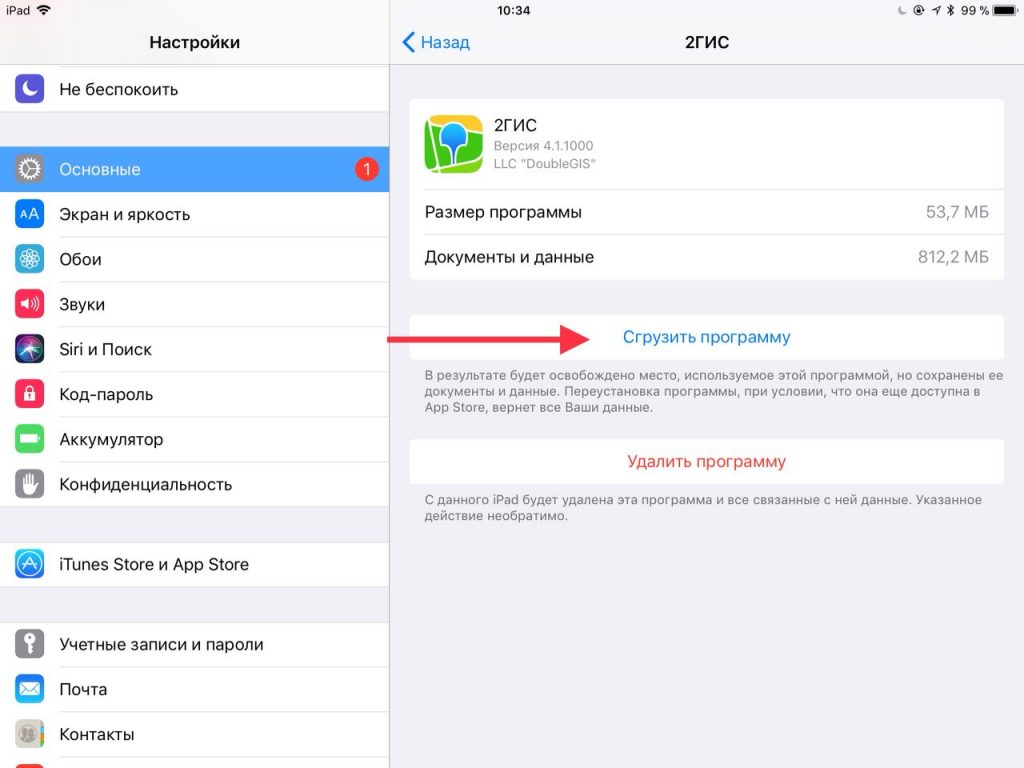

Passaggio 5:Confermare l'operazione nella finestra pop-up.


L'applicazione verrà rimossa dal telefono. Al posto del pulsante "Scarica programma", verrà visualizzato un pulsante per reinstallarlo.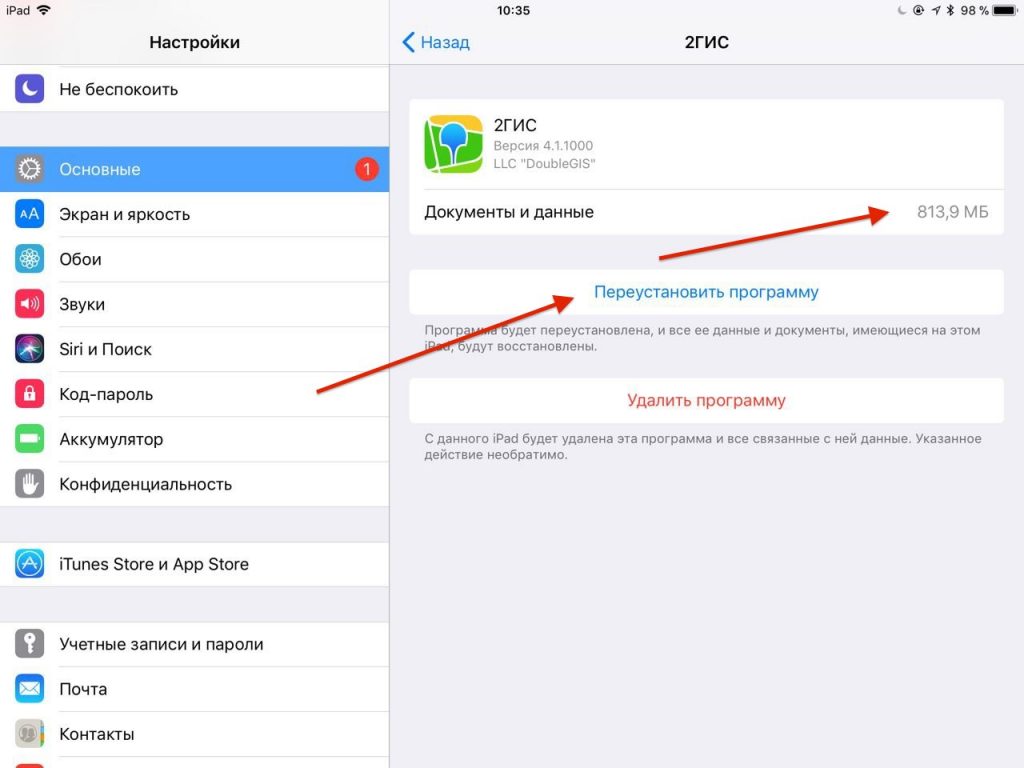

Fare clic per installare nuovamente l'applicazione. Lo stesso può essere fatto tramite l'icona dell'app nella schermata principale.

Come gestite lo spazio su disco?
Quali passi stai prendendo per liberare spazio? Condividili nei commenti qui sotto.