Su un Mac, puoi impostare il salvaschermo in modo che si attivi automaticamente dopo un periodo specificato.
Questo articolo contiene tre modi per impostare il salvaschermo sul tuo Mac in modo che si avvii rapidamente quando ne hai bisogno.
pubblicità
pubblicità
Utilizzo degli angoli attivi
L'opzione più semplice e conveniente per avviare uno screensaver è utilizzare gli angoli attivi. Puoi attivare lo screensaver trascinando il mouse su uno degli angoli dello schermo.
1) Fare clic sulla lineamenù di mele>Impostazioni di sistema > Desktop e salvaschermo.
pubblicità
pubblicità
2) Apri la schedacopricapoe premereAngoli attivi.
3) Specificare l'angolazione che attiverà la schermata iniziale, selezionarla dal menu a tendinaAbilita schermata iniziale.
4) Fare clicbene.


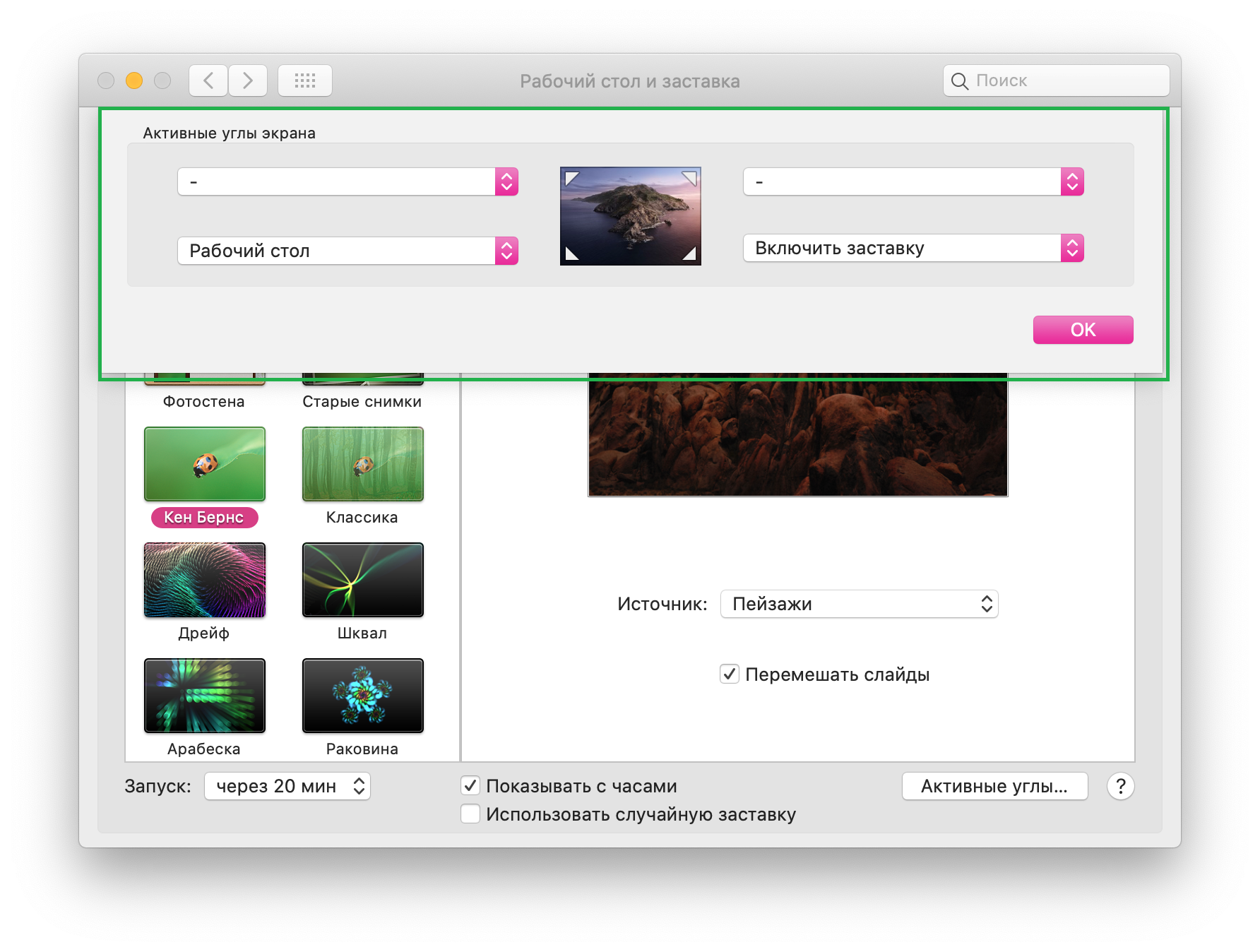

Per attivare lo screensaver, spostare il cursore nell'angolo configurato dello schermo. Per tornare al desktop, tocca il trackpad o sposta il mouse.
Utilizzando il dock
Un altro modo per avviare una schermata iniziale su un Mac è aggiungere un collegamento alla schermata iniziale sul dock.
1) Apertomirino, premereVai a>Vai alla cartella.
2) Immettere il seguente percorso e fare clicVai a.
/ Sistema / Libreria / CoreServices
3) Nella cartella che si apre, trova il fileScreenSaverEnginee trascinalo sul dock.
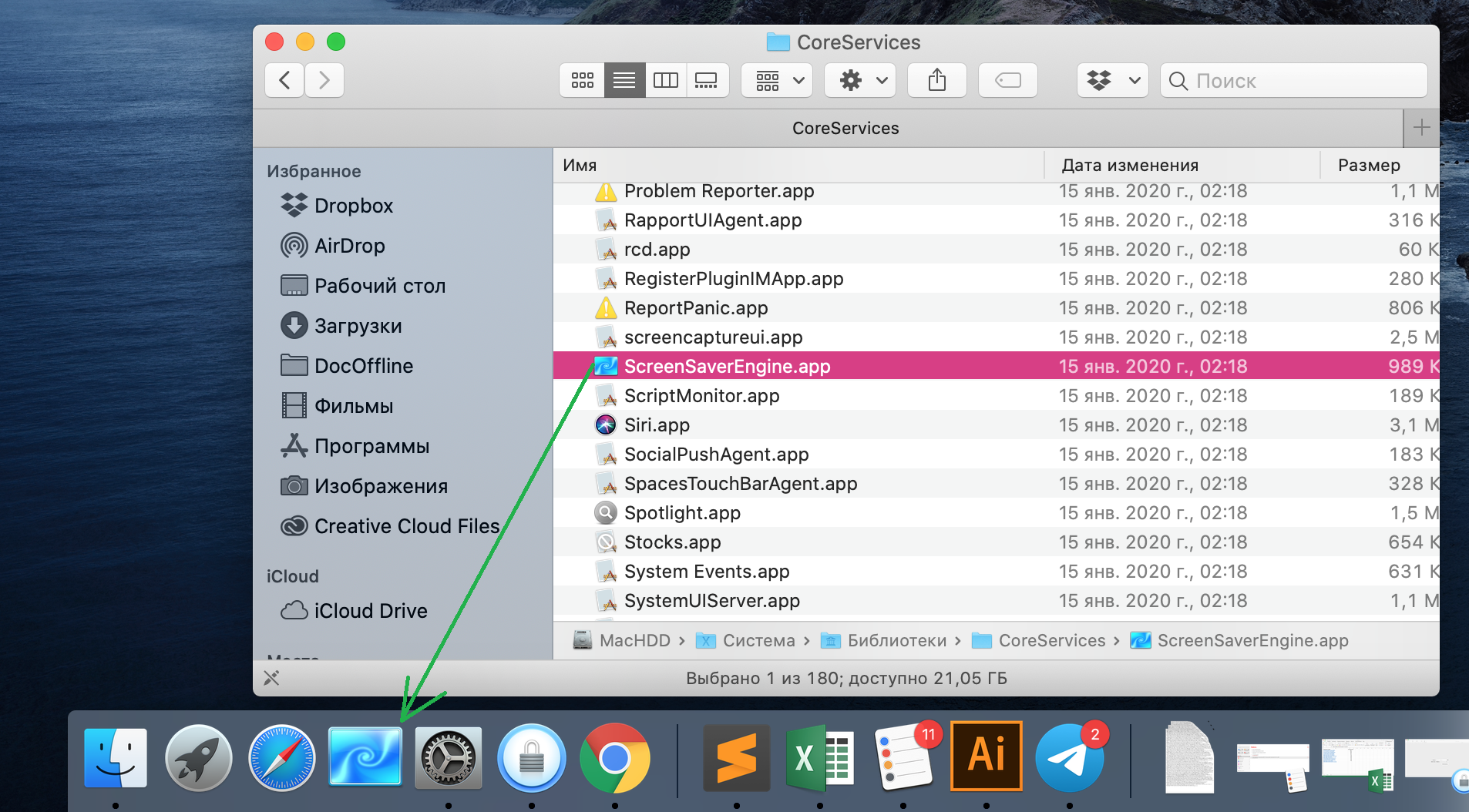

Per attivare lo screensaver, fare clic sull'icona dello screensaver nel dock.
Utilizzo delle scorciatoie da tastiera
Automatizza Mac Screen Saver Launcherpossibile utilizzando Automator. Ci vorrà del tempo per creare una squadra, ma poi lo screensaver può essere lanciato il più rapidamente e semplicemente possibile - con una determinata scorciatoia da tastiera.
Crea una squadra in Automator
1) Apri Automator dalla cartella Applicazioni nel dock o usando Spotlight.
2) Toccanuovo documento, nella finestra che si apre, selezionaAzione rapida>selezionare.
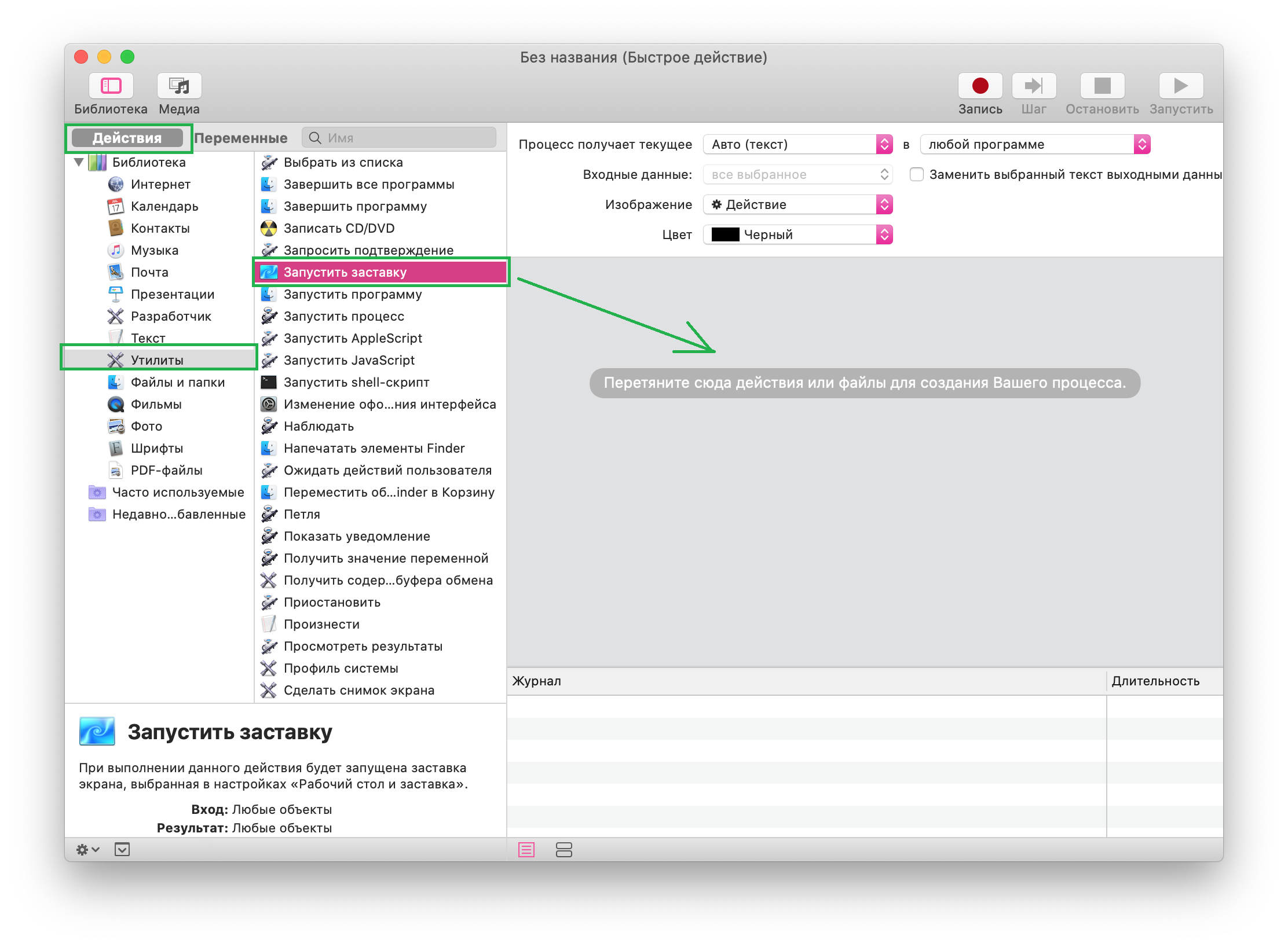
3) Assicurati che la scheda in alto sia selezionataAzioni, nel menu a sinistra, fare clic suUtilità.
4) Seleziona il fileAvvia screen savere trascinalo nella finestra a destra.

5) Fare clicfile>conservare, assegna un nome al processo, ad esempio Avvia Screen Saver, e fai nuovamente clicconservare.
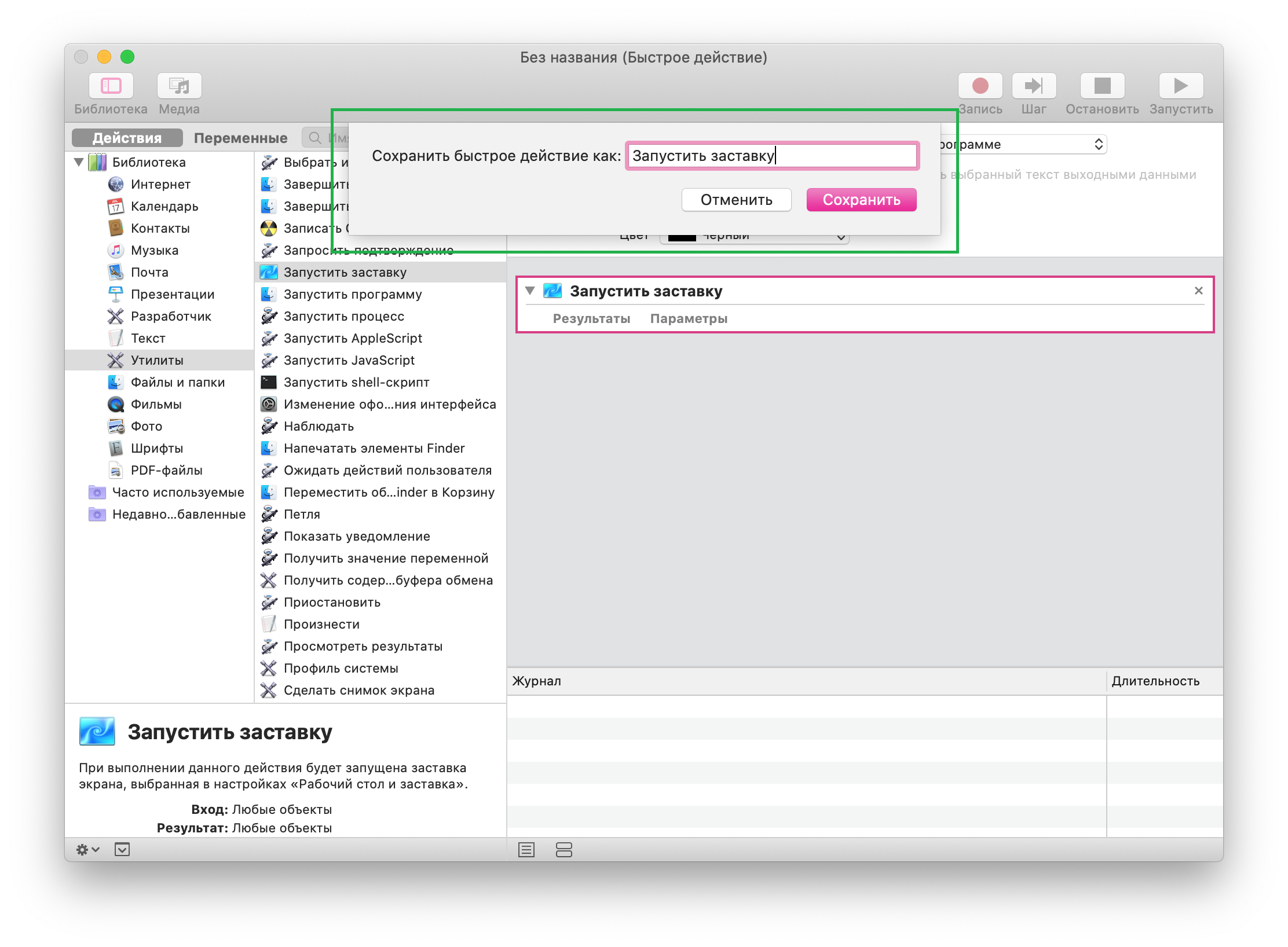

Per un nuovo servizio, è necessario specificare una scorciatoia da tastiera.
Configura una scorciatoia da tastiera per avviare uno screen saver
1) Apri Preferenze di Sistema dal Dock o dal menumela>Impostazioni di sistema
2) Seleziona una sezioneTastiera,aprire la schedaScorciatoia da tastiera.
3) Dal menu a sinistra selezionareServizi.
4) A destra nella sezioneprincipale Viene visualizzato il nome dell'azione rapida creata. ClicAggiungeree inserisci la combinazione di tasti che desideri utilizzare. La scorciatoia da tastiera deve essere nuova (non impostata per altri comandi).
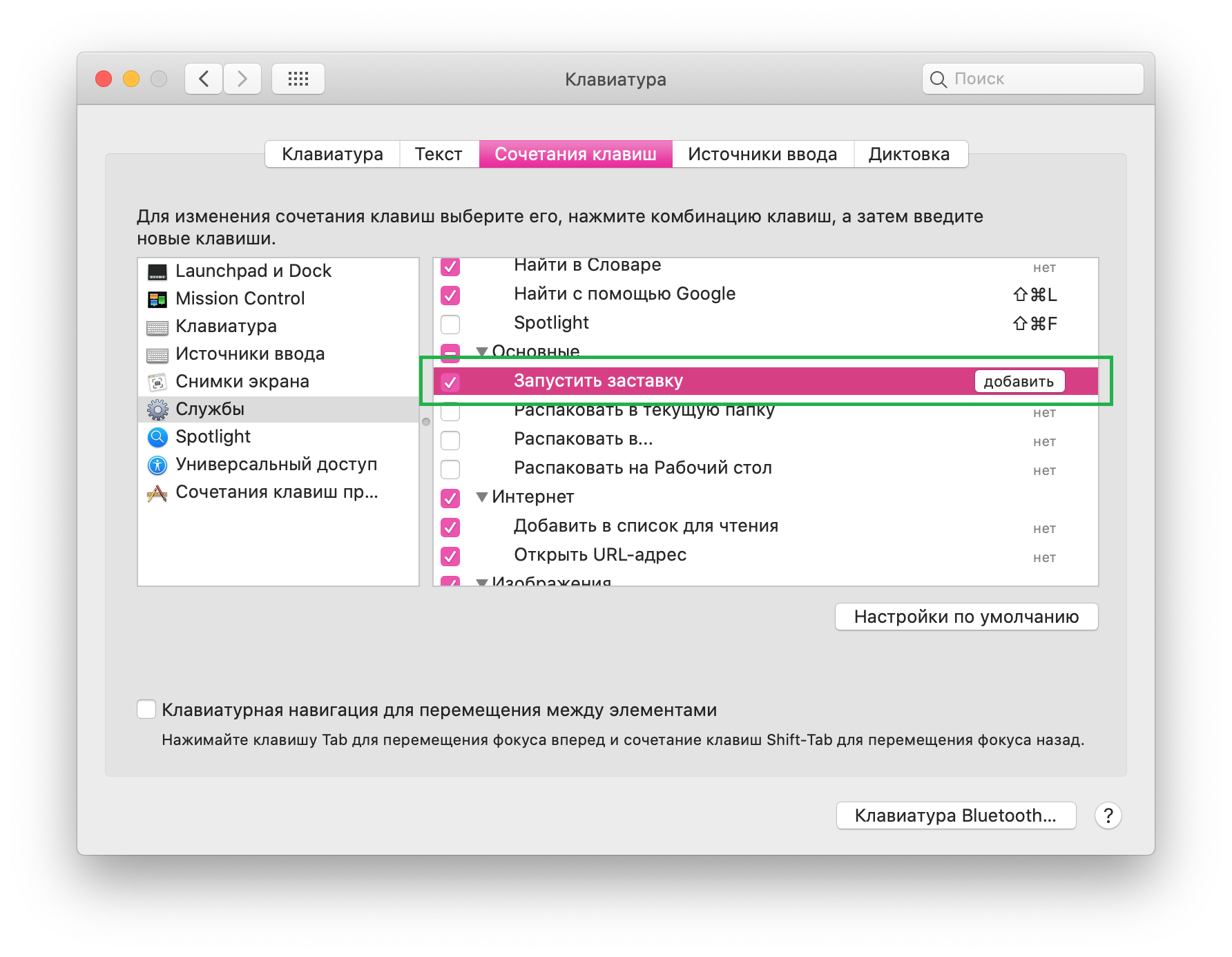


Chiudi le impostazioni e inserisci una nuova combinazione di tasti per attivare lo screen saver.