I nuovi utenti Mac hanno molto a cui abituarsi, soprattutto se hanno già utilizzato Windows. Su macOS
pubblicità
Oggi ti diremo come configurare e utilizzare l'app di messaggistica standard su Mac.
Come impostare i messaggi su Mac
Se non hai ancora lanciato Messaggi su un Mac, dovrai prima inserire i dettagli del tuo ID Apple. Usa lo stesso ID Apple che hai collegato a iCloud, all'App Store e ad altri dispositivi.
Ora devi impostare le informazioni del tuo account.
pubblicità
pubblicità
1)Sulla barra dei menu, selezionamessaggi>impostazioni.
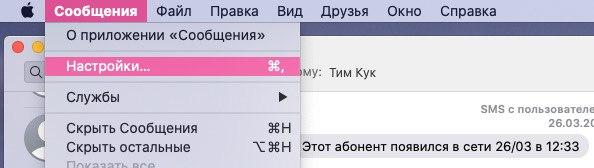

2)Seleziona una sezioneiMessage.
3)Qui vedrai il tuo ID Apple, il numero di telefono e la casella di posta associati al tuo account. Puoi scegliere in che modo gli altri possono contattarti tramite Messaggi.
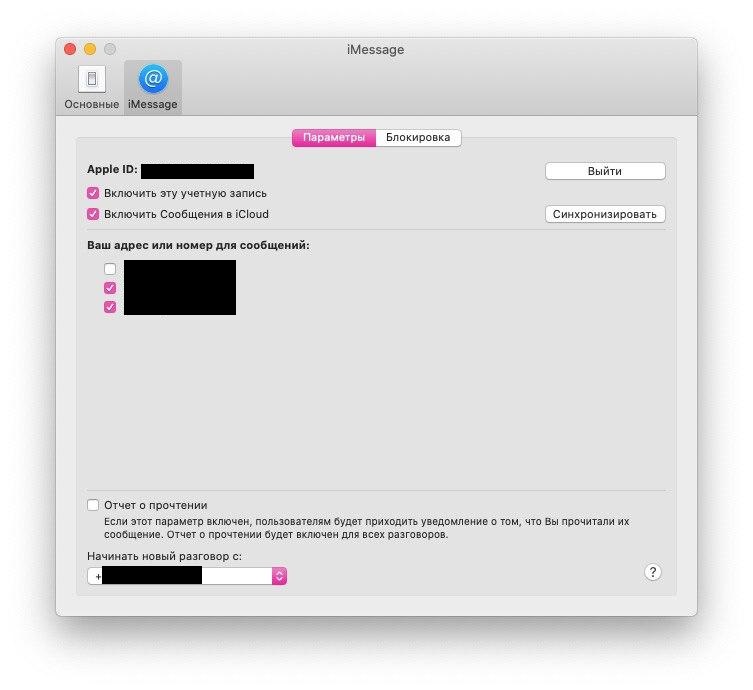

4)Nella parte inferiore della finestra, fare clic su menuInizia una nuova conversazione cone seleziona il numero di telefono e la casella di posta che desideri utilizzare.
Come inoltrare messaggi da iPhone
Se stai già utilizzando Messaggi su iPhone, puoi configurarli per essere inoltrati anche al Mac. Questo è molto comodo se lavori per un Mac e non vuoi essere distratto dall'iPhone.
1)Apri l'appimpostazionisul tuo iPhone e selezionamessaggi.
2)Seleziona quiInoltro chiamata.
3)Accendi l'interruttore accanto al tuo Mac. Se nell'elenco sono presenti altri dispositivi, ad esempio un iPad, puoi inoltrare messaggi anche a loro.


Ora, quando un messaggio arriva sul tuo iPhone, apparirà sul Mac, dal quale puoi rispondere.
Puoi anche tornare alle impostazioni in qualsiasi momento e disabilitare questa funzione se ti dà fastidio.
Come modificare le impostazioni dei messaggi
È possibile configurare il periodo di archiviazione dei messaggi, il tipo di notifiche su di essi e anche selezionare la posizione per il salvataggio dei file da Messaggi.
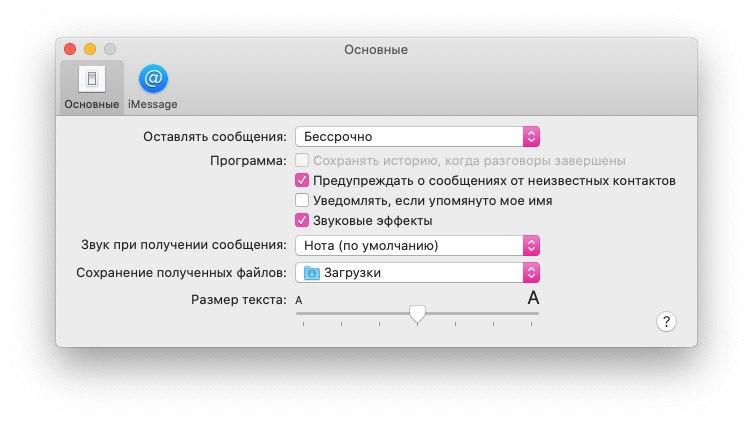

Dalla barra dei menu, selezionamessaggi>impostazionie quindi selezionare la schedaprincipale.
- Lasciare messaggi: Scegli per quanto tempo i messaggi verranno archiviati sul Mac: 30 giorni, 1 anno o indefinitamente.
- Programma: Personalizza le opzioni del programma stesso secondo i tuoi gusti.
- Suono alla ricezione di un messaggio: Qui è possibile selezionare il suono di notifica.
- Salvataggio dei file ricevuti: Selezionare dove salvare i file ricevuti nei messaggi.
- Dimensione del testo: Utilizzare il dispositivo di scorrimento per regolare la dimensione del carattere dei messaggi.
Come inviare messaggi
Per inviare un messaggio, fare clic sul pulsanteNuovo messaggio nell'angolo in alto a sinistra del programma. Inserisci il nome del destinatario e selezionalo dai contatti suggeriti. Puoi anche fare clic sul segno più a destra e selezionare un contatto da lì.


Ora inserisci il testo del tuo messaggio e premi il tastoritorno/entrare.
Risposte rapide
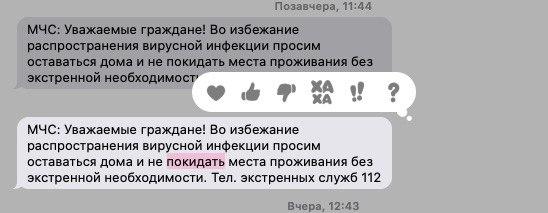
Messaggi ha una comoda funzione Tapback. Ti consente di rispondere rapidamente ai messaggi con il pollice in su, il pollice in giù o un punto interrogativo.
1)Tenere premuto il tastocontrolloe clicca sucasella dei messaggi.
2)SelezionareRisposta Tapback.
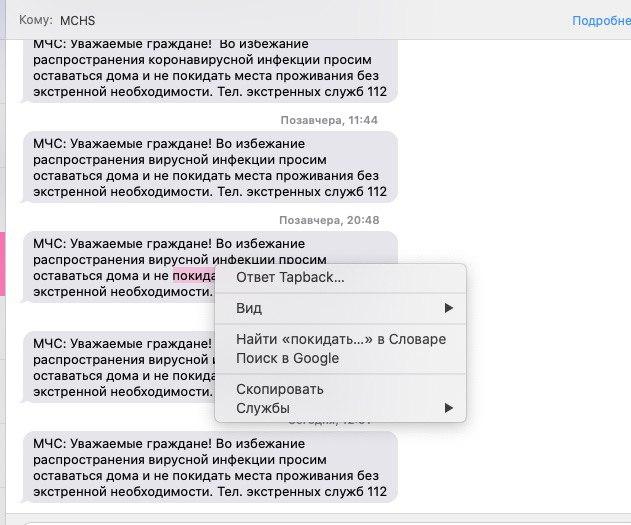

3)Ora seleziona l'icona appropriata per la tua risposta.

Azioni di contatto
Nell'angolo in alto a destra del programma vedrai un pulsanteLeggi di più. Le informazioni sul contatto con cui si dialoga sono raccolte qui.


Puoi condividere l'immagine del tuo schermo con un contatto, avviare una chiamata tramite FaceTime, ecc. Qui vengono visualizzati anche gli allegati dalla finestra di dialogo.
Puoi anche attivare la funzione Non disturbare e leggere le ricevute.
Se un contatto ha condiviso una posizione con te, puoi visualizzare la posizione corrente su una mappa.
pubblicità
pubblicità
Come eliminare i messaggi
Puoi eliminare messaggi specifici e intere conversazioni contemporaneamente. Successivamente, non possono essere ripristinati.
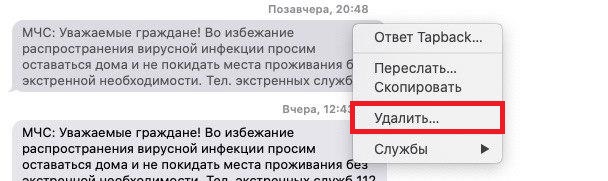
Tenere premuto il tastocontrolloEfai clic su uno spazio vuotonel messaggio che desideri eliminare. Seleziona un'opzionecancellaresul menu.

pubblicità
pubblicità
Per eliminare un'intera conversazione, seleziona la conversazione dal menu a sinistra e clicca sull'iconaX. Puoi anche selezionare dalla barra dei menufile>cancellare.
Esci da Messaggi
Se vuoi interrompere la ricezione di messaggi sul tuo Mac, puoi uscire dal tuo account.
Apri il programmamessaggi, sulla barra dei menu, selezionaremessaggi>impostazionie quindi selezionare la schedaiMessage. Accanto al tuo ID Apple, fai clic suEsci.


L'uso di Messaggi su Mac è molto conveniente. Ora sai come fare e puoi vedere di persona.