Se usi Slack, sai già che è un ottimo strumento per comunicare con persone utili.
pubblicità
pubblicità
Come aprire le impostazioni di Slack
Esistono due modi per accedere alle impostazioni di Slack.
1)Clicallentatosul menu.
2)SelezionarePreferenze.
pubblicità
pubblicità
OR
1)Clicca sul tuonome utentein alto a sinistra della finestra di Slack.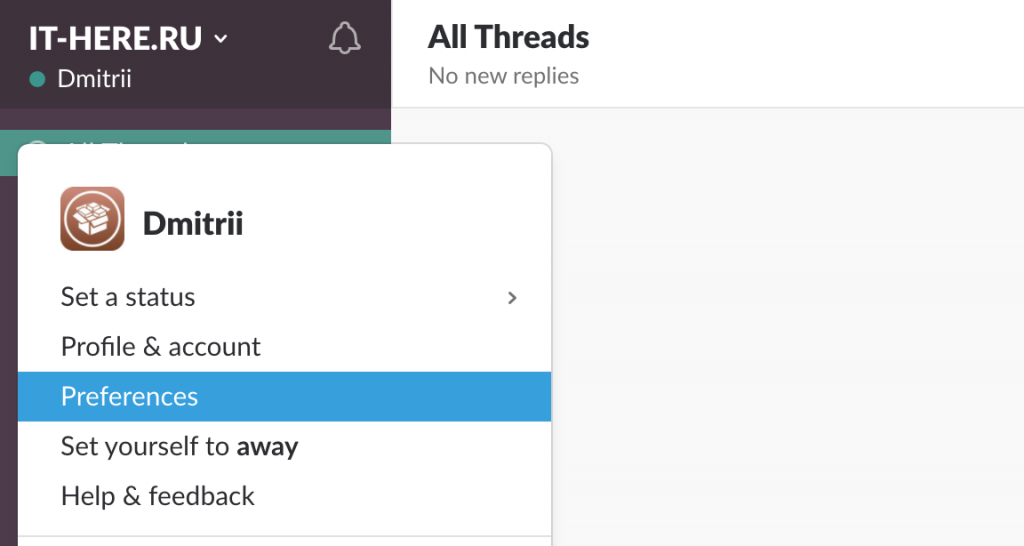

2)SelezionarePreferenze.
Entrambi i metodi apriranno la stessa finestra delle impostazioni di Slack.
preavviso
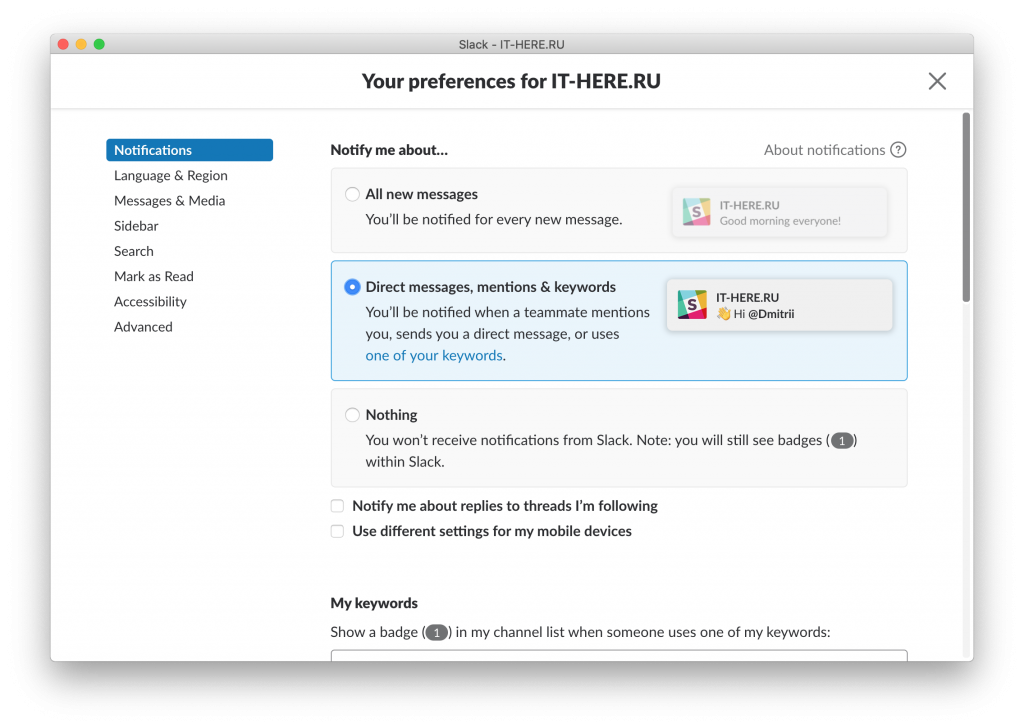
- preavviso: Qui puoi impostare avvisi per tutti i nuovi messaggi (Tutti nuovo messaggi), messaggi privati (Diretto messaggi), menzioni e parole chiave (menzioni&parole chiave) o disabilita tutto (Niente). Puoi anche ricevere avvisi per i post che segui e modificare le impostazioni del tuo cellulare.

pubblicità
pubblicità
- Parole chiave: Se lo desideriDiretto messaggi,menzioni&parole chiavenella prima sezione puoi inserire le parole chiave che preferisci. Quando qualcuno utilizza una di queste parole chiave, riceverai una notifica al riguardo.
- Non disturbare: Questa opzione funziona allo stesso modo di Nondisturbare "su iPhone e iPad. Puoi impostare l'ora in cui le notifiche Slack non arriveranno affatto. Altri utenti possono aggirare questa limitazione secondo necessità.


- Suoni e interfaccia: Sono disponibili cinque opzioni relative alle anteprime dei messaggi, ai suoni e alle icone. Puoi selezionare altri suoni facendo clic su Cambia (Modificare) e configurarli in modo diverso per ogni finestra.
- Nessuna attività sul computer: Se usi Slack anche sul tuo dispositivo mobile e non solo sul tuo Mac, puoi ricevere notifiche su di esso quando l'app desktop non è attiva.
- Notifiche del canale: Qui puoi modificare le impostazioni per canali Slack specifici sia nella versione mobile che completa.


Messaggi e media
- Argomento: puoi scegliere un temaPulitocon icona utente, ora e messaggi. Oppure scegli un argomentoCompattonessuna icona per risparmiare spazio.
- Nomi: Qui puoi selezionare il formato di visualizzazione per i nomi utente.
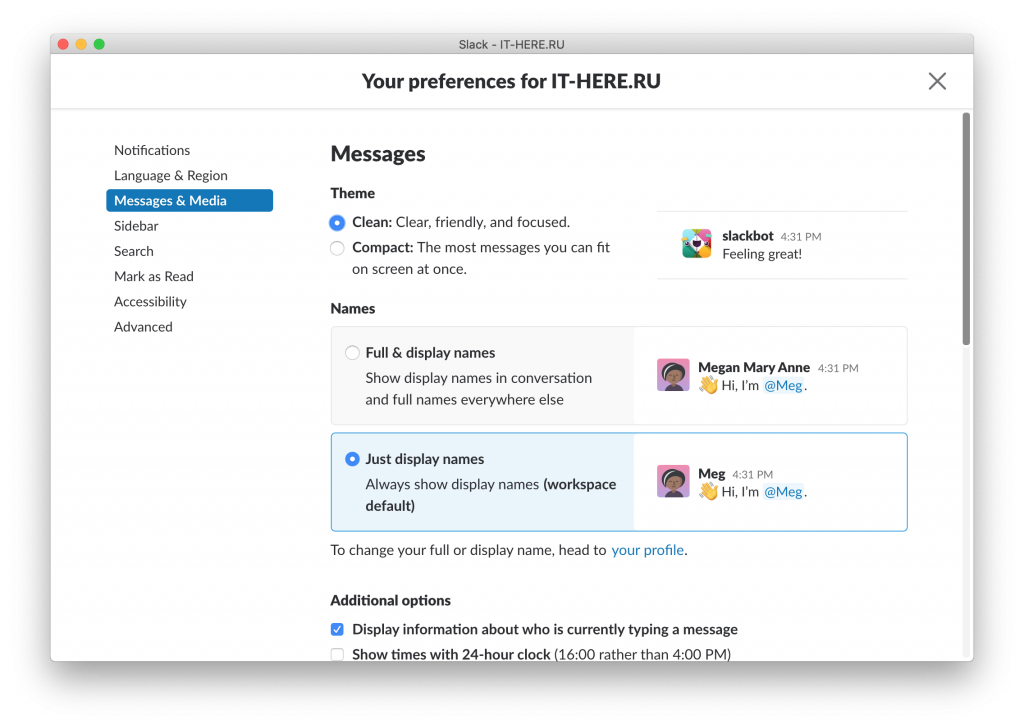

- Opzioni aggiuntive: Qui puoi scegliere se vuoi sapere quando qualcuno sta scrivendo un messaggio, utilizzare il formato 24 ore e personalizzare la visualizzazione dei colori.
- Stile emoji: Se non ti piace vedere gli emoji, puoi attivarli come testo. Puoi anche aumentare le dimensioni delle emoji o attivare la conversione automatica da testo a emoji.
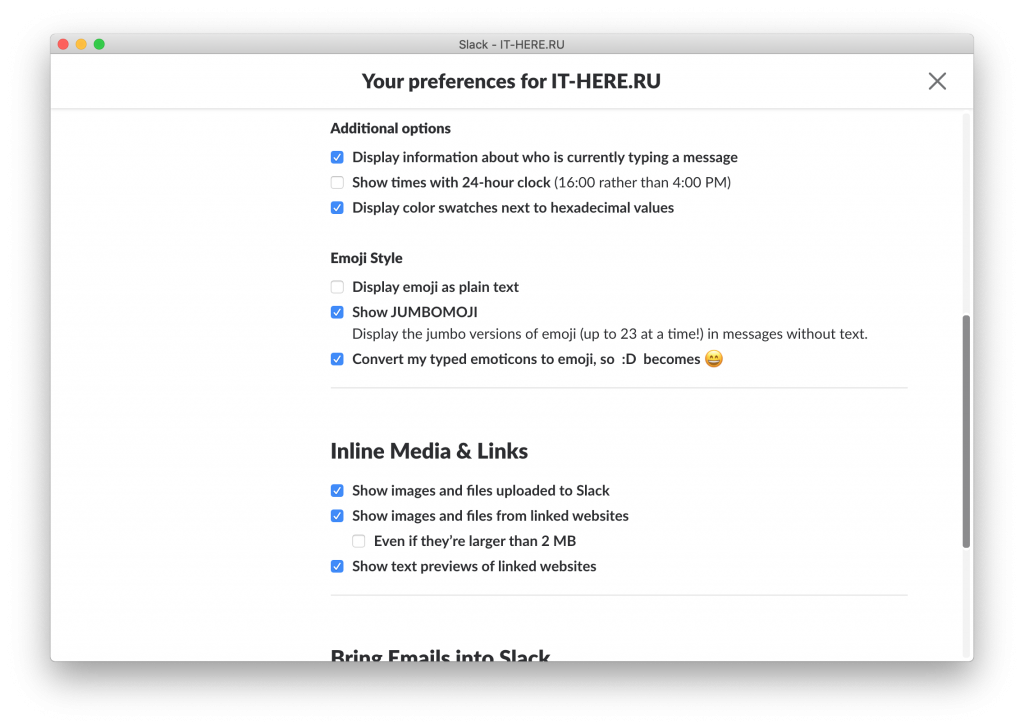

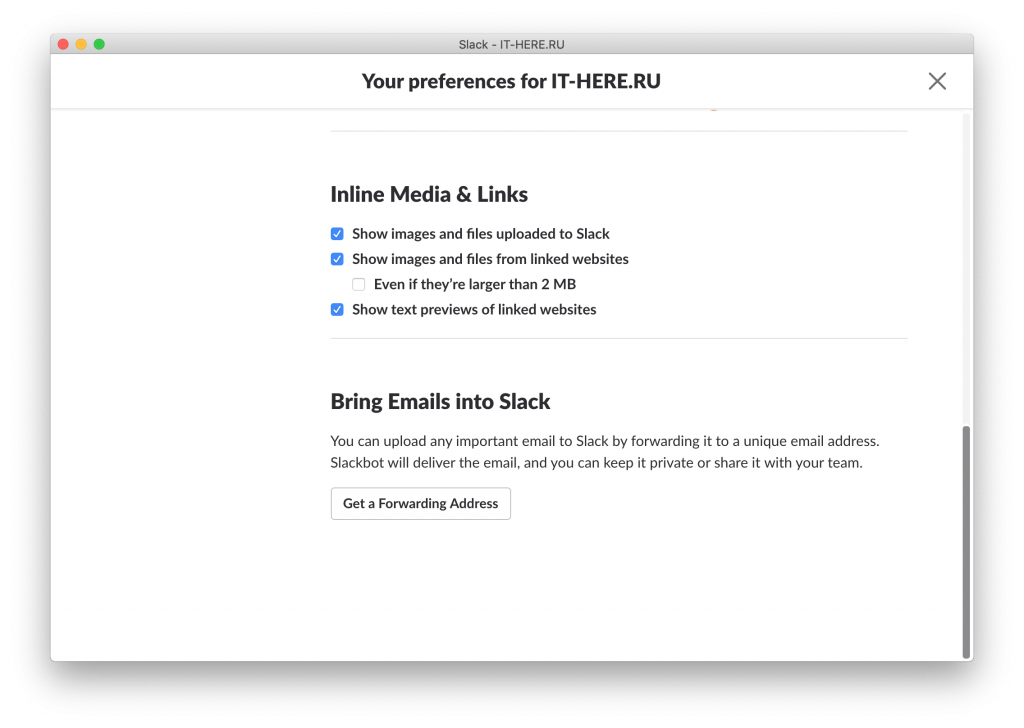
- Media e collegamenti: Qui puoi scegliere il formato in cui desideri visualizzare i contenuti multimediali ei link che ti vengono inviati.
- E-mail: Puoi importare le tue email su Slack con un clic.

Menu laterale
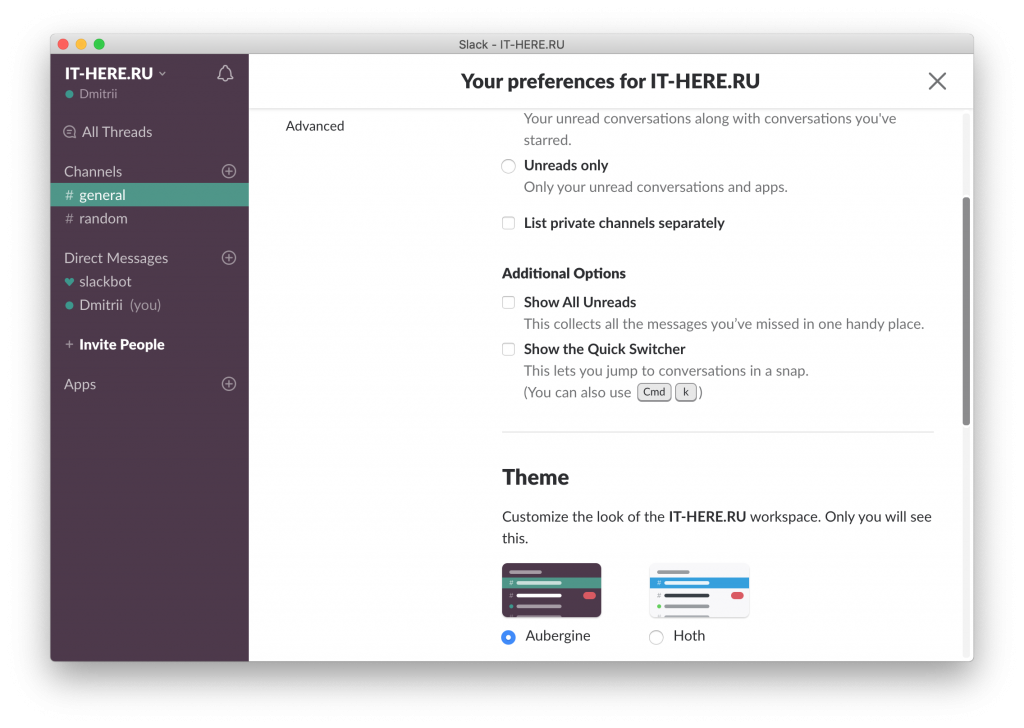
Puoi personalizzare l'aspetto della barra laterale, che è particolarmente utile se stai utilizzando più finestre Slack: puoi renderle diverse.
- aspetto: Scegli cosa vuoi vedere nella barra laterale: Tutto (Qualunque cosa), Messaggi non letti e preferiti (Non letti e ha recitato conversazioni) o solo Non letto (Non letti solo). In questo modo puoi evitare di sovraccaricare il tuo menu.
- Aggiuntivo opzioni: Se si accendeMostra tutti i non letti, sopra i canali verrà visualizzata una categoria con tutti i messaggi non letti.Mostrare il Presto Interruttoreaggiungerà la possibilità di passare rapidamente da un canale all'altro.
- Argomento: Puoi scegliere tra sei temi disponibili. In questo modo capirai immediatamente quale finestra è aperta. Inoltre, anche i temi stessi sono personalizzabili.

segna come letto
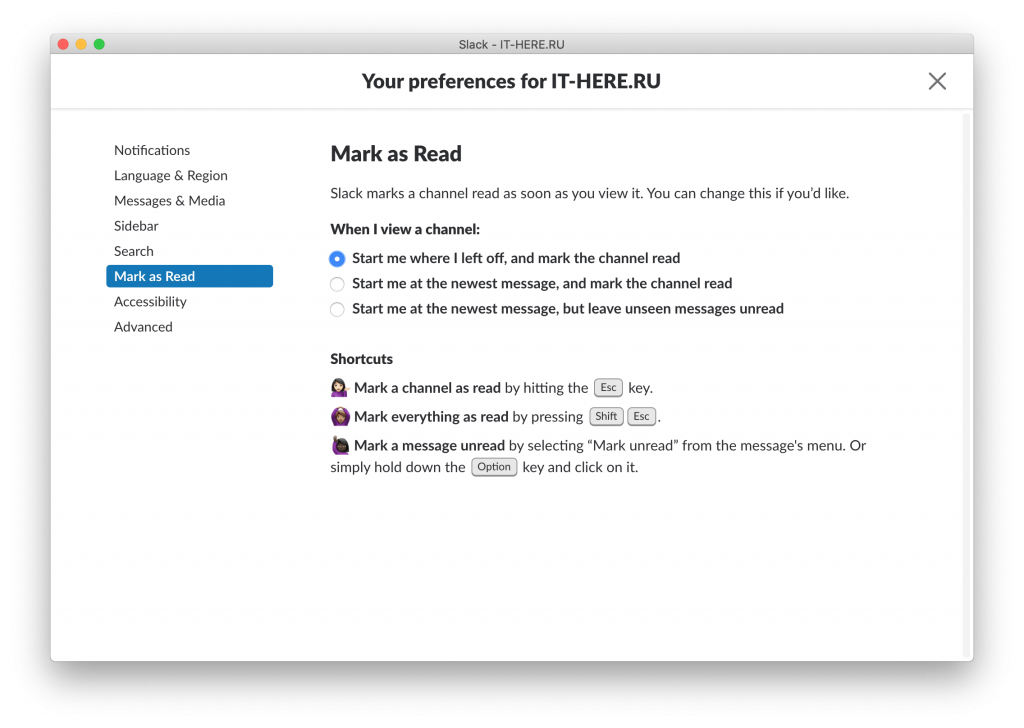
Quando apri i messaggi in Slack, vengono automaticamente contrassegnati come letti. Tuttavia, questo può essere modificato nella sezione dedicata.

pubblicità
pubblicità
Puoi anche aggiungere metodi convenienti per contrassegnare i messaggi come letti.
Altre impostazioni
Puoi selezionare la percentuale di zoom e abilitare o disabilitare le animazioni nella sezioneAccessibilità.
La lingua e il fuso orario vengono selezionati nella sezionelinguaggio&Regione... Sfortunatamente, non esiste la lingua russa.
Modifica le opzioni di ricerca nella sezionericerca.
Nella sezioneAvanzatePuoi abilitare il controllo ortografico, le impostazioni automatiche dello stato e altro ancora.
Se usi Slack regolarmente, è meglio personalizzarlo a tuo piacimento. Le opzioni di impostazione renderanno il programma ancora più comodo e utile.