Se hai intenzione di acquistare o hai già acquistato un dispositivo iOS per tuo figlio, il controllo genitori è la chiave per farlo
Accendere Restrizioni
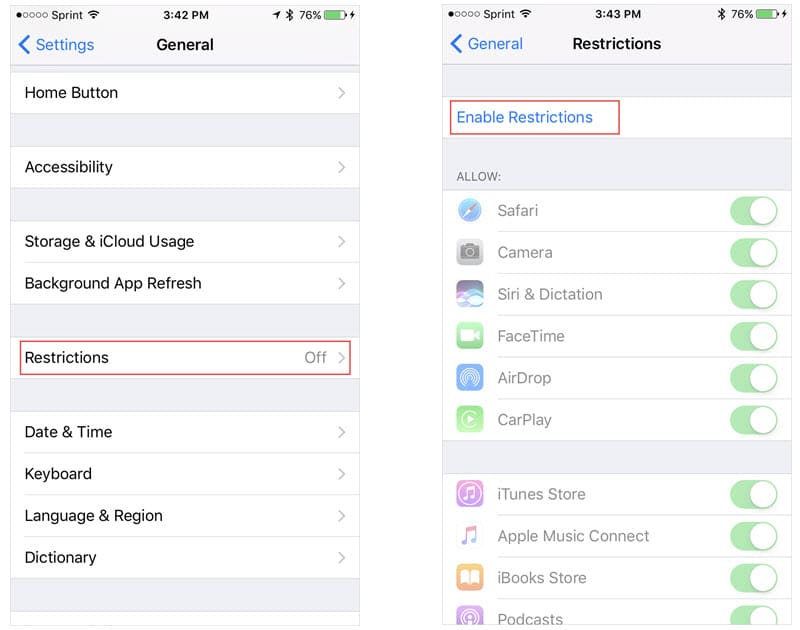
Passaggio 1:Apri le impostazioni.
pubblicità
pubblicità
Passaggio 2:Vai su Generale e poi su Restrizioni.
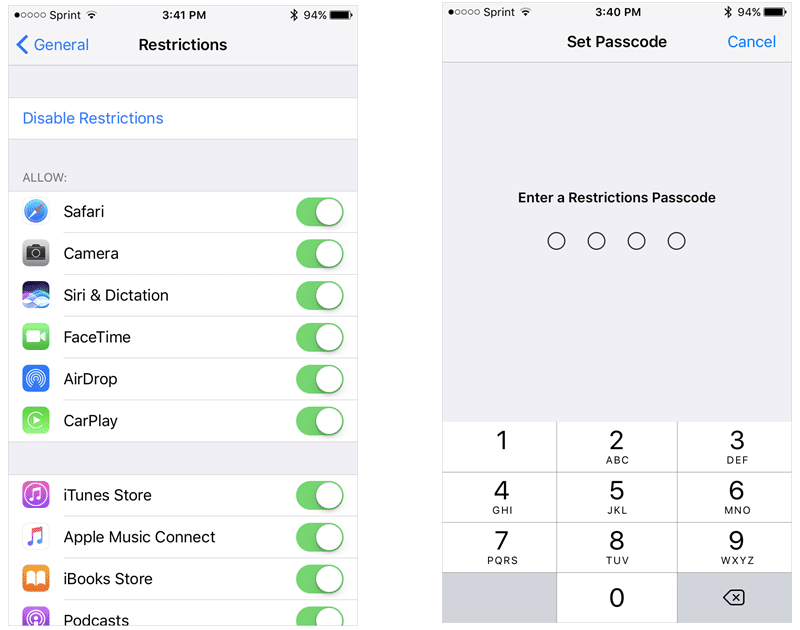
Passaggio 3:Fare clic su Abilita restrizioni.

pubblicità
pubblicità
Passaggio 4:Crea una password per le restrizioni in modo da poterle configurare o disabilitare in futuro.
Configurazione delle restrizioni
Consenti: consente di selezionare app e servizi da consentire
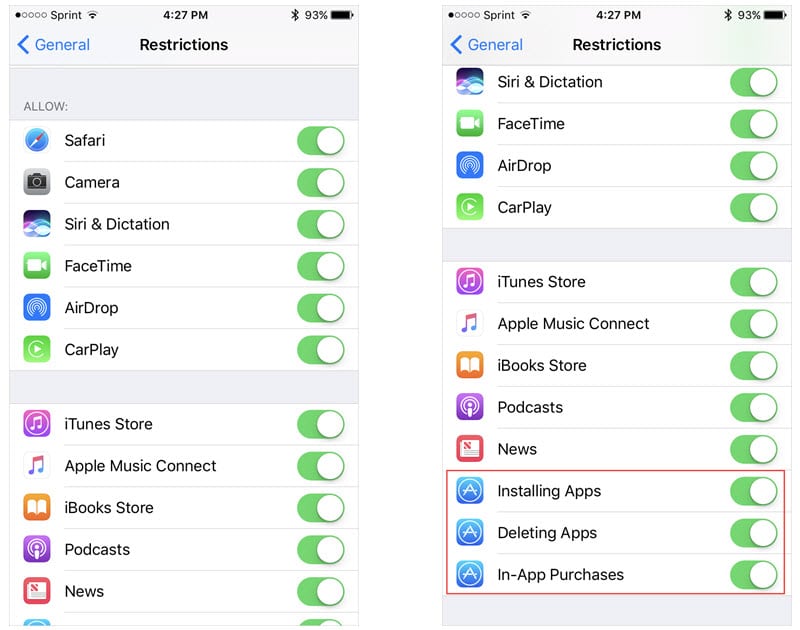
La prima sezione delle applicazioni e dei servizi consentitiprogettato per applicazioni standard. Include Safari, FaceTime e iTunes Store. Basta scorrere il pulsante per trasformarlo da verde a grigio e l'applicazione verrà disabilitata.
Noterai tre impostazioni per consentire l'installazione e la disinstallazione delle applicazioni, nonché per l'acquisto.

Contenuto consentito - Decidi quale contenuto è accettabile
Nel paragrafo “contenuti consentiti” Esistono otto diverse categorie tra cui film, serie TV e siti Web. Ogni categoria ha le proprie impostazioni, quindi è necessario visualizzarle separatamente.
Qualificazione dell'età
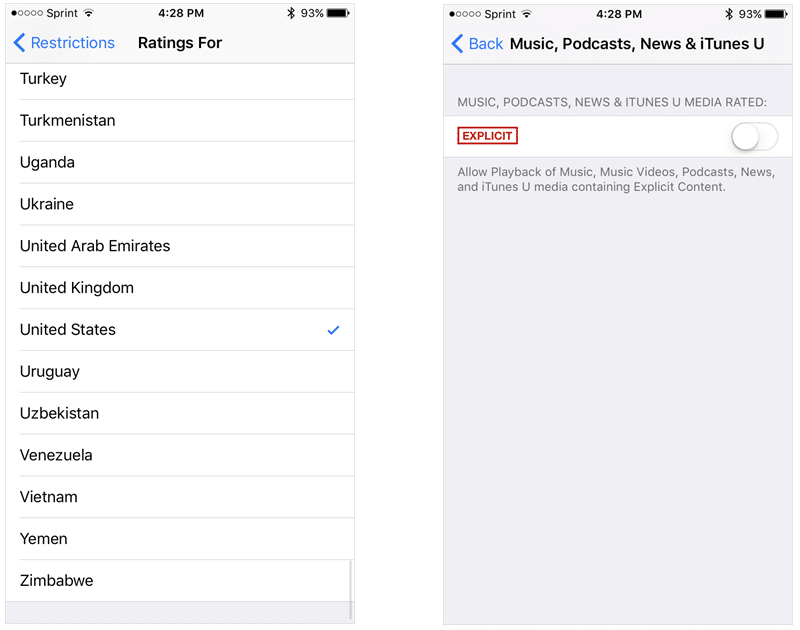
Qui devi solo scegliere il tuo paese dall'elenco. Quando si effettua la selezione, le limitazioni di classificazione vengono applicate alle categorie selezionate.
pubblicità
pubblicità
Musica, podcast e notizie
C'è un interruttore comune che consente il contenuto esplicito in queste quattro categorie. Per disabilitare tale contenuto, fai scorrere semplicemente il pulsante di opzione per renderlo grigio.

cinema
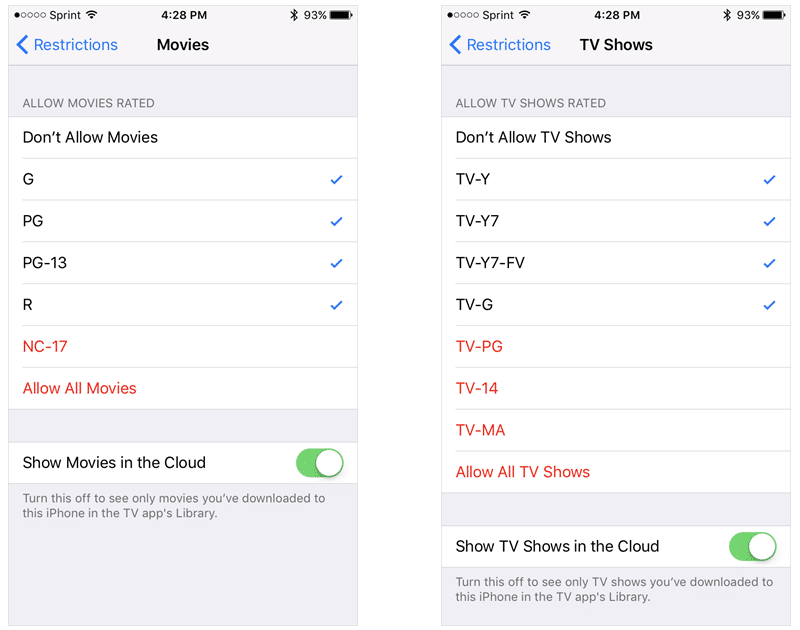
Nella categoria Film per maggiori dettagli, puoiseleziona le valutazioni che desideri consentire. Noterai che diverse valutazioni verranno automaticamente bandite quando selezioni quelle adatte ai bambini. Ad esempio, se scegli un rating R, il rating NC-17 verrà automaticamente escluso.
pubblicità
pubblicità
Inoltre, puoi vietare del tutto tutti i film, consentirne uno o abilitare la visualizzazione dei soli film scaricati dal cloud.
programma televisivo
Questa categoria funziona come i film, ma in formatousa le valutazioni per la televisione, non per i film. Anche qui puoi vietare o consentire tutti i programmi TV, oltre a consentire solo quelli scaricati dal cloud.

libri
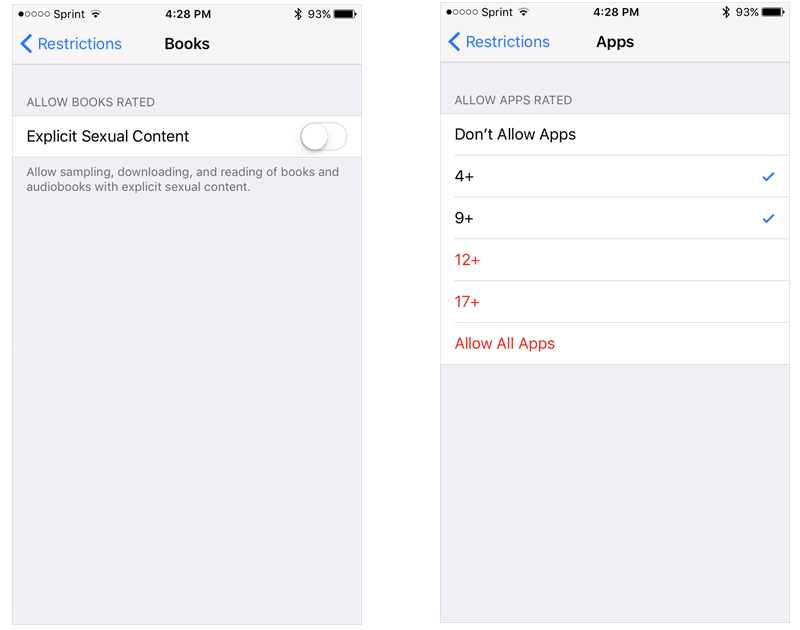
La categoria del libro è simile alla categoria della musica, dove i contenuti sessuali espliciti possono essere proibiti.
programmi
Puoi negare o consentire completamente le app e scegliere un gruppo di età per le app dai quattro anni in su. Non dimenticare che gli indicatori di età provengono dall'App Store.

Siri
La categoria Siri contiene impostazioni di base. Puoi vietare linguaggio osceno e contenuti espliciti. Queste restrizioni si applicano solo a Siri.
Siti Web
L'ultima categoria di siti Web offre tre impostazioni: Consenti tutti i siti, Limita i contenuti per adulti o Consenti solo determinati siti Web.
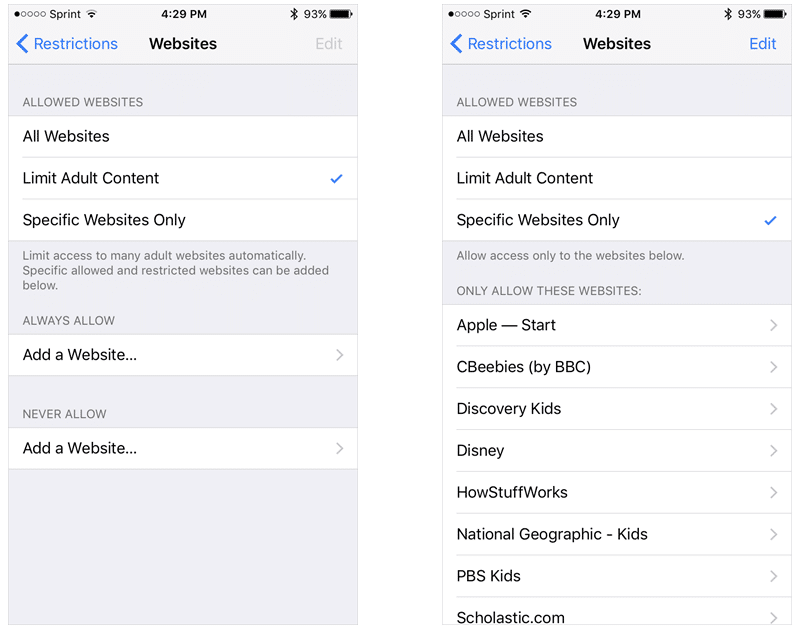

Se non consenti tutti i siti web, lo farairichiesto di inserire collegamenti a siti specifici che saranno consentiti. Per limitare i contenuti per adulti, devi inserire sia i siti consentiti che quelli vietati. Ma se vuoi consentire determinati siti, devi solo inserirli.
riservatezza– seleziona le impostazioni sulla privacy
Nella categoria privacy troverai un lungo elenco di impostazioni. Sono tutti simili, ma differiranno in base alle applicazioni installate e alle impostazioni del dispositivo.
Scorrendo ogni elemento dell'elenco, a partire da“geolocalizzazione” e “calendari” alla Pubblicità e alla Libreria multimediale, puoi consentire o disabilitare le modifiche in queste categorie. Se consenti le modifiche a una categoria, tutte le app in quella categoria possono essere personalizzate individualmente.
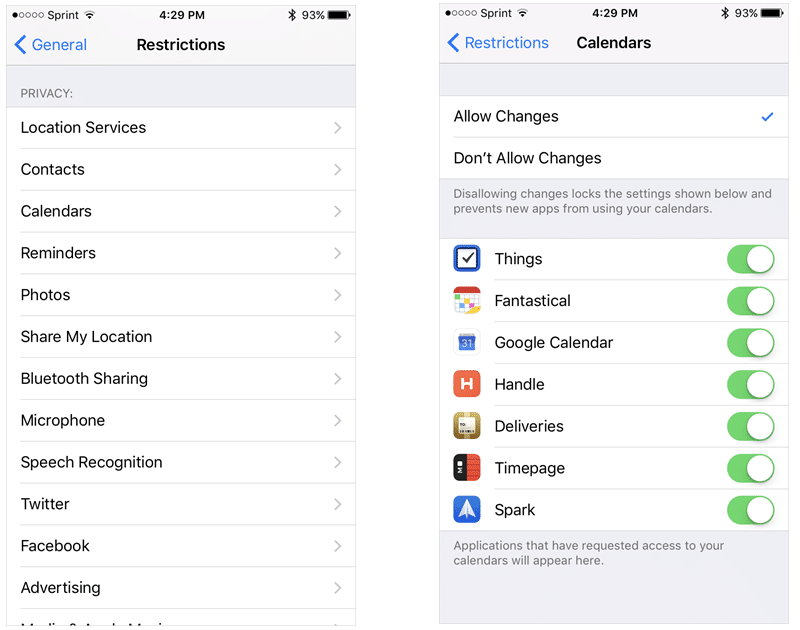

Tieni presente che queste impostazioni sono relative alla privacy e non devono essere confuse con il paragrafo successivo.
Consenti modifiche: scegli le impostazioni che possono essere modificate
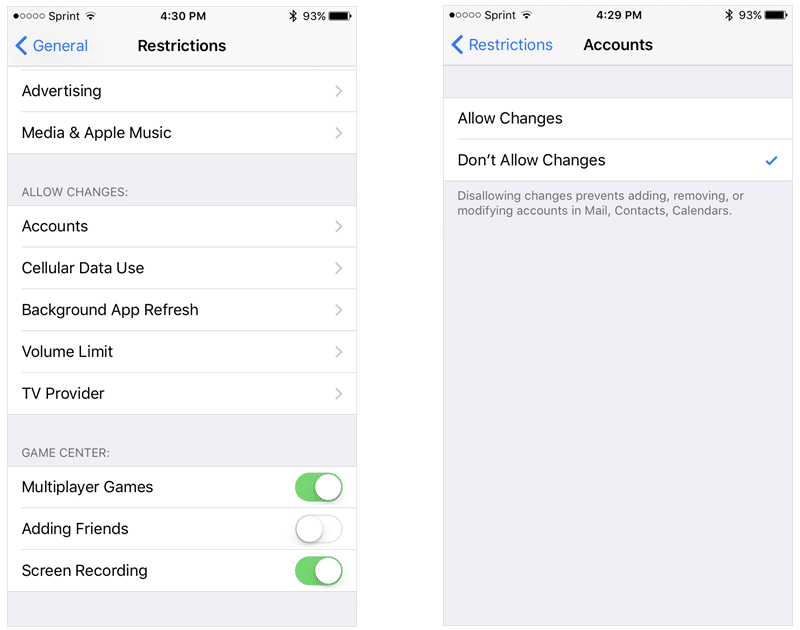
A differenza delle impostazioni sulla privacy, questol'articolo contiene quasi tutte le impostazioni di base del dispositivo. Include account, utilizzo del cellulare, aggiornamenti dei contenuti e limiti di volume. Ogni categoria può essere consentita o negata.
Game Center: abilita o disabilita le opzioni
Il Game Center è l'ultimo elemento nelle restrizioni. Ci sono tre categorie qui che puoi abilitare o disabilitare. Questi includono giocare con più amici, aggiungere amici e registrare lo schermo.

Cosa dovresti prestare attenzione
Spostare app
Se scegli di abilitare le restrizioni esperimentare, potresti notare che la disposizione delle applicazioni sullo schermo cambierà. Quindi, se decidi di farlo sul tuo dispositivo, puoi mescolare le app modificando le impostazioni.
cambia la password
Per modificare la password delle restrizioni, torna su Impostazioni e disattiva le restrizioni utilizzando la tua vecchia password. Quindi riaccenderli e impostare una nuova password.

La perdita della password nelle restrizioni è importante!
Se perdi o dimentichi la password inrestrizioni, sarà necessario eseguire un ripristino completo dei dati di fabbrica sul dispositivo. Dovrai riconfigurare il tuo dispositivo per rimuovere la vecchia password. Quindi fai molta attenzione quando imposti i limiti e non dimenticare la password.