Se la tua famiglia condivide un computer, devi impostare il controllo genitori per i bambini. Questo
Crea un account utente
Passaggio 1:Fai clic sul logo Apple nel menu e seleziona Preferenze di Sistema.
pubblicità
pubblicità
Passaggio 2:Seleziona Utenti e gruppi.
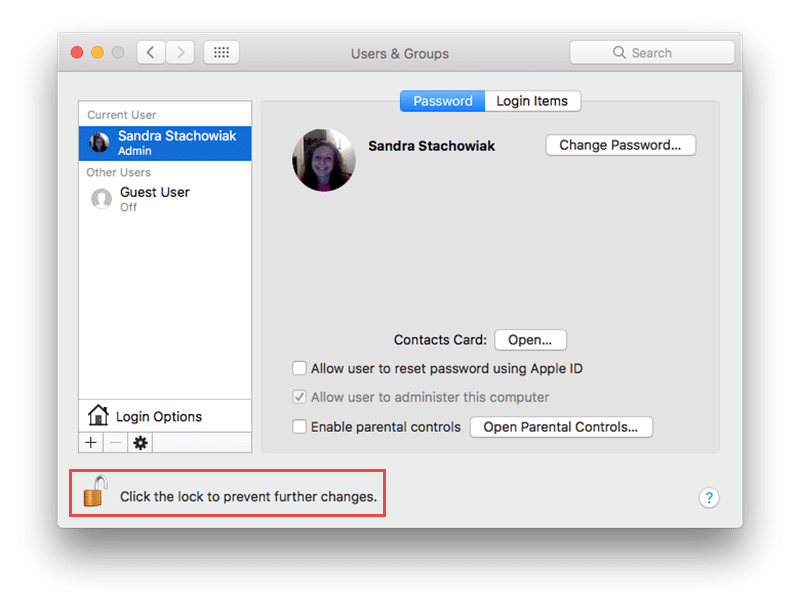
Passaggio 3:Fai clic sull'icona del lucchetto per consentire le modifiche e inserisci la password quando richiesto.

pubblicità
pubblicità
Passaggio 4:Fare clic sul pulsante "+" per aggiungere un nuovo utente.
Passaggio 5:Dall'elenco a discesa Nuovo account, seleziona Gestito da Controllo genitori.


Passaggio 6:Compila le restanti informazioni per l'account di tuo figlio e fai clic su Crea utente.
pubblicità
pubblicità
Apertura del controllo genitori
Opzione 1:Se hai appena creato un account utente, fai clic sul pulsante "Controllo genitori" nella schermata dell'utente.
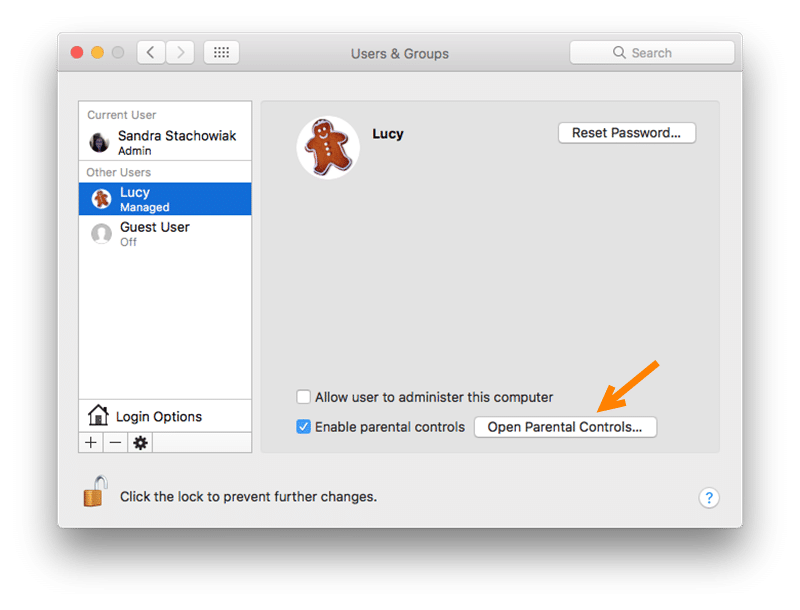

Opzione 2:Se esiste già un account utente,Fai clic sul logo Apple nel menu. Quindi seleziona Preferenze di Sistema > "Controllo parentale". Fai clic sull'icona del lucchetto per consentire le modifiche e inserisci la password.
In ogni caso, prima di apportare qualsiasi modifica, assicurati di selezionare l'utente corretto a sinistra.
Personalizza i controlli
Programmi: scelta dell'accesso ai programmi
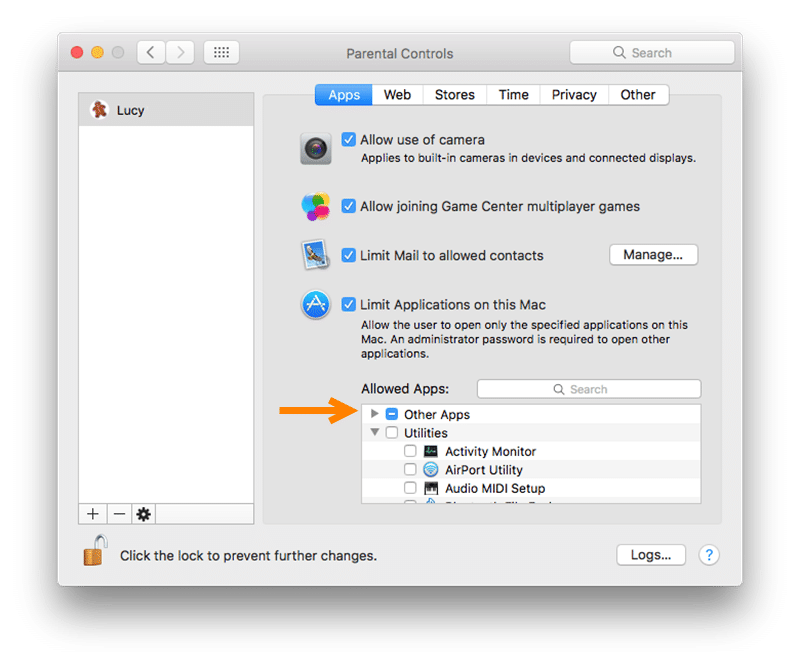
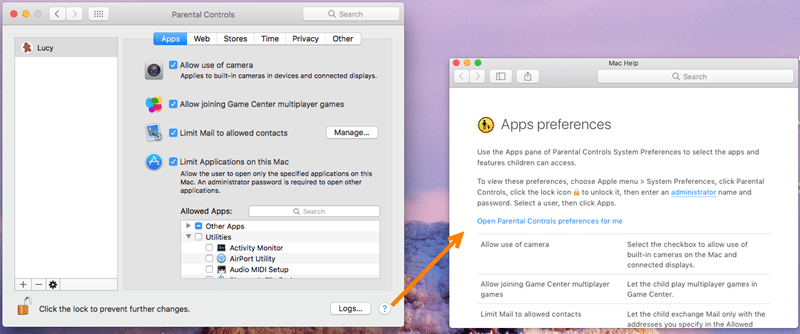
La prima sezione dei controlli ti consente di determinare a quali programmi tuo figlio dovrebbe avere accesso su un Mac. Basta selezionare o deselezionare le caselle per gli elementi necessari.
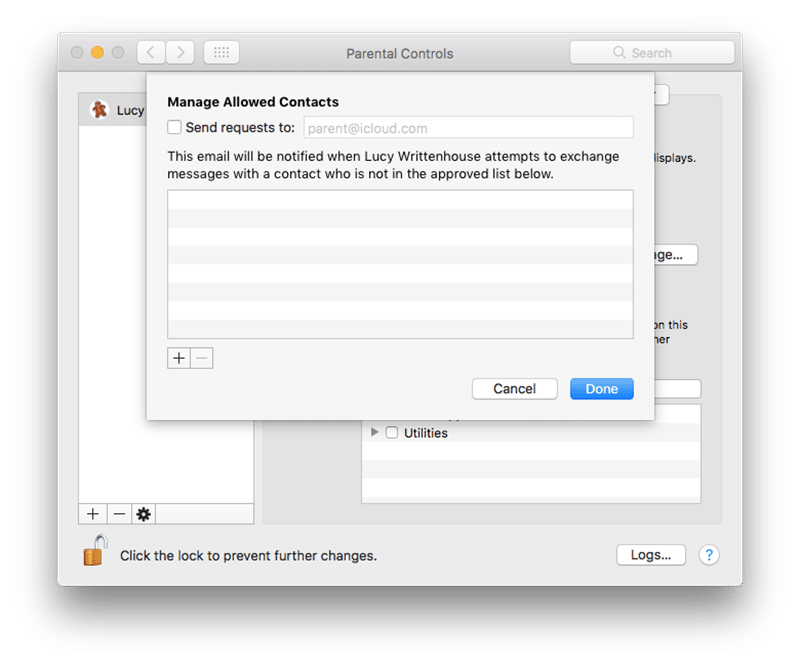
Se decidi di limitare la posta, devi fare clicGestisci per specificare un elenco di contatti consentiti. Puoi anche inserire l'indirizzo e-mail a cui arriverà la notifica se l'utente tenta di scambiare messaggi con qualcuno che non è nell'elenco dei contatti consentiti.

Se si decide di limitare i programmi utilizzatisu un Mac, è possibile selezionare quelli che si desidera consentire nella finestra Programmi consentiti. Basta fare clic sulla freccia accanto a "Altri programmi" e "Utilità" per aprire l'elenco dei programmi selezionati.

Web: impostazione delle restrizioni del browser
Scegli tra tre opzioni visualizzateaccesso illimitato, personalizzabile o specifico ai siti Web. Dato che questo è fatto per tuo figlio, molto probabilmente sceglierai la terza opzione: l'accesso a determinati siti.
pubblicità
pubblicità
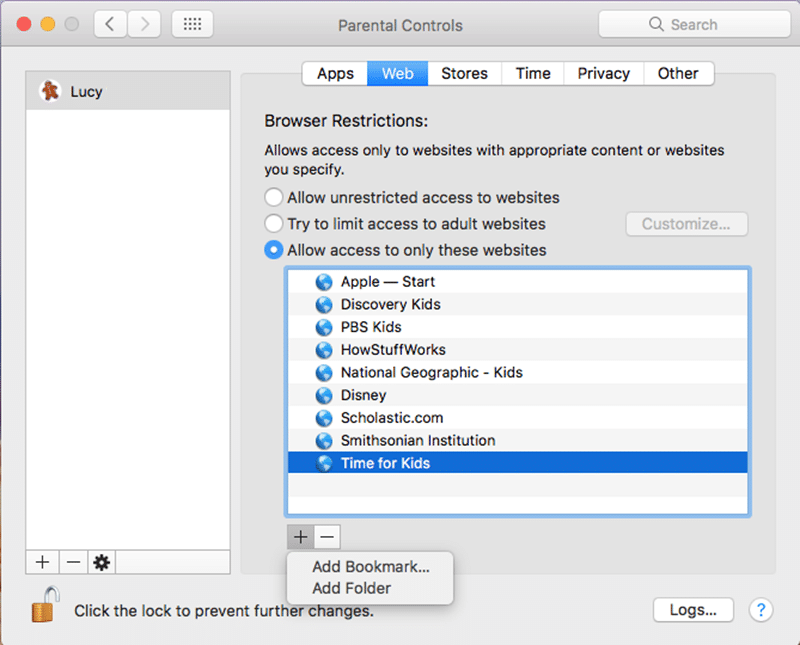

Premere il pulsante "+" e selezionare "Aggiungi segnalibro" per inserire il collegamento o "Aggiungi cartella" per creare una nuova cartella.
Per rimuovere un collegamento o una cartella dall'elenco, selezionarlo e fare clic sul pulsante “-”.
Negozi: disabilita o limita i negozi
Nella sezione successiva, puoi disabilitare l'accesso a iTunes Store, iTunes U e iBooks Store. Seleziona o deseleziona queste opzioni se necessario.
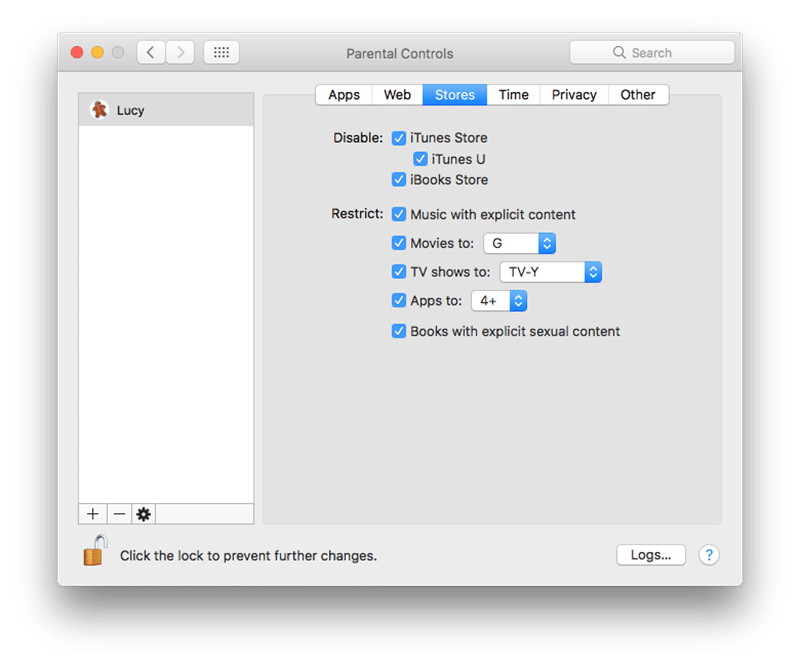

È possibile limitare ulteriormente i media comefilm, musica e libri. Ancora una volta, selezionare o deselezionare se necessario. E nota che film, programmi televisivi e programmi offrono opzioni di classificazione ed età.
Tempo - Limita il lavoro del computer
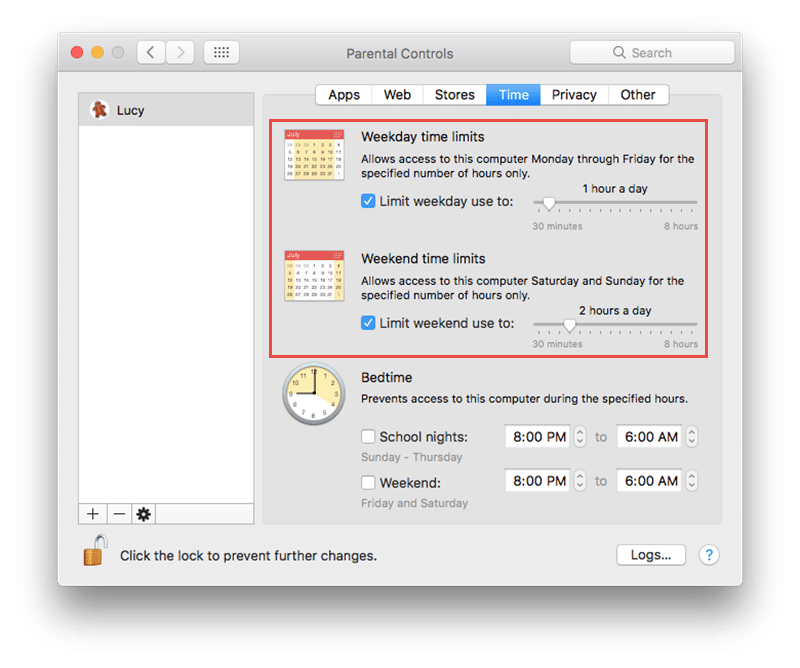
In modo che tuo figlio usi solo il computerall'ora specificata, è possibile impostare una pianificazione individuale. Questo per assicurarti di completare i compiti in modo tempestivo, aderire ai modelli di sonno e ridurre l'uso eccessivo del computer.
Limitazioni del fine settimana e del fine settimana
Sfoglia uno o entrambi i campi, quindiregolare la quantità di ore di computer consentite al giorno. È possibile scegliere da 30 minuti a otto ore per ciascuna opzione con incrementi di 30 minuti.

Impostazioni notturne
Oltre a limitare il numero di ore durantea cui tuo figlio può usare un computer ogni giorno, puoi limitarne l'uso. Per il periodo alla vigilia della scuola e nei fine settimana, guarda uno o entrambi i campi, quindi regola i parametri validi per ciascun periodo.


Privacy - Gestisci le impostazioni sulla privacy
Innanzitutto, puoi gestire programmi,richiedere l'accesso ad elementi come posizione, foto e contatti. Fare clic sul pulsante "Modifica impostazioni privacy" per apportare modifiche.
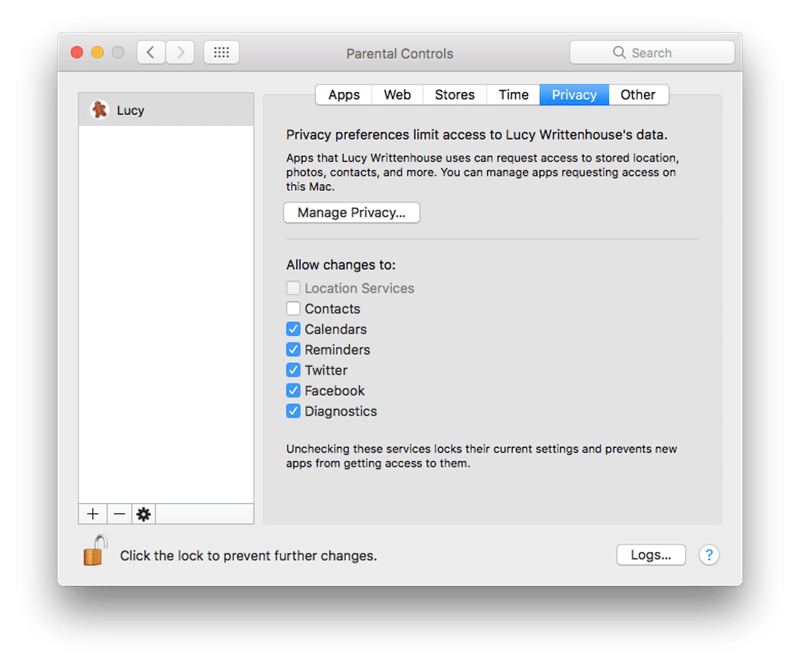

In secondo luogo, puoi evidenziarne alcuniprogrammi per bloccare le impostazioni correnti. Ciò significa che i nuovi programmi non avranno accesso ad essi e includono programmi come calendario, promemoria, diagnostica e social network.
Altro: altre impostazioni
Nell'ultima sezione di Parental Control, puoi abilitare o disabilitare alcune funzioni. Ciò include l'accesso a Siri, le impostazioni della stampante, la masterizzazione di CD e DVD e altro ancora.
Ulteriori suggerimenti
Se hai una domanda o desideri maggiori informazioni su un controllo specifico, fai clic sul punto interrogativo nell'angolo in basso a destra.
Per visualizzare l'attività di tuo figlio, fai clic su "Registri" nell'angolo in basso a destra. Seleziona il periodo di tempo dall'alto, quindi fai clic su "Programmi" o "Web".
Dopo aver completato tutte le impostazioni, assicurarsi di fare nuovamente clic sull'icona del lucchetto per bloccare le modifiche.

Ora che hai impostato il controllo genitori,Puoi sentirti rilassato quando tuo figlio usa un Mac condiviso. E ricorda che puoi apportare modifiche a questi controlli in qualsiasi momento. Trovi il controllo parentale utile per tuo figlio?