Se desideri che la retroilluminazione della tastiera del tuo MacBook Pro o Air si spenga dopo un periodo di tempo senza
pubblicità
Questa opzione influisce solo sulla retroilluminazione della tastiera, non sullo schermo del Mac, quindi è diversa dall'oscuramento dello schermo senza attività.
Come disattivare automaticamente la retroilluminazione della tastiera
- Dal menu Apple, selezionaImpostazioni di sistema.
- Selezionaretastiera.
- Nella scheda Tastiera, seleziona la casella accanto a Disattiva la retroilluminazione della tastiera dopo 5 secondi. inazione ".
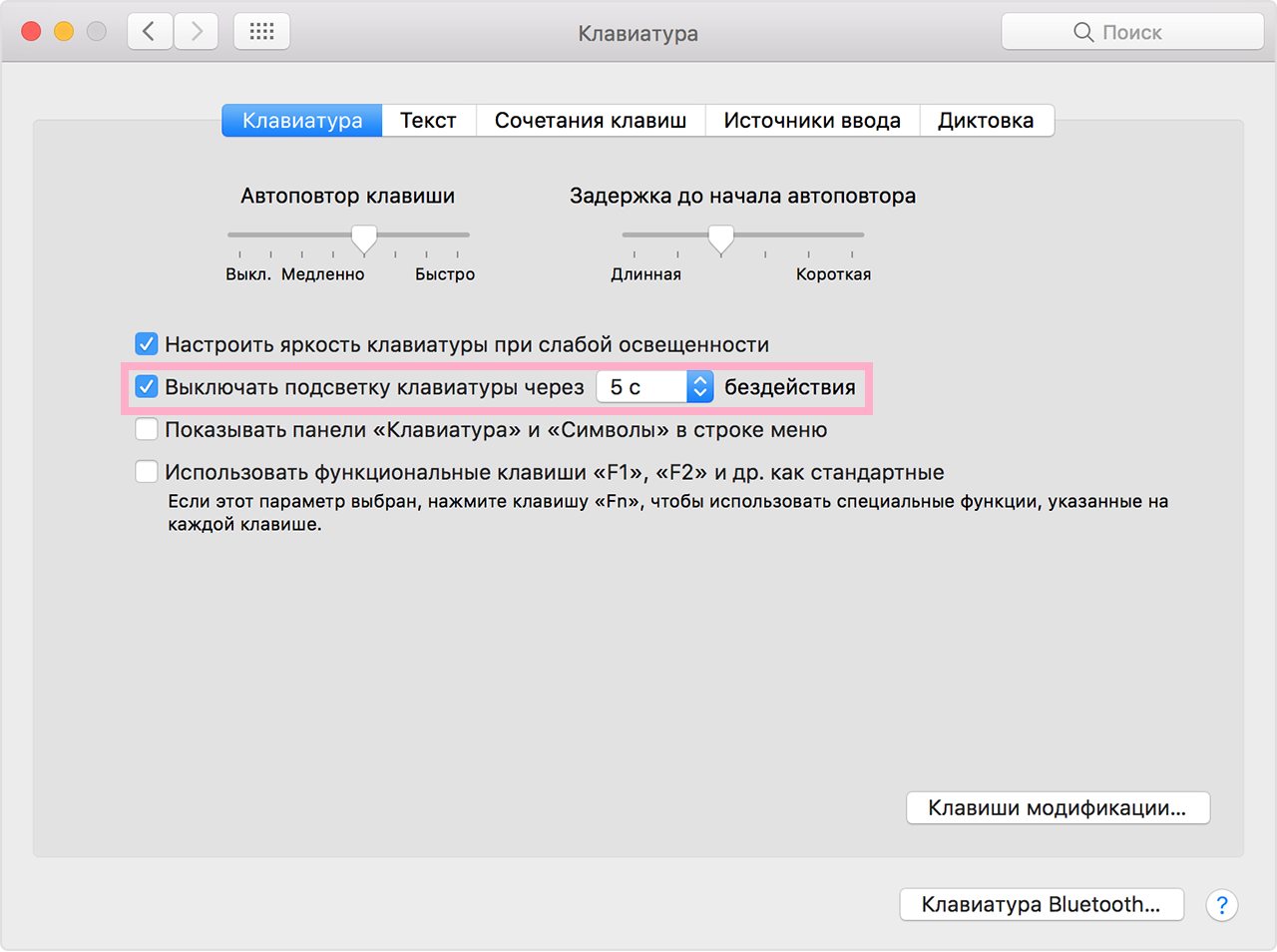

- È inoltre possibile impostare il tempo dopo il quale la retroilluminazione si spegne: 5 secondi, 10 secondi, 30 secondi, 1 minuto o 5 minuti.
- Puoi chiudere le Preferenze di Sistema.
Ricordare che questa funzione non si applica alle funzioni di risparmio energetico, come lo spegnimento del display senza attività. Riguarda solo la retroilluminazione della tastiera.
pubblicità
pubblicità
Puoi personalizzare la retroilluminazione della tastiera premendo una speciale scorciatoia da tastiera sui laptop Mac (di solito f5 e f6).
Non è noto se questa funzione influisca sulla portataalimentazione a batteria, poiché la retroilluminazione della tastiera è già molto economica. Tuttavia, consuma ancora un po 'di energia, quindi puoi notare la differenza minima.
Questo metodo funziona nelle versioni moderne di MacOS. Quelli più vecchi hanno un interruttore che funziona essenzialmente allo stesso modo.
La tastiera retroilluminata su MacBook Pro, MacBook Air e MacBook è una delle loro migliori caratteristiche, soprattutto quando si lavora di notte o in condizioni di scarsa illuminazione.