La riproduzione automatica dei video è comune durante la navigazione sul Web e molti di essi iniziano a bloccarsi
Nota importante: nelle versioni recenti di Safari (tranne High Sierra), dopo aver disattivato la riproduzione automatica, dovrai fare clic su ciascun video per riprodurlo. Nella maggior parte dei casi, dovrai fare clic sul video e quindi nuovamente sul pulsante "Riproduci". La riproduzione di tutti i video verrà interrotta da sola, ma perderai la possibilità di fare semplicemente clic su "Riproduci" per guardarli. Invece, i video richiedono due passaggi per iniziare. Puoi provare a disabilitare questa funzione e vedere se è conveniente per te e, in caso contrario, è altrettanto facile abilitarlo tornando alle impostazioni e abilitando la riproduzione automatica.
pubblicità
pubblicità
Come disattivare la riproduzione automatica dei video insafariSUMac
La modifica di questa impostazione interromperà la riproduzione automatica di tutti i video in Safari e dovrai fare doppio clic su di essi per abilitarli.
- Chiudi Safari su Mac.
- Apri il programma Terminale su MacOS, che puoi trovare in / Applicazioni / Utility /.
- Immettere il comando seguente, abiliterà il menu Debug in Safari:
per impostazione predefinita scrivere com.apple.Safari IncludeInternalDebugMenu 1
- Premi Invio per eseguire il comando.
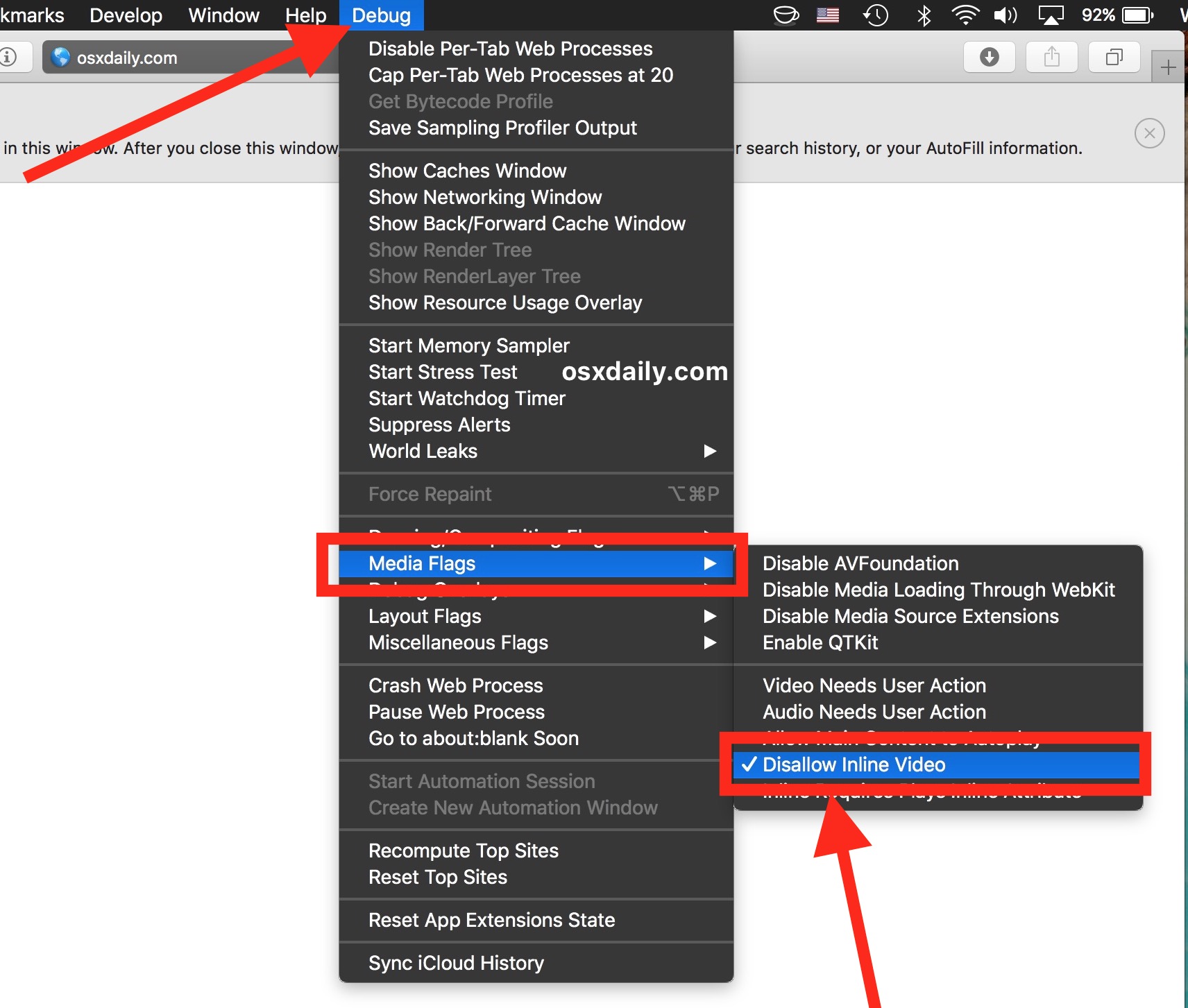
- Apri Safari sul tuo Mac e vai al menu Debug che hai appena attivato. Seleziona la scheda "Bandiere multimediali", quindi "Non consentire video in linea".

pubblicità
pubblicità
- Aggiorna le pagine in modo che l'impostazione sia attiva su di esse.
Puoi provarlo tu stesso - apri qualsiasi paginacon la riproduzione automatica dei video e non si riavvia. Ad esempio, qualsiasi video casuale di YouTube o questa pagina su Bloomberg.com. Di solito i video vengono riprodotti immediatamente dopo il caricamento, ma con questa impostazione si fermano. Ora devi consentire il caricamento del video e quindi abilitarlo.
pubblicità
pubblicità
Ricorda che disabilitando "inline video" (in questoautoplay), disabiliti la capacità di Safari di riprodurre qualsiasi video senza il permesso dell'utente. Anche i video su YouTube e Vimeo interromperanno il download automatico fino a quando non si fa clic su "Riproduci". Alcuni utenti lo trovano troppo scomodo e provano immediatamente a riattivare la riproduzione automatica del video.
Come abilitare la riproduzione automatica dei video insafariSUMac
Se non ti è piaciuta l'impostazione precedente ed è troppo difficile riprodurre manualmente ogni video, abilita nuovamente la riproduzione automatica:
- In Safari, apri il menu Debug, quindi seleziona la scheda Flag multimediali e fai di nuovo clic su Non consentire il video incorporato per deselezionare la casella accanto.


pubblicità
pubblicità
- Aggiorna le tue pagine aperte e tutto tornerà.
Ora tutti i video verranno riprodotti come al solito senza ulteriore intervento dell'utente. Ma attiva anche la riproduzione automatica dei video sui siti.
* Safari su macOS High Sierra 10.13 e versioni successive semplifica ulteriormente la disabilitazione della riproduzione automatica dei video. Quindi questo tutorial si applica alle versioni precedenti di macOS e Safari.
Il menu di debug nascosto di Safari ne contiene di piùmolte impostazioni utili, soprattutto per gli sviluppatori web. Quindi, se sei uno sviluppatore nel campo del design, delle pagine Web o solo dei programmi, ti sarà utile e interessante esplorare le possibilità di questo menu. La maggior parte delle impostazioni del menu Debug sono molto avanzate e non sono assolutamente destinate all'uso generale. E ricorda che se giochi troppo con le impostazioni del menu, Safari potrebbe smettere di funzionare correttamente. Quindi cambia solo quelle impostazioni che hai capito e che devi cambiare, non fare clic su voci di menu casuali per divertimento (o almeno ricorda dove fai clic per restituire tutto in seguito).