Safari per Mac semplifica l'apertura di finestre o schede chiuse accidentalmente dall'ultima sessione, ma lo sapevi?
È possibile visualizzare più siti in una finestra di Safari contemporaneamente aprendo più schede.
pubblicità
pubblicità
Ogni scheda è un processo separato per il qualesprecare le prestazioni del processore, la RAM e altre risorse di sistema. Pertanto, è necessario chiudere le schede per ridurre il carico sul sistema.
Safari su Mac ti consente di aprire le schede chiuse di recente in tre modi diversi.
Metodo n. 1: scorciatoia da tastiera
È possibile utilizzare la scorciatoia da tastiera standard per il comando "annulla".comando(⌘) –Zoppure scegliAnnulla Chiudi schedasul menucorrezione... Se è necessario restituire più schede chiuse della sessione corrente, utilizzare più volte la scorciatoia da tastiera per aprirle singolarmente.
pubblicità
pubblicità
Tuttavia, la combinazione non funzionerà se hai fatto qualcos'altro dopo aver chiuso le schede. In questo caso, selezionaApri l'ultima scheda chiusanel menu del browserStoriaoppure tieni premuti i tastispostamento(⇧) –comando(⌘) –T.
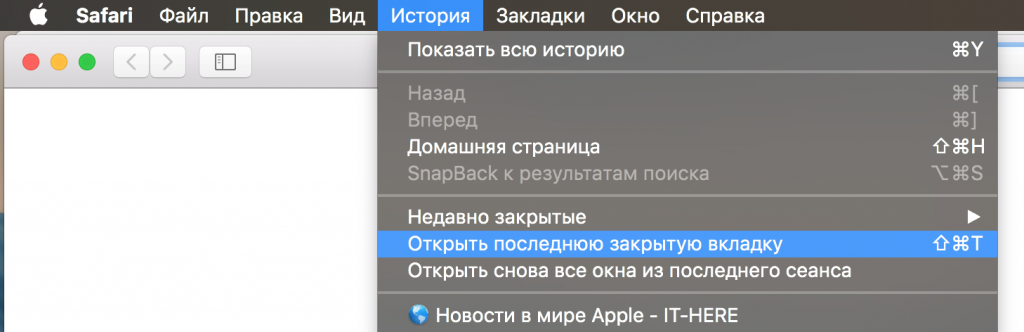

Come per l'azione "annulla", questa combinazione può esserepremi più volte di seguito per aprire tutte le schede chiuse, il che è molto comodo. Se hai chiuso accidentalmente non una scheda, ma una finestra, verrà chiamata l'opzione nel menuApri l'ultima finestra chiusa.
Metodo n. 2: l'icona della nuova scheda
L'icona "nuova scheda" di Safari ha un piccolo segreto: ti consente non solo di creare una nuova scheda, ma anche di ripristinare quelle chiuse di recente. Per aprire un elenco di schede chiuse di recente, premere a lungo+sul bordo destro delle schede.
Si aprirà un menu con tutte le schede che sono state chiuse durante la sessione corrente.
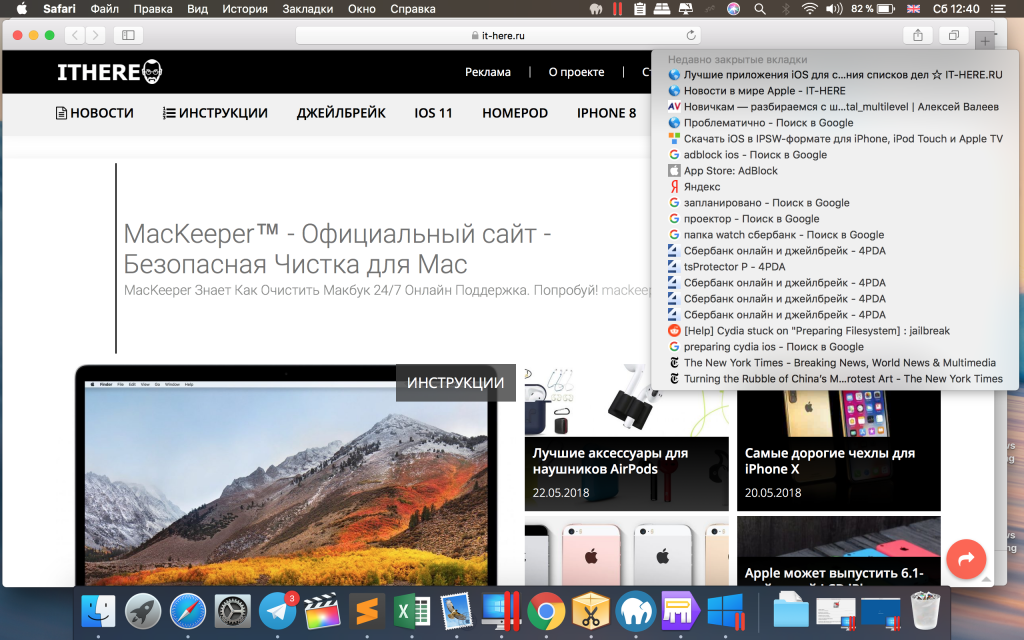

Seleziona la scheda desiderata e fai clic su di essa per aprirla.
Questo è il modo più conveniente perché la scheda si aprirà nella stessa posizione in cui si trovava prima della chiusura. Tuttavia, l'elenco verrà cancellato quando chiudi Safari.
Metodo n. 3: storia di Safari
Puoi anche trovare i siti chiusi di recente selezionando l'opzioneChiuse di recentesul menustoria. Successivamente, seleziona il sito desiderato e aprilo. Puoi anche usare l'opzioneRiapri tutte le finestre dell'ultima sessioneper aprire una finestra chiusa accidentalmente con tutte le sue schede.
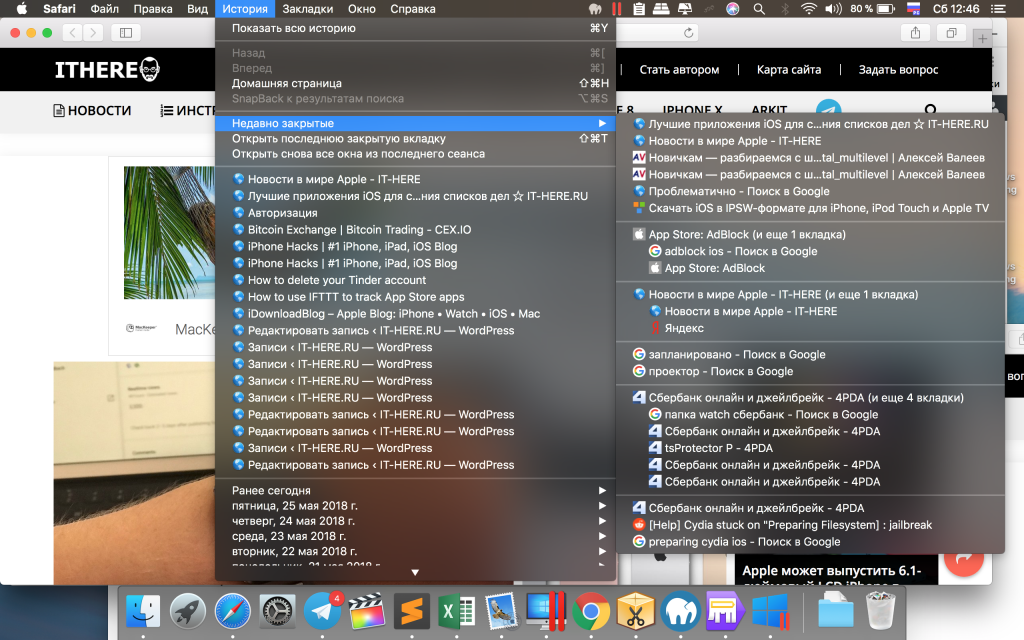

L'elenco nella cronologia non viene cancellato anche dopo aver chiuso il browser, il che non è il caso del nuovo metodo di tabulazione. A questo proposito, questo metodo è il più affidabile.
Non dimenticare che puoi trasformare rapidamente tutte le finestre di Safari in schede selezionandoUnisci tutte le finestresul menuFinestra.