Utilizzi uno o più dischi rigidi esterni con il tuo Mac per archiviare video, backup,
pubblicità
pubblicità
Un'applicazione macOS chiamataL'utilità del disco consente di pulire e riformattare i dischi esterni e interni in pochi clic. Puoi anche scegliere un file system per diverse partizioni se vuoi condividere il disco con gli amici usando Windows o usarlo tu stesso.
In questa guida passo passo ti mostreremo comePulisci e formatta rapidamente i dischi rigidi esterni collegati al tuo Mac utilizzando l'Utility Disco di macOS. Tratteremo le tabelle delle partizioni supportate da macOS e altri importanti dettagli tecnici disponibili tramite Utility Disco.
Come pulire e formattare unità esterne su Mac
1)Avvia Utility Disco nel modo che preferisci. (ad esempio tramite la ricerca)
pubblicità
pubblicità
2)Nella barra laterale, seleziona l'unità o la partizione che desideri pulire.
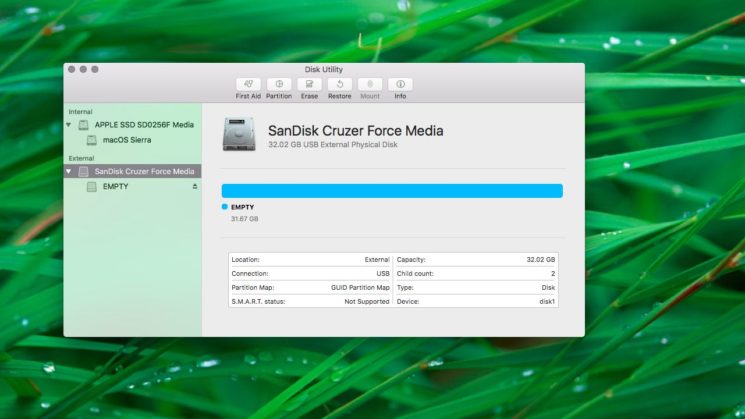

L'utilità del disco consente di pulire partizioni o dischi.
Se vuoi ripristinare l'intero disco insieme a tutte le partizioni su di esso, selezionalo nella barra laterale e non una delle partizioni.
C'è una differenza significativa tra la pulizia del discoe sezione? Sì, c'è: Disk Cleanup cancella tutte le partizioni e i file che si trovano su di esse; cancellare una partizione cancella tutti i file su di essa, ma non influisce su altre partizioni.
3)Fare clic sul pulsanteCancellarenella barra superiore di Utility Disco.
Si prega di notare che non è possibile cancellareil dispositivo su cui si trova la partizione di avvio. Per fare ciò, è necessario avviare il Mac da un'altra unità o abilitare la modalità di ripristino. Questa modalità speciale consente non solo di cancellare la partizione di avvio, ma anche di eseguire comandi nel terminale, reinstallare macOS e altre attività necessarie.
4)Apri l'elenco a discesa"Formato"e seleziona una delle opzioni disponibili:
pubblicità
pubblicità
- Mac OS esteso (Journaled)Utilizza il formato Mac, protegge l'integrità del file system.
- Mac OS esteso (journal, crittografato).Utilizza il formato Mac, richiede una password e crittografa i dati su disco.
- Mac OS esteso (case sensitive, journaled).Utilizza il formato Mac e fa distinzione tra maiuscole e minuscole. Ad esempio, le cartelle denominate "Homework" e "HOMEWORK" verranno considerate due cartelle diverse.
- Mac OS esteso (case sensitive, journaled, criptato).Utilizza il formato Mac, distingue tra maiuscole e minuscole e crittografa i dati su disco.
- MS-DOS (FAT).Utilizza il formato PC su partizioni fino a 32 GB di dimensione.
- ExFAT.Utilizza il formato PC su partizioni più grandi di 32 GB.
Il set di opzioni dipende dal tipo di disco.
pubblicità
pubblicità


Se si prevede di utilizzare solo il repositoryda macOS, selezionare l'inserimento nel journal o l'opzione avanzata. Ciò protegge l'integrità del file system gerarchico HFS + predefinito.
La formattazione di un disco in uno dei formati PC è necessaria per la compatibilità con Windows.
Nota: per le partizioni MS-DOS ed ExFAT, il nome non deve superare gli undici caratteri a causa delle limitazioni del file system Microsoft.
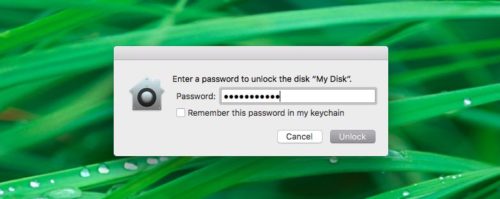
L'abilitazione della crittografia richiederà una password.


Assicurati di annotare la password e archiviarlaluogo sicuro: sarà necessario inserirlo ogni volta che si collega l'unità al computer. Se si dimentica la password, non è possibile decrittografare e accedere ai dati sul disco.

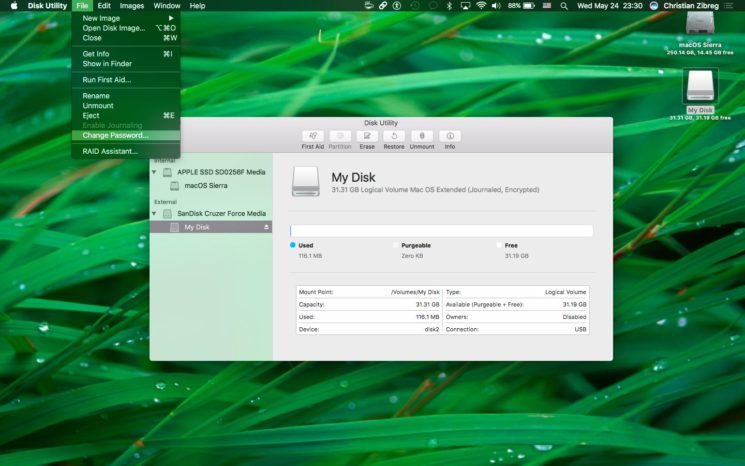
Per modificare la password di crittografia del disco, selezionala nella barra laterale e fai clic su Cambia password nel menu File. Per disabilitarlo, premi il tasto Opzione mentre selezioni la sezione desiderata e utilizza l'opzione"Decifrare [nome sezione]".

Se desideri crittografare un'unità senza cancellare i dati su di essa, attiva la crittografia Apple FileVault in Impostazioni di sicurezza oppure premi Controllo mentre selezioni l'unità nel Finder e seleziona"Crittografa [nome sezione]"nel menu a comparsa.


5)Inserisci il nome della nuova sezione nel campo appropriato.
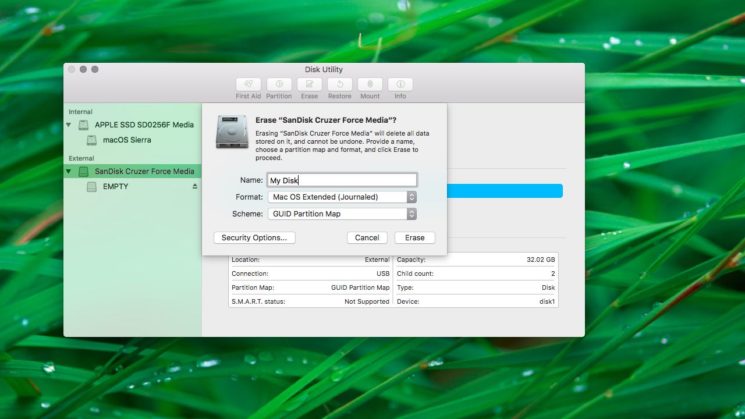

6)Se stai cancellando un intero disco anziché una sola partizione, seleziona lo schema della tabella delle partizioni desiderato dall'elenco a discesa.
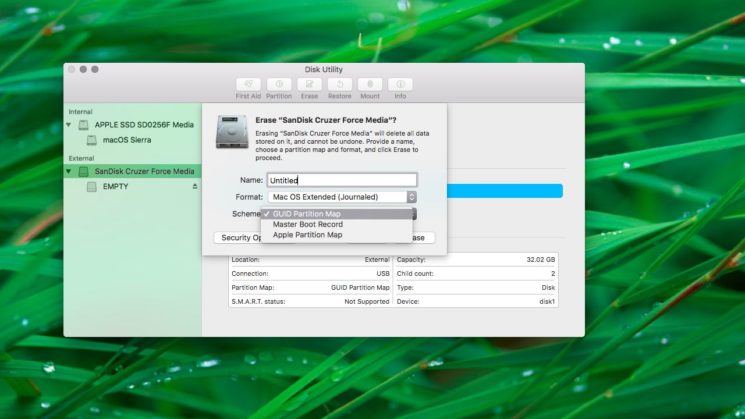

macOS supporta le seguenti tabelle delle partizioni:
- Mappa delle partizioni GUIDDovrebbe essere selezionato solo se prevedi di utilizzare l'unità esclusivamente con un Mac basato su Intel.
- Mappa delle partizioni Appleesiste per la compatibilità con i vecchi Mac basati su PowerPC (OS X 10.4 e versioni precedenti).
- Record di avvio principale(o “fdisk”) è necessario per la compatibilità con Windows installato tramite Boot Camp o su un altro computer a cui è necessario collegare un'unità esterna.
7)Per impedire il ripristino dei file puliti, puoi aprirli in Utility DiscoOpzioni di sicurezzae utilizzare il dispositivo di scorrimento per indicare quante volte le informazioni verranno sovrascritte.
Le opzioni di sovrascrittura non sono disponibili per i supporti flash, poiché Apple consiglia di utilizzare FileVault quando si utilizzano SSD esterni.
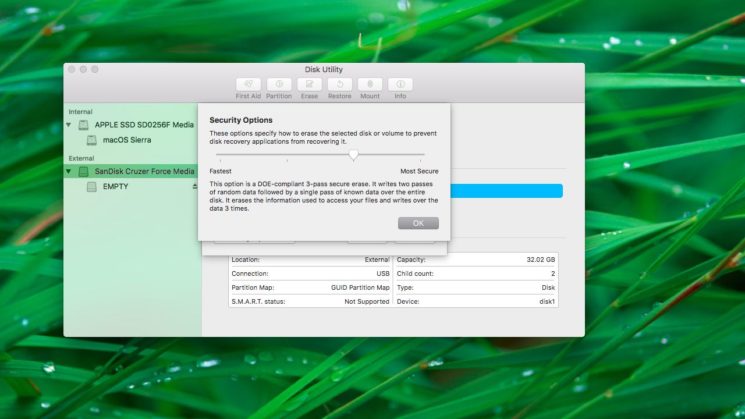

"Il più veloce"la riscrittura non fornisce realmenteadeguato livello di sicurezza, in modo che i dati possano essere recuperati utilizzando programmi speciali. L'opzione successiva scriverà un set casuale di dati sul disco seguito da zeri, cancellando così tutte le informazioni sui tuoi file.
Gli ultimi due livelli sovrascrivono i dati tre volte (che soddisfa gli standard del Dipartimento dell'Energia degli Stati Uniti) e sette volte (corrispondenti allo standard 5220-22-M del Dipartimento della Difesa degli Stati Uniti), rispettivamente.
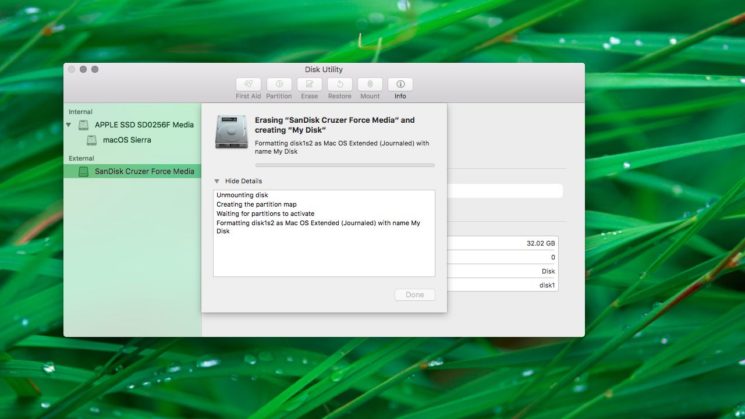
8)Fare clic sul pulsanteCancellareper iniziare a formattare il disco.

pubblicità
pubblicità
Vedrai che l'icona del disco scompare dal desktop. Non preoccuparti, tornerà non appena Utility Disco completerà il processo di formattazione.
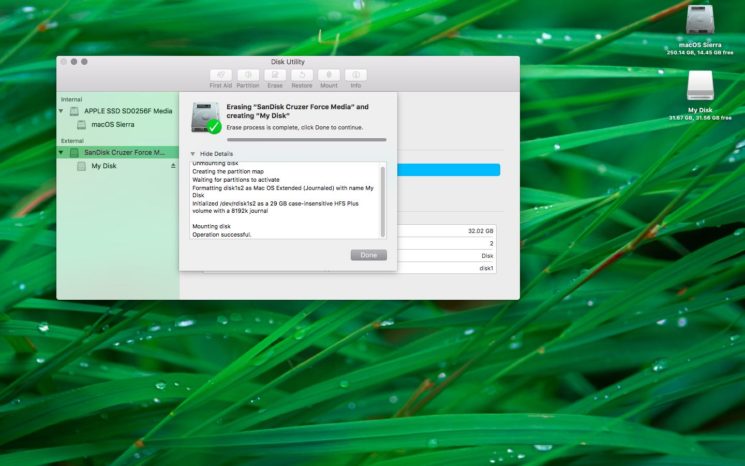

Come già accennato, questa operazione cancella tutti i dati dal tuo disco. Con tutto il cuore, ti consigliamo di salvare tutti i file necessari su un altro disco prima di avviarlo.
9)Una volta completata la pulizia e la formattazione del disco, chiudi Utility Disco.
Congratulazioni, il tuo disco è stato pulito, riformattato e pronto per l'uso. Ricorda di smontare i dispositivi di archiviazione esterni dopo aver completato il lavoro con essi.
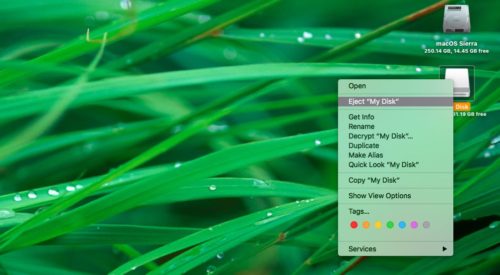

Per fare ciò, fai clic con il pulsante destro del mouse o fai clic su Opzione sull'icona dell'unità esterna sul desktop e seleziona"Estratto". Puoi anche trascinarlo nel Cestino.
Il mancato completamento di queste operazioni prima di scollegare un'unità può causare la perdita di dati.
Se avete domande su questo manuale, chiedetele nei commenti. Inoltre, non dimenticare di condividere il tuo post preferito con i tuoi amici!