È probabile che tu abbia perso accidentalmente la tua raccolta musicale sul tuo PC o che il tuo PC sia andato perso o
Ma non preoccuparti, esiste un modo semplice per trasferire tutta la tua musica sul Mac. Tutto ciò di cui hai bisogno – è scaricare un'applicazione di terze parti e dedicare qualche minuto.
pubblicità
pubblicità
La nota: Quando colleghi il tuo dispositivo iOS a un Mac o PC con cui non è stato precedentemente sincronizzato, verrà visualizzata una finestra di iTunes che ti chiederà se desideri sincronizzare il dispositivo con quel particolare Mac. Non farlo. In caso contrario, tutte le informazioni dal tuo dispositivo verranno cancellate. Tieni inoltre presente che questo funzionerà solo per la musica che hai trasferito manualmente su iPhone in precedenza, escluse le tracce scaricate da Apple Music.
Usa AnyTrans (licenza temporanea gratuita)
AnyTrans – questa è un'applicazione fantasticafunzionalità di sincronizzazione e archiviazione non solo per Mac, ma anche per PC con Windows. Una delle funzioni che può svolgere è estrarre musica dai dispositivi iOS e copiarla sul tuo computer. L'applicazione offre l'opportunità di un utilizzo gratuito temporaneo per 7 giorni, dopodiché dovrai pagare $ 35. Ma anche l'uso temporaneo è adatto al tuo compito.
Scarica l'applicazione per il tuo sistema operativo da qui (clicca sul pulsante Download gratuito dalla pagina), apri il file DMG e aggiungi l'applicazione alla cartella di destinazione semplicemente trascinandola e rilasciandola.
pubblicità
pubblicità
Passaggio 1:Avvia l'app e collega il tuo dispositivo iOS al PC.
Passaggio 2:Verrà riconosciuto immediatamente e vedrai una scorciatoia che ti aiuterà a continuare. Fare clic sul pulsanteMenùnell'angolo destro, evidenziato nello screenshot qui sotto.


Passaggio 3:Quindi fare clic suaudioe selezionaremusica.
pubblicità
pubblicità
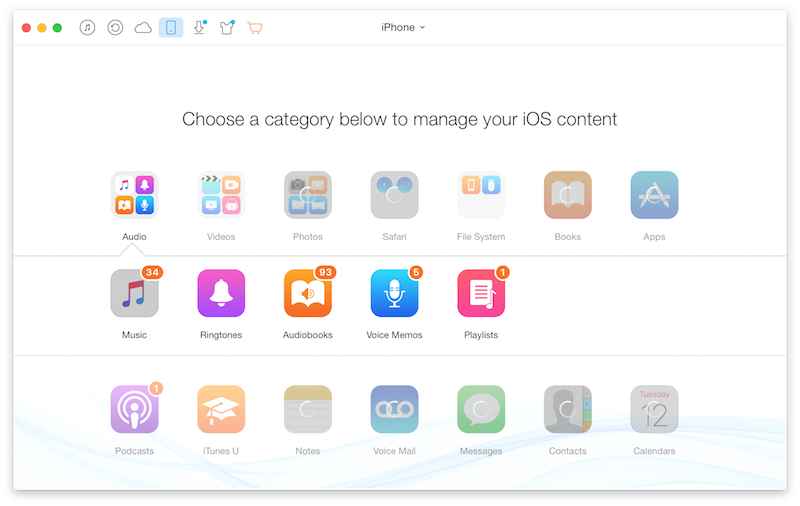

Passaggio 4:Ora vedrai tutte le tue tracce qui. Seleziona tutte le tracce che desideri trasferire.
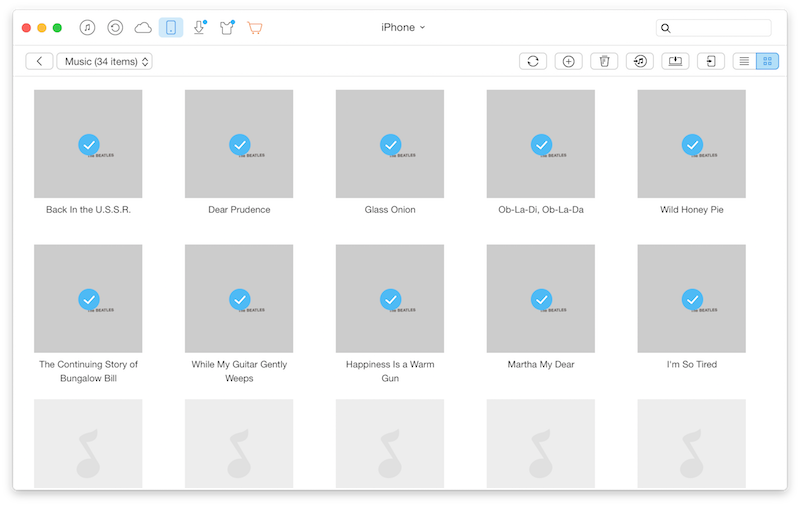

Passaggio 5:Quindi guarda la barra degli strumenti in alto e vedrai due pulsanti –Invia a Mac(ad esempio, io uso un Mac) eInvia a iTunes... Se scegli 2nd, aggiungi le tracce all'elenco della libreria di iTunes.
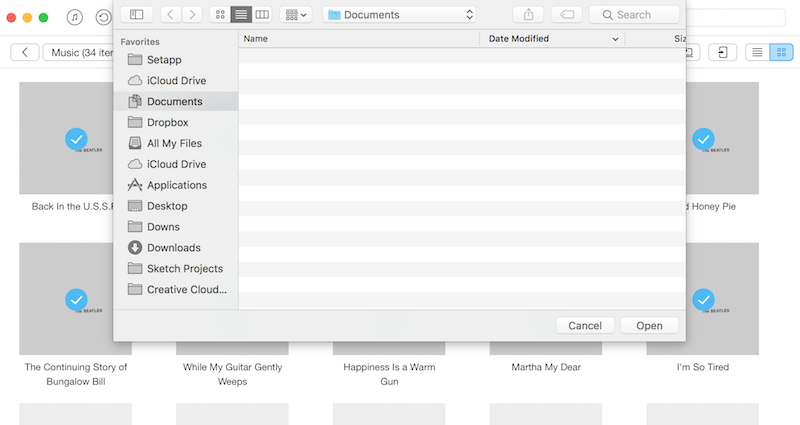
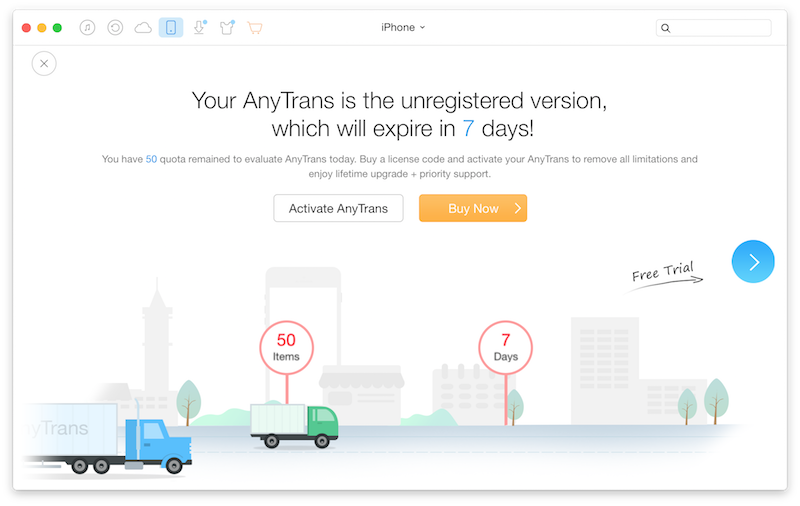
Passaggio 6:L'opzione Invia a Mac aprirà la selezione dei file. Seleziona la cartella di destinazione e applica l'azione. A questo punto vedrai una finestra pop-up che ti avviserà che l'applicazione è stata attivata.

Attendi un paio di secondi, quindi seleziona Continua con una licenza temporanea gratuita. Molto presto, tutte le tue tracce verranno copiate nella cartella di tua scelta.

Utilizzi servizi di streaming?
Stai utilizzando servizi di streaming musicale come Apple Music o Spotify o tutta la tua musica è su supporto? Condividi con noi nei commenti qui sotto.