Forse vuoi cambiare il tuo nome YouTube per essere più riconoscibile o vuoi cambiare completamente
Tieni presente che il nome del tuo account Google è semprecorrisponderà all'account YouTube ad esso collegato. Lo stesso vale per il nome del canale. In altre parole, il nome del tuo account Google è il tuo nome YouTube. Se questo ti soddisfa, puoi seguire i primi tre passaggi per cambiare immediatamente il nome ovunque.
pubblicità
pubblicità
Tuttavia, se desideri mantenere il tuo nome su Google, ma cambiare il nome su YouTube, dovrai modificare le impostazioni del tuo canale. In questo caso, puoi iniziare subito con il quarto passaggio.
</ p>Vai alle impostazioni di YouTube
ragnatela–versione:
pubblicità
pubblicità
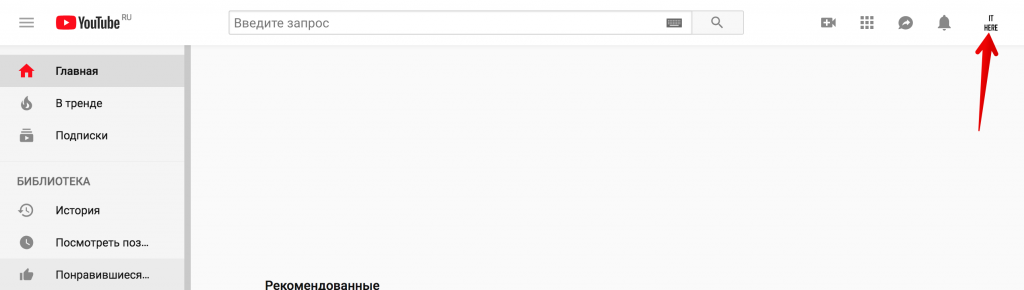
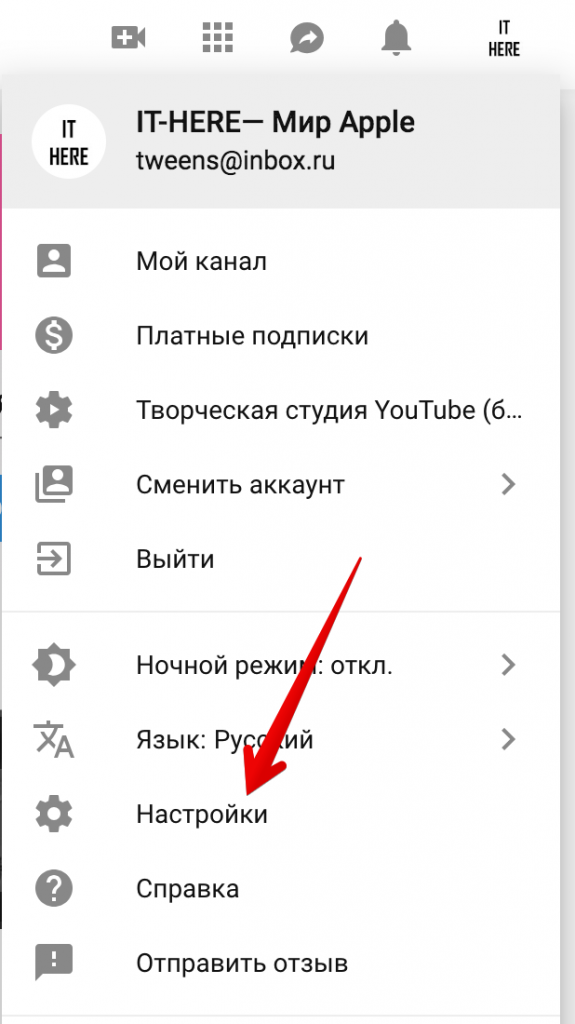
Vai su YouTube.com e accedi al tuo account. Fai clic sull'icona del tuo profilo nell'angolo in alto a destra della finestra, quindi seleziona Impostazioni nel menu che si apre.


Applicazione:
Apri l'app, accedi al tuo account (se non l'hai già fatto) e fai clic sull'icona del tuo profilo nell'angolo in alto a destra dello schermo.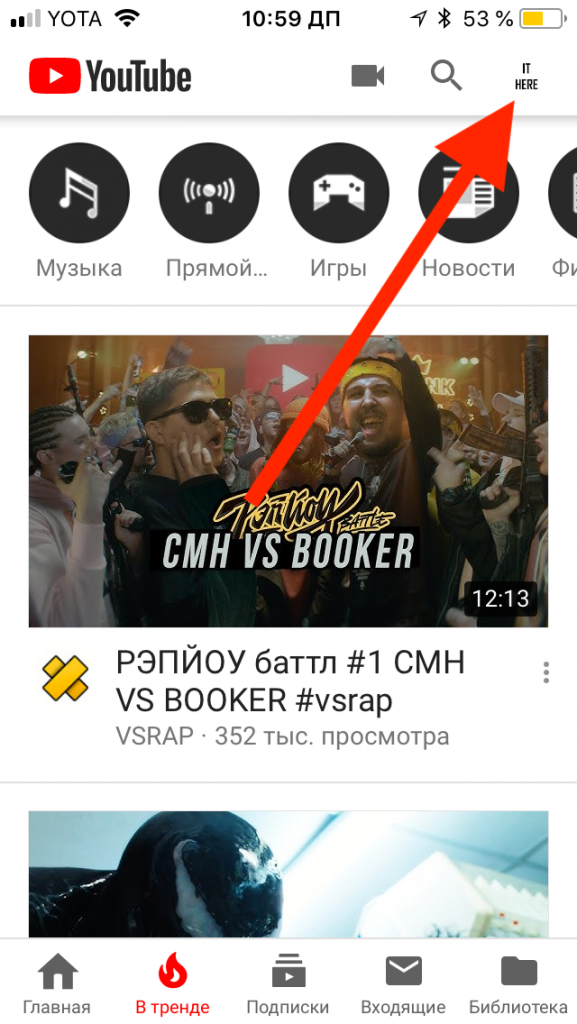

Apri l'editor dei nomi
Versione Web:
ClicCambia inGoogleaccanto al tuo nome.


Applicazione:
SelezionareIl mio canale. Nella scheda successiva, fare clic suicona ingranaggio.
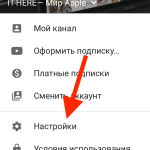

Impostazioni
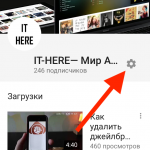

Attrezzatura – impostazioni
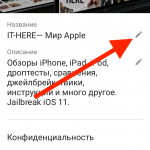

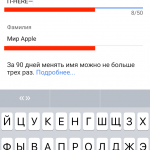
Cambia nome

Crea un account di marca se desideri modificare solo il nome del canale
Molti blogger devono affrontare il seguente dilemma: vogliono mantenere il loro vero nome su Google, ma cambiare il nome su YouTube. In questo caso, sarà utile creare un account di marca.
Se il tuo canale è associato a un account Google, loroci sarà sempre lo stesso nome. Ma se crei un account di marca, puoi aggirare questa limitazione. Puoi passare facilmente dal tuo canale principale al tuo account di marca.
Questo non può essere fatto tramite l'applicazione, quindi è necessario accedere a YouTube tramite un browser.
Solo versione Web:
- Accedi al tuo account e fai clicl'icona del tuo profilo>impostazioni.
- ClicMostra tutti i canali o creane uno nuovo.
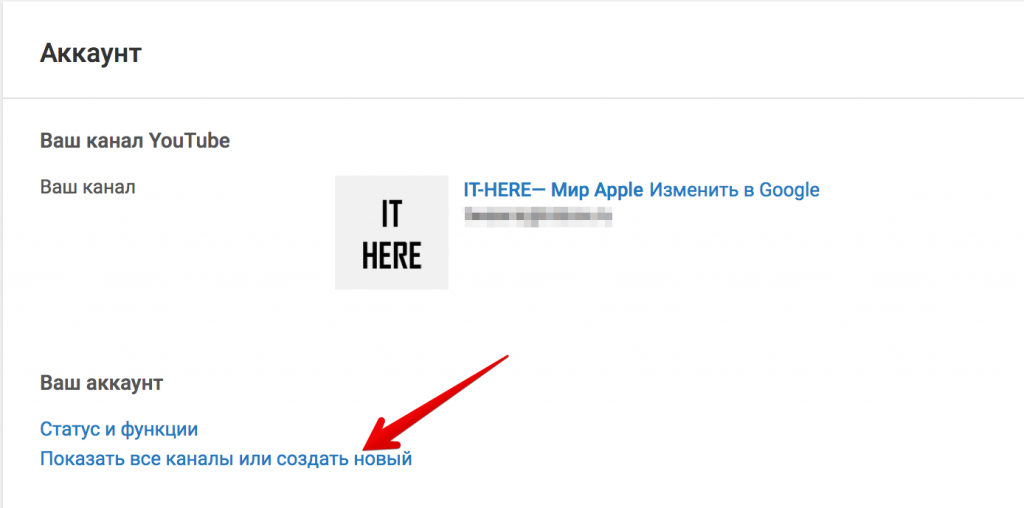

- SelezionareCrea canale.


- Immettere il nome desiderato e quindi fare cliccreare. Verrai reindirizzato alla pagina del canale creato, che sostituirai con il tuo canale principale seguendo questi passaggi.
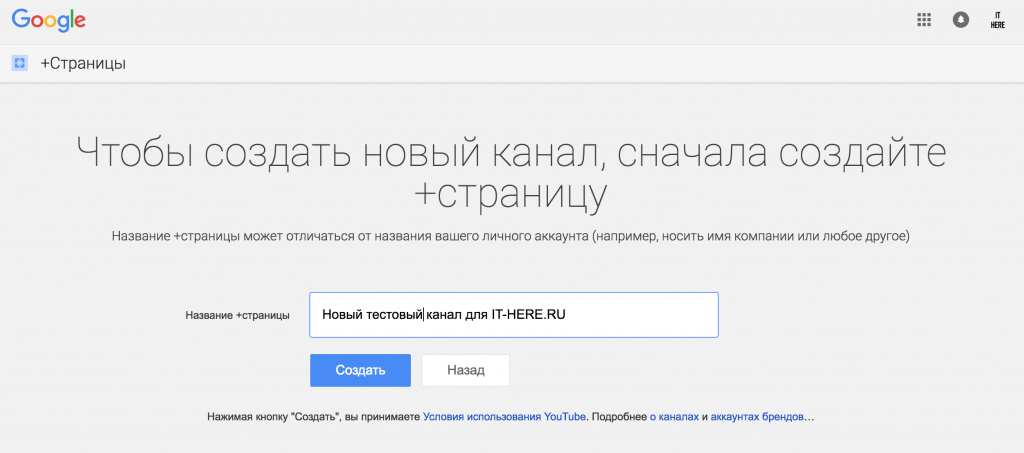

Sostituisci il tuo account del marchio con quello principale
Per tornare al tuo account principale, fai clic suicona del profilo vuoto>Cambia accounte seleziona il tuo (quello che vuoi rinominare).
- Premerel'icona del tuo profilo>impostazioni.
- ClicImpostazioni avanzate nel menu a sinistra.


- ClicCollega il canale alla + pagina.


- Accedi di nuovo al tuo account.
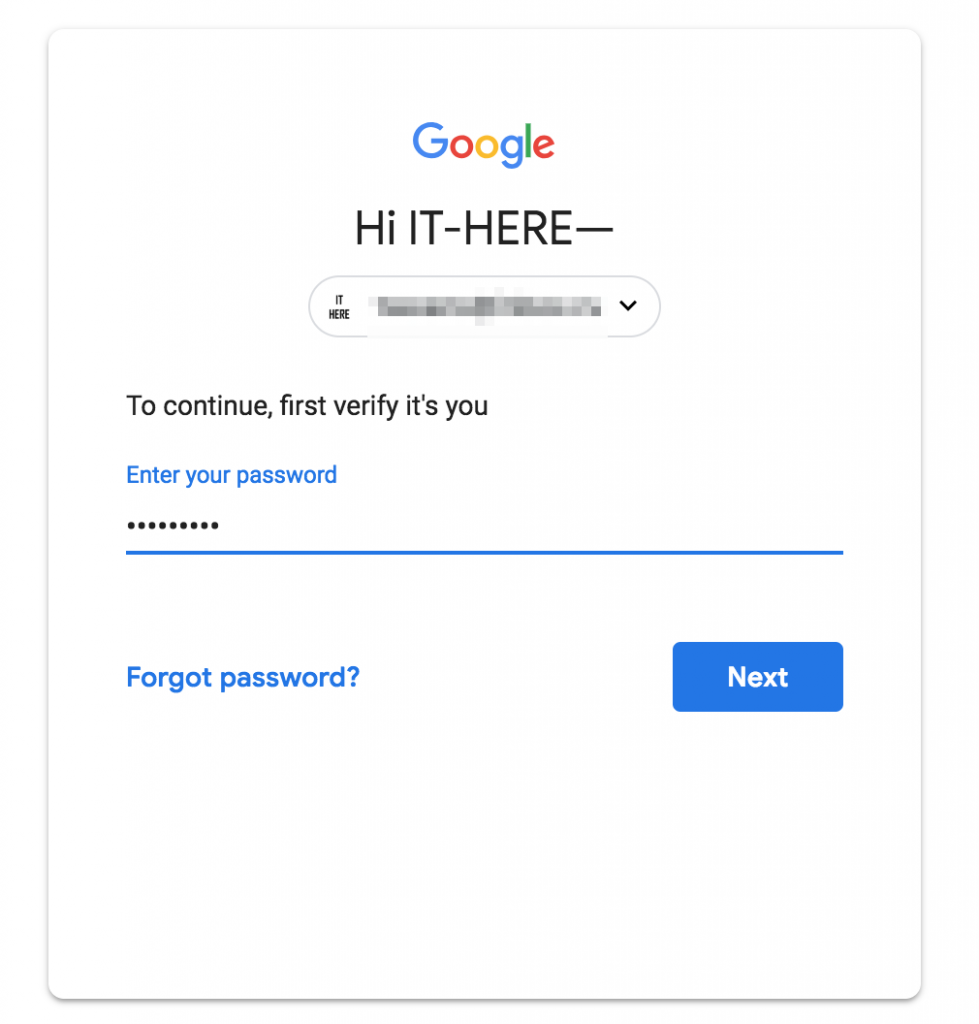

Nota:Se la modifica dell'URL è disponibile per te, vedraielemento aggiuntivo nelle impostazioni del canale. Per fare ciò, il tuo canale deve avere almeno 30 giorni, devi avere almeno 100 iscritti e devi avere una foto del profilo e un'intestazione del canale installate.
pubblicità
pubblicità
Conferma azione
Clicselezionare account.
Selezionarecanale appena creato.
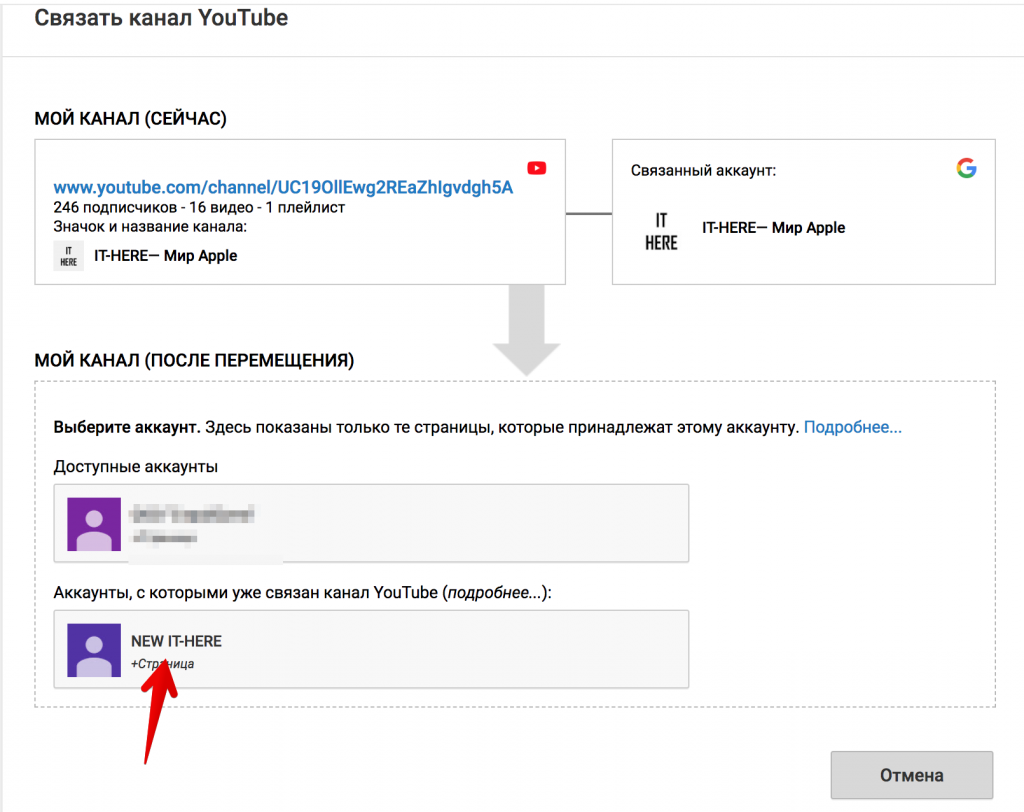

Apparirà un messaggio in cui si afferma che l'account del brand ha già un canale YouTube e il suo contenuto verrà rimosso se si collegano i canali. Non importa, perché l'account che hai appena creato non ha nulla.


ClicElimina canaleECollega canaleper sostituire l'account del brand con quello principale.
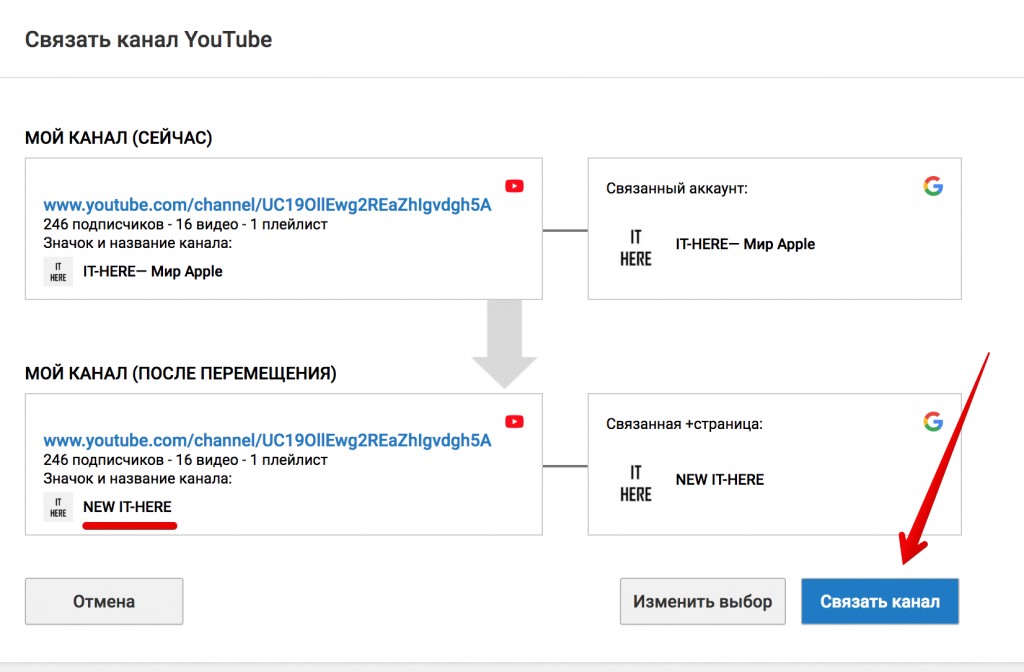

Questo è tutto, hai rinominato con successo il tuo canale YouTube.