Quando devi convertire un documento o una pagina web in formato PDF, la tua prima idea è utilizzare
Qualsiasi applicazione su un Mac in grado di stampareconsente di utilizzare il formato PDF per la stampa. Alcune applicazioni utilizzano la finestra di dialogo di stampa standard di macOS, altre utilizzano le proprie versioni, ma in entrambi i casi è facile iniziare a stampare documenti e pagine Web in formato PDF.
pubblicità
pubblicità
Come stamparePDFutilizzando la finestra di dialogo di stampa standardMacos
App realizzate da Apple, come Pages,Numbers e Keynote utilizzano la finestra di dialogo standard di macOS per il lavoro di stampa. Inoltre, alcuni programmi di terze parti, come Microsoft Word, utilizzano la stessa finestra di dialogo.
Passaggio 1:
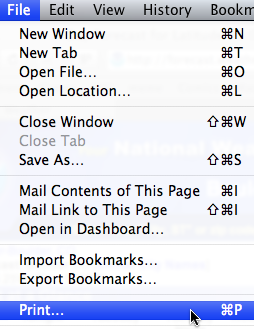
Per stampare un documento Word in formato PDF, è necessario avviarlo e selezionare "Stampa" dal menu "File".
pubblicità
pubblicità

Passaggio 2:
pubblicità
pubblicità
Viene visualizzata una finestra di dialogo di stampa. Chiama l'elenco a discesa facendo clic su "PDF" nell'angolo inferiore sinistro. Nel menu visualizzato, seleziona l'opzione "Salva come PDF".


Passaggio 3:
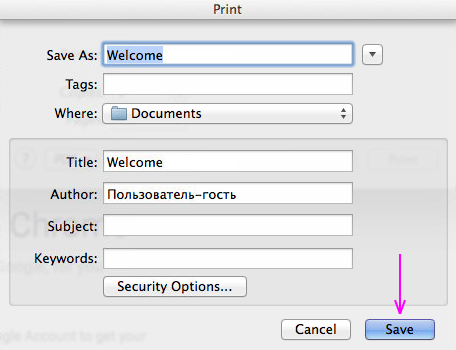
Viene visualizzata una finestra nella parte superiore della finestra di dialogo di stampa.salva il documento PDF. L'elenco a discesa contiene la posizione predefinita per il file salvato. Se necessario, modificarlo facendo clic sulla freccia rivolta verso il basso a destra del campo di immissione dell'opzione "Salva con nome ...", che visualizza il nome file predefinito.


Passaggio 4:
Facoltativamente, modificare il nome del file utilizzando l'opzioneSalva con nome ... o usa il nome predefinito. Selezionare la directory in cui si desidera salvare il file PDF utilizzando il pannello situato al centro della finestra di dialogo.
Nota:Facoltativamente (facoltativo) aggiungi le informazioni richieste nei campi Titolo, Autore, Oggetto e Parole chiave.
Fare clic su "Salva". Ora il tuo PDF verrà salvato nella posizione selezionata, che può essere spostata o copiata in qualsiasi posizione. Se è necessario aprire l'accesso al documento da tutti i dispositivi contemporaneamente, è possibile copiarlo sul proprio account cloud.

Come stamparePDFutilizzando la finestra di dialogo di stampa progettata dall'applicazione
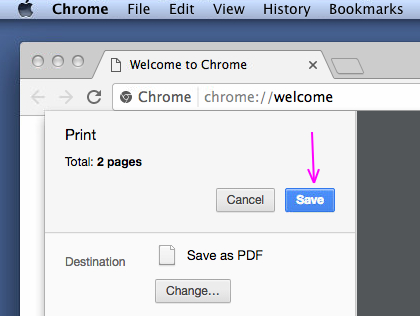
Come abbiamo scritto sopra, non tutti i programmi funzionano.con una finestra di dialogo di stampa standard, ma il supporto per la stampa di documenti PDF è comunque disponibile. Allo stesso tempo, puoi iniziare a stampare sia dalla finestra del tuo programma che dalla finestra di stampa standard di macOS richiamandola tramite un'applicazione specifica. Il nostro tutorial utilizza l'app Chrome come esempio con la propria finestra di dialogo di stampa PDF.
Passaggio 1:
Dopo aver selezionato l'opzione "Stampa" nel menu "Stampa"Apparirà una finestra di dialogo. Il nome della stampante selezionata viene visualizzato qui (per impostazione predefinita, questa è la stampante). Fare clic su Modifica per accedere alla stampa PDF.


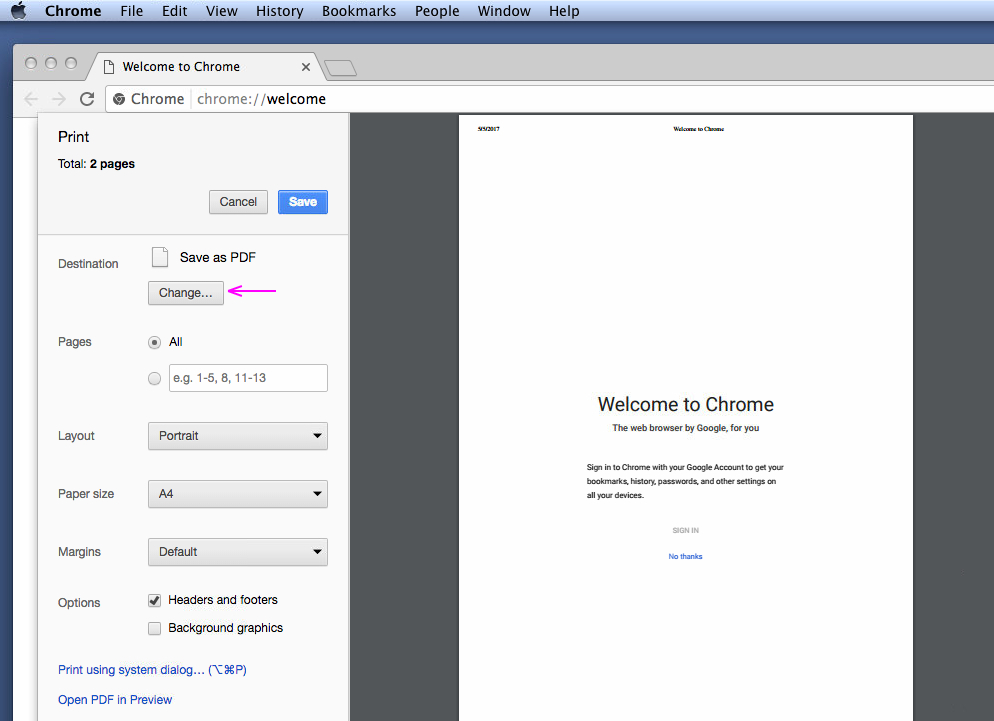

Se desideri utilizzare la finestra di dialogo standard di macOS per la stampa, come descritto sopra in questo articolo, fai clic su questa opzione (il pulsante si trova nella parte inferiore della finestra).


Passaggio 2:
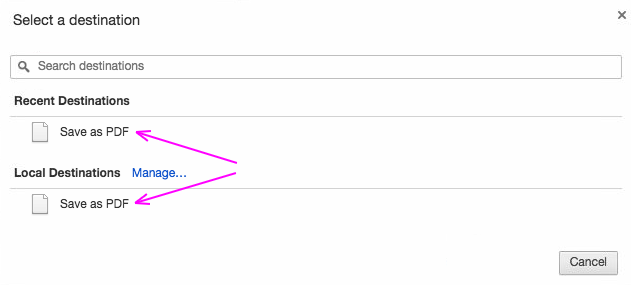
Nella finestra visualizzata per impostare la directory, selezionare "Salva come PDF". Ora il sistema ricorderà la tua scelta e offrirà questa opzione nel menu "Recenti".

Passaggio 3:
Dopo aver selezionato la destinazione, la finestra si chiuderà automaticamente e verrai reindirizzato alla finestra di dialogo di stampa. Fare clic su "Salva" per stampare in PDF.

Indipendentemente dal fatto che utilizzifinestra di dialogo di stampa standard di macOS o versione di terze parti, creare documenti PDF su Mac sarà un gioco da ragazzi. A proposito, anche stampare PDF da iPhone o iPad è molto semplice.