iOS 12 ha apportato una profonda revisione al suo sistema di gestione delle password e ora è qualcosa che vuoi davvero utilizzare.
Ovviamente Apple vuole che tu usipassword complesse generate dai propri algoritmi. Ora è ancora più facile condividere le password. Con AirDrop, puoi inviare una password a qualsiasi dispositivo Apple nelle vicinanze.
pubblicità
pubblicità
Leggi anche:Le migliori funzionalità di iOS 12 nelle GIF
Stiamo parlando di Apple, quindi la password non viene inviata in chiaro. Appare immediatamente nel dispositivo portachiavi iCloud. La funzione funziona solo su dispositivi con iOS 12 e macOS Mojave.
pubblicità
pubblicità
Come condividere la tua password suiOS12 fino aAirdrop
Passaggio 1: Vai aimpostazionie selezionarePassword e account.
Passaggio 2: SelezionarePassword per siti Web e software. Puoi anche dire a Siri "mostra le mie password" per aprire la stessa pagina.
Passaggio 3: Accedi utilizzando Touch ID, password o Face ID.
Passaggio 4: Selezionare un account dall'elenco.
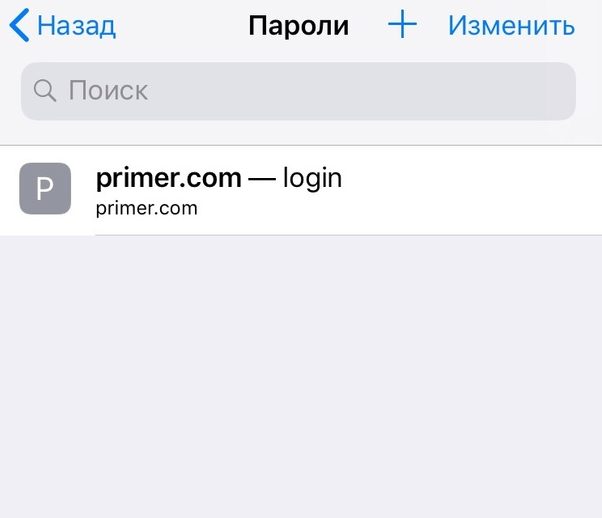

Passaggio 5: premere una lineaParola d'ordinee selezionareAirdrop.


Passaggio 6: Dal menu AirDrop, seleziona il contatto con cui desideri condividere la password.
La password verrà inviata al dispositivo di tua scelta.
Qui stiamo parlando di come condividere l'ordinariopassword dagli account, ma in iOS 11 è diventato possibile condividere le password dal Wi-Fi "over the air". L'utente deve solo aprire la schermata di autorizzazione Wi-Fi e portare il suo dispositivo al tuo. Dopodiché, il sistema farà tutto da solo e non dovrai nemmeno pronunciare la tua password ad alta voce.