Se hai un Mac e utilizzi il browser Safari, allora hai già familiarità con il download manager. Tuttavia, se hai
pubblicità
pubblicità
Download Manager è un riquadro che elenca tutti i download Web in Safari. Qui puoi anche seguire il processo di download, nonché aprire rapidamente e comodamente i file scaricati.
Di seguito ti mostreremo come utilizzare il download manager in Safari su iPhone e iPad.
Come posso trovare il download manager in Safari?
Vedrai l'icona del download manager solo dopo aver scaricato un file. L'icona apparirà nell'angolo in alto a destra dello schermo e sembra una freccia in giù.
pubblicità
pubblicità
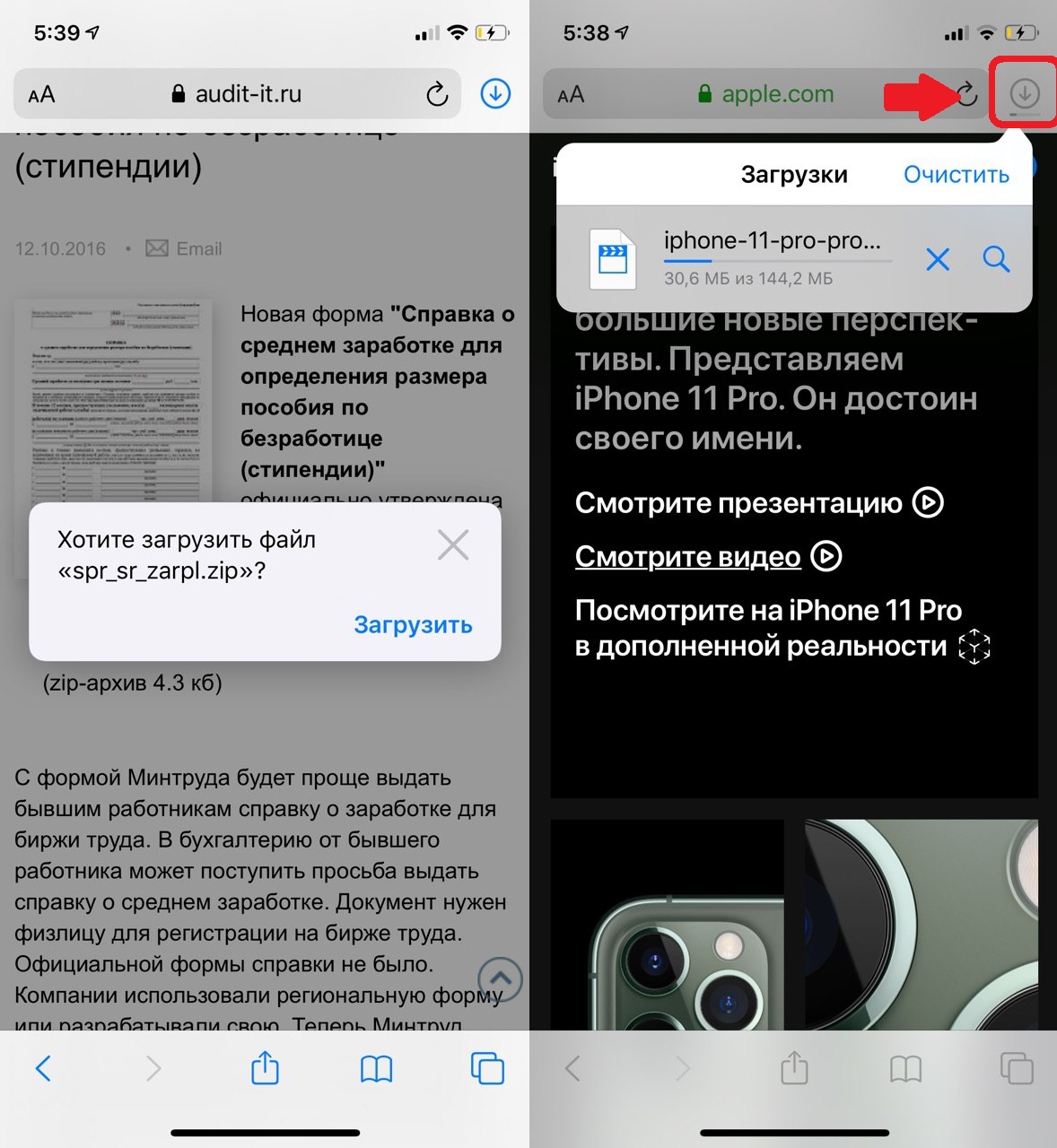

Tocca questa icona e vedrai un elenco completo dei file scaricati. Seleziona uno di essi per accedervi direttamente.
Come gestisco i miei download?
PuoiChiaroelenco dei download facendo clic sul pulsante corrispondente in fondo all'elenco. Puoi anche eliminare solo alcuni download scorrendo verso sinistra e toccandocancellare.


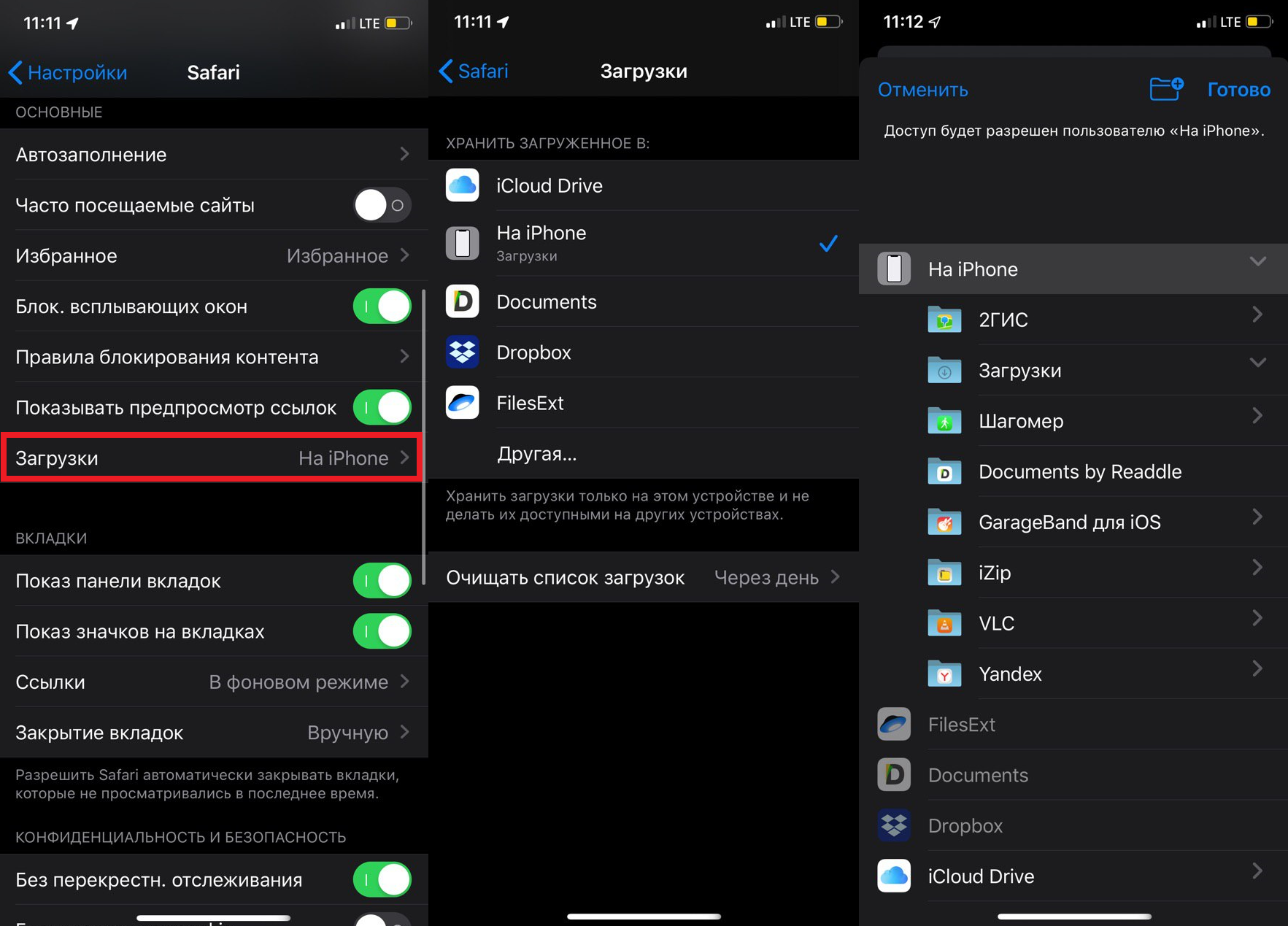
Per impostazione predefinita, i file scaricati da Safari vengono visualizzati nella cartellascaricamentoViCloud drive... Qui puoi trovare rapidamente tutti i tuoi file scaricati. La cartella di salvataggio può essere modificata. Abbiamo un'istruzione separata su questo, ma in breve:
- Impostazioni > Safari> Download

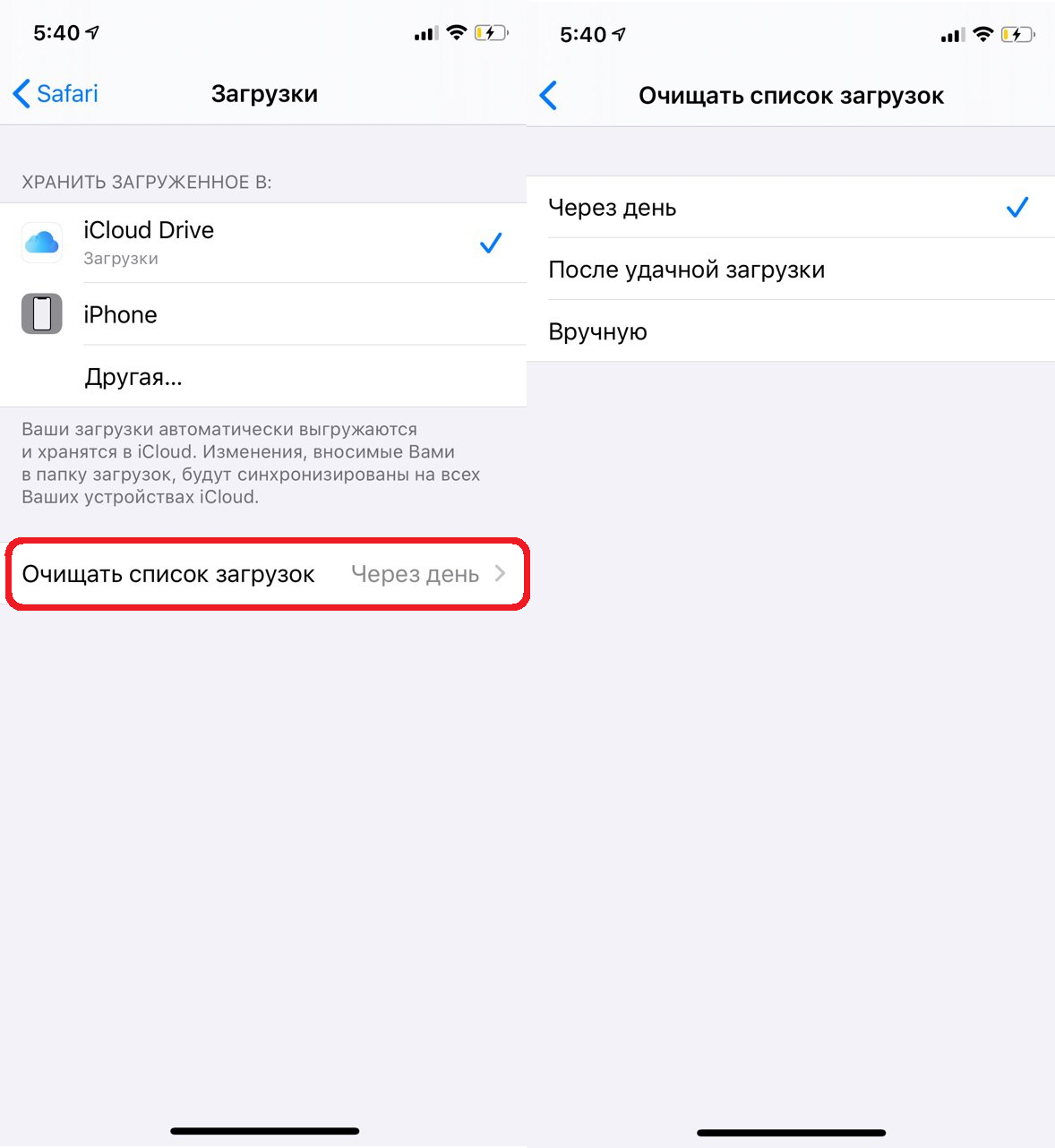
È inoltre possibile regolare il tempo durante il quale è disponibile il download manager. Per impostazione predefinita, l'icona scompare dopo un giorno. Per modificare la data, procedi come segue:
1)Apri l'appimpostazionie seleziona una sezionesafari.
2)Seleziona l'articolo quiscaricamento.
3)Clicca qui sottoCancella l'elenco dei download.
4)Qui puoi scegliere tra: a giorni alterni, dopo un download riuscito o manualmente.

Cos'altro puoi fare con il download manager?
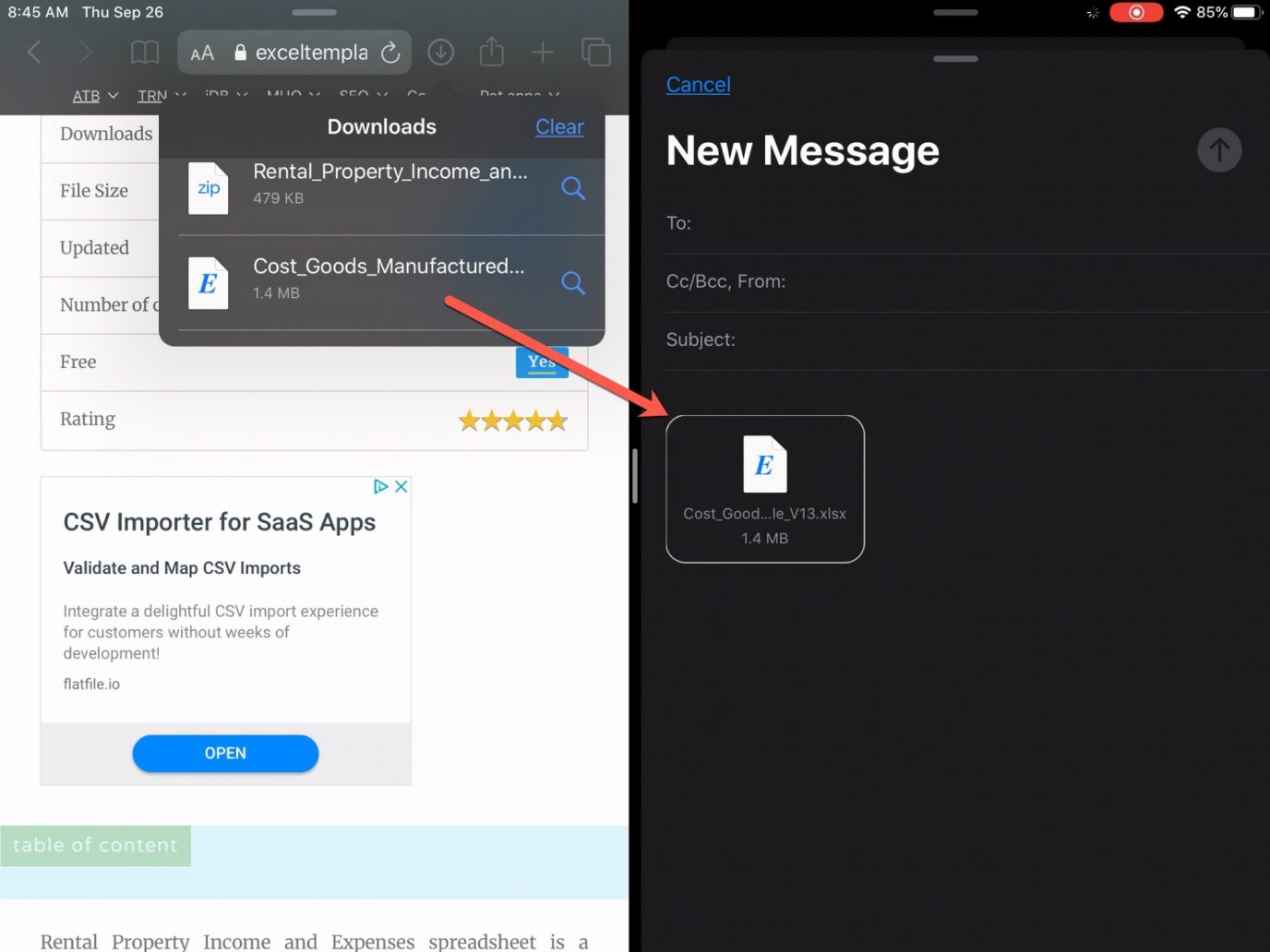
Una volta aperto Gestione download, è possibile trascinare qualsiasi file da esso a un'altra applicazione. Ciò è particolarmente utile in modalità Split View o Slide Over su iPad.
Ad esempio, è possibile trascinare un file dal gestore download direttamente su Mail per allegarlo a un messaggio di posta elettronica.

Il download manager è anche conveniente in quanto funziona in modo indipendente in background. Puoi iniziare a scaricare un file di grandi dimensioni e continuare a fare altre cose mentre viene scaricato in background.
Questo è tutto ciò che devi sapere sul gestore di download di Safari su iPhone e iPad.